
如何去掉图片的白底

背景介绍
在处理图片时,经常会遇到图片背景为白色的情况,这不仅影响图片的美观,还会给后期处理带来不便,本文将介绍几种去除图片白底的方法,帮助您轻松实现图片背景的去除。
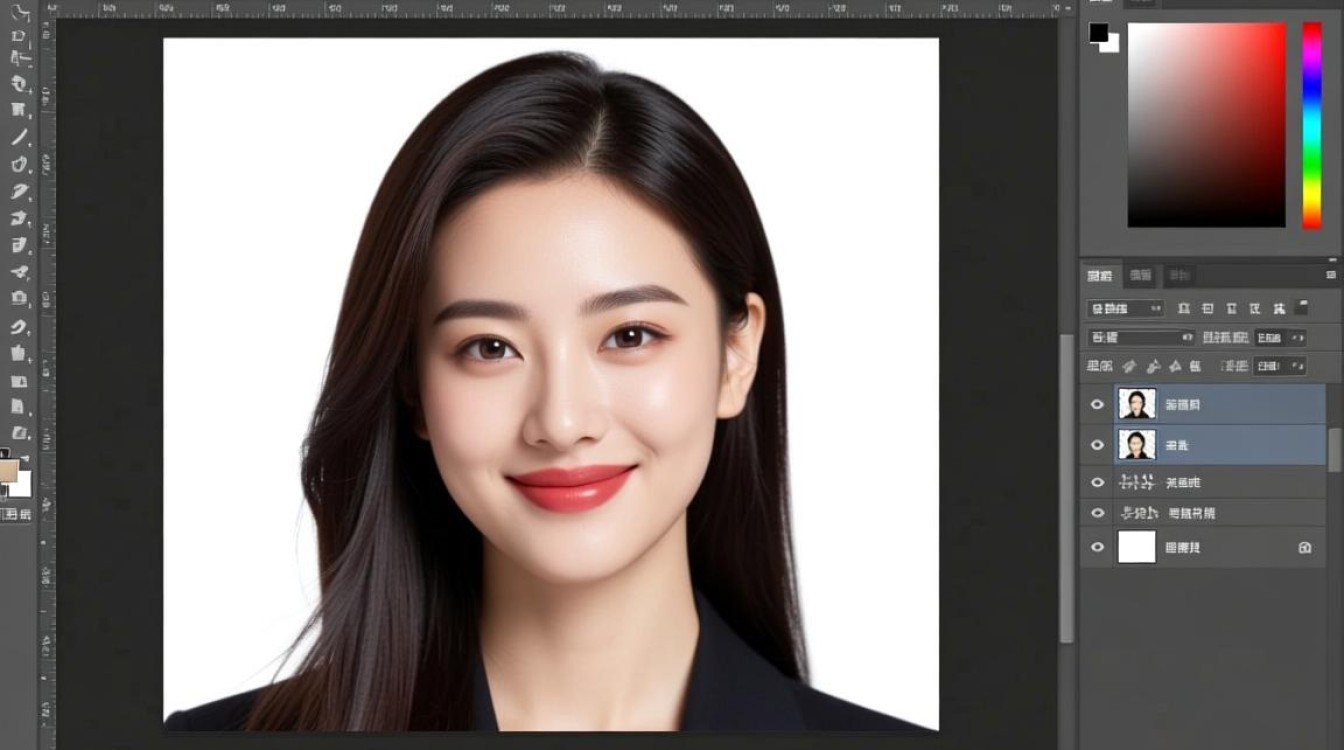
方法一:使用Photoshop去除白底
打开Photoshop,导入需要去除白底的图片。
选择“魔棒工具”,调整容差值,点击白色背景部分,选中所有白色区域。
按下“Shift+Delete”键,删除选中的白色区域。
保存修改后的图片。
方法二:使用在线工具去除白底
在网上搜索“在线去除图片白底”的相关工具,如“Remove.bg”等。
将需要去除白底的图片上传至在线工具。
系统自动识别并去除图片白底。
下载修改后的图片。
方法三:使用手机APP去除白底
在手机应用商店搜索“去除图片白底”的相关APP,如“Cutout”等。
安装并打开APP,导入需要去除白底的图片。
按照APP提示,调整图片大小、角度等。
保存修改后的图片。
注意事项

在使用Photoshop去除白底时,注意调整魔棒工具的容差值,以确保选中所有白色区域。
在使用在线工具或手机APP去除白底时,确保所选工具对图片质量影响较小。
FAQs
问题:使用Photoshop去除白底时,如何调整魔棒工具的容差值?
解答:容差值用于控制选中区域的相似度,数值越大,选中区域越广;数值越小,选中区域越精确,根据实际情况调整容差值,以确保选中所有白色区域。
问题:在线去除图片白底后,图片质量是否会受到影响?
解答:部分在线工具在去除白底过程中可能会对图片质量产生一定影响,建议选择信誉良好的在线工具,并在使用过程中注意调整参数,以降低对图片质量的影响。


