
苹果手机作为全球最受欢迎的智能手机之一,其强大的功能和简洁的操作界面深受用户喜爱,在日常生活中,我们经常需要将手机中的照片拷贝到电脑或其他设备上,本文将详细介绍如何将苹果手机中的照片拷贝到电脑上,让您轻松完成这一操作。
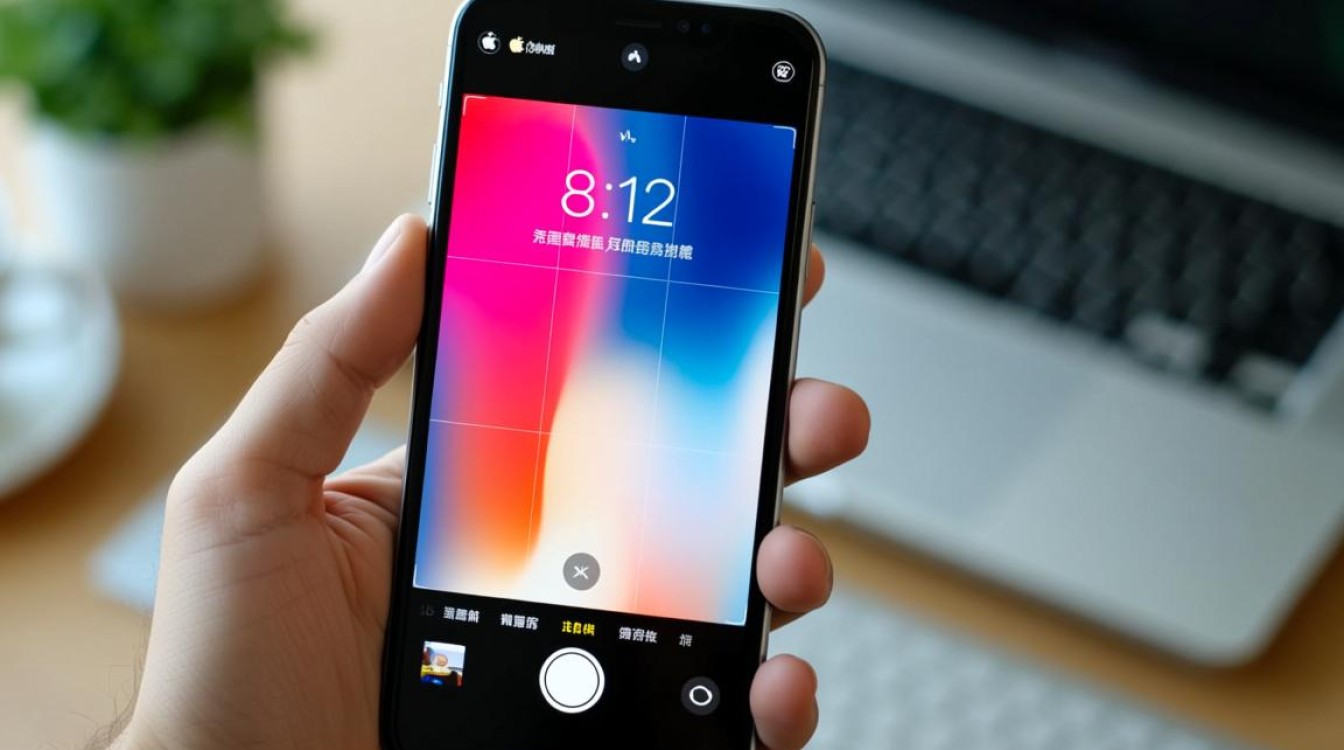
准备工作
在开始拷贝照片之前,请确保您的电脑已安装iTunes软件,并已连接到互联网,确保您的苹果手机已开启USB调试模式。
使用iTunes拷贝照片
连接手机与电脑
将苹果手机通过USB线连接到电脑,打开iTunes,系统会自动识别并连接到您的手机。
复制照片
在iTunes界面中,找到“文件”菜单,选择“导入”选项,然后选择“从设备导入文件夹”,在弹出的窗口中,找到您的手机,点击“选择文件夹”,选择您要拷贝照片的文件夹。
开始拷贝
点击“导入”按钮,iTunes会开始拷贝照片到电脑,拷贝完成后,您可以在电脑的指定文件夹中找到这些照片。
使用iCloud拷贝照片
开启iCloud照片库
在苹果手机上,打开“设置”应用,找到“iCloud”选项,然后选择“照片”,开启“iCloud照片库”。
同步照片
确保您的电脑已登录iCloud账户,并在电脑上打开“照片”应用,您的照片会自动同步到电脑。
拷贝照片
在电脑上的“照片”应用中,找到您要拷贝的照片,右键点击选择“另存为”,将照片保存到电脑的指定文件夹。
使用第三方应用拷贝照片
下载并安装第三方应用
在App Store中搜索并下载一款支持照片拷贝的第三方应用,如“照片大师”。
拷贝照片
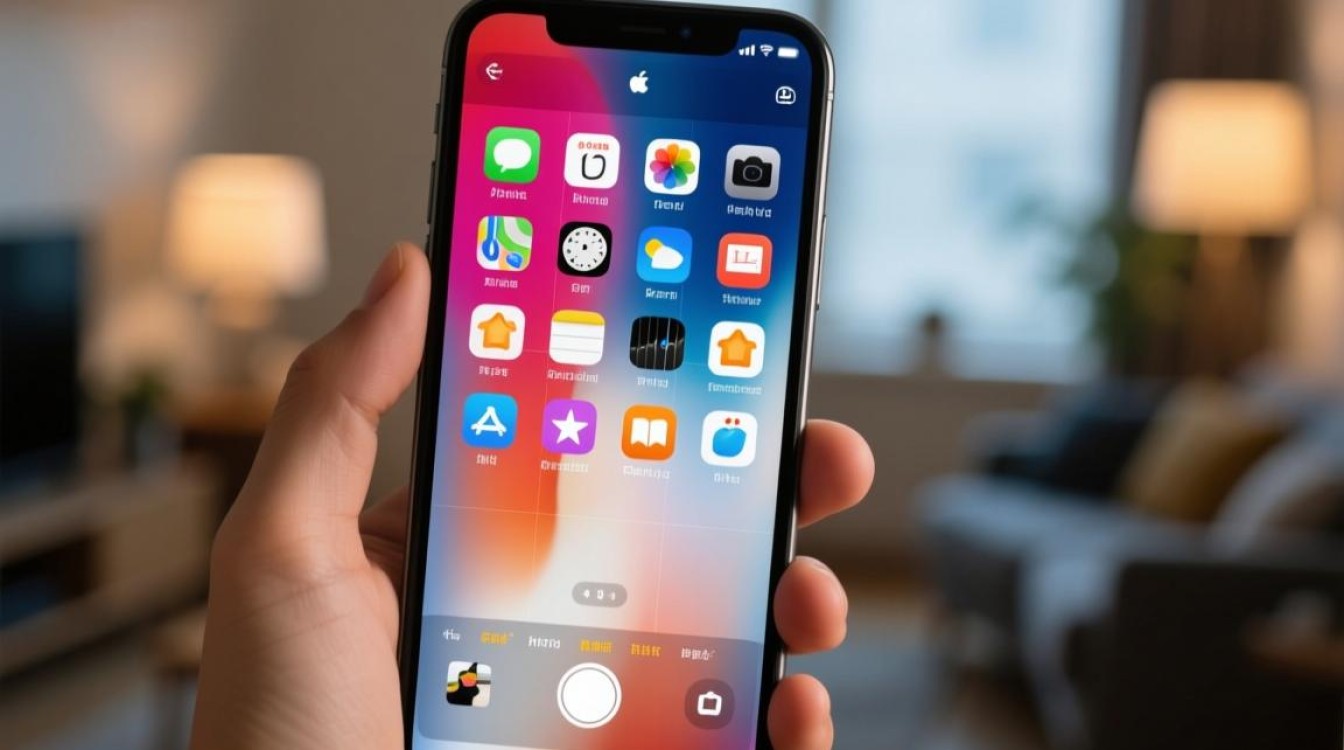
打开第三方应用,连接手机,选择您要拷贝的照片,点击“拷贝”按钮,将照片保存到电脑的指定文件夹。
常见问题解答(FAQs)
Q1:为什么我的照片拷贝失败?
A1:请确保您的苹果手机已开启USB调试模式,并连接到稳定的网络环境,检查您的电脑是否已安装最新版本的iTunes。
Q2:如何批量拷贝照片?
A2:您可以使用第三方应用或iTunes的“从设备导入文件夹”功能,选择多个文件夹进行导入,实现批量拷贝照片。
通过以上方法,您可以将苹果手机中的照片轻松拷贝到电脑上,希望本文能帮助到您,让您在享受苹果手机带来的便捷的同时,也能轻松管理您的照片。


