
在打印文档时,有时我们可能只需要打印文档的一部分,这时就需要调整打印区域,调整打印区域可以节省纸张,提高打印效率,本文将详细介绍如何调整打印区域。
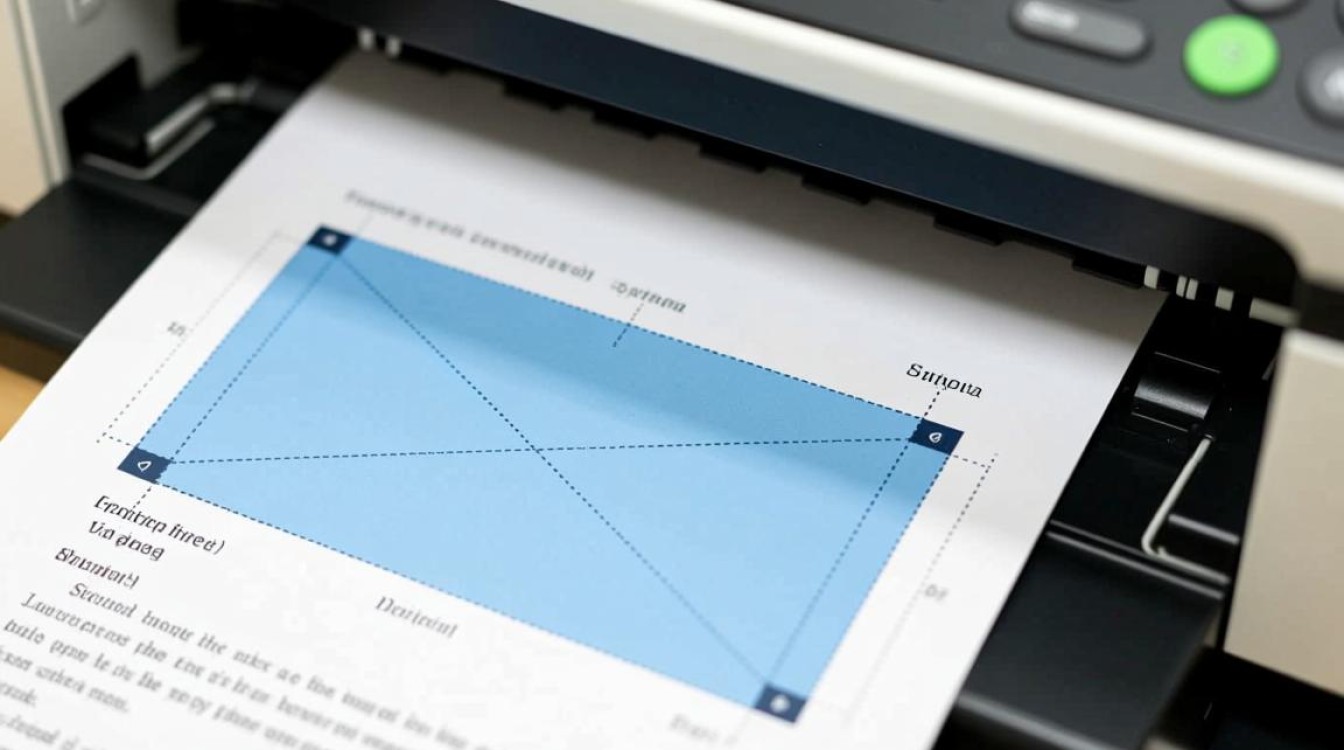
调整打印区域的方法
使用“打印区域”按钮
(1)打开需要打印的文档。
(2)点击“文件”菜单,选择“打印”。
(3)在弹出的打印对话框中,找到“设置”区域,点击“打印区域”。
(4)在弹出的下拉菜单中选择“新建打印区域”。
(5)在弹出的“设置打印区域”对话框中,选择需要打印的部分,点击“确定”。
(6)返回打印对话框,点击“确定”开始打印。
使用“页面设置”功能
(1)打开需要打印的文档。
(2)点击“文件”菜单,选择“页面设置”。
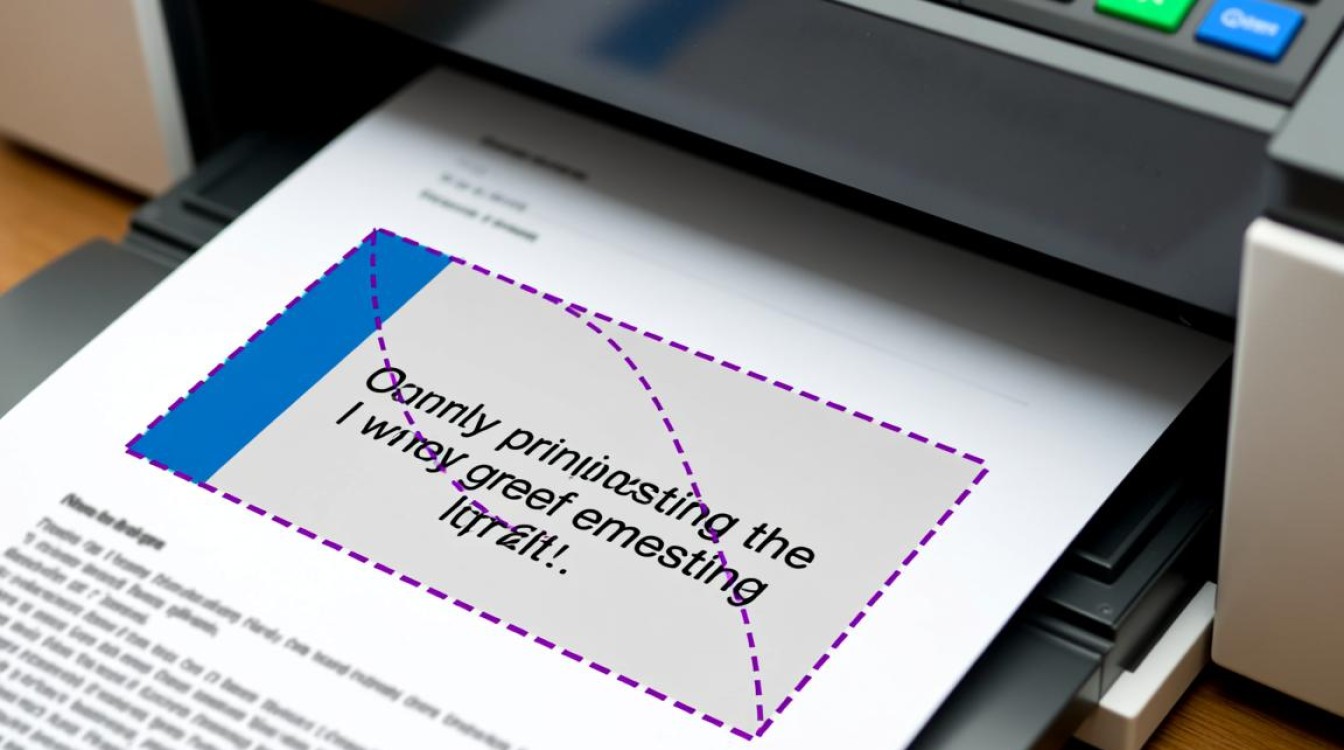
(3)在弹出的“页面设置”对话框中,切换到“版式”选项卡。
(4)在“打印区域”区域,点击“设置打印区域”。
(5)在弹出的“设置打印区域”对话框中,选择需要打印的部分,点击“确定”。
(6)返回“页面设置”对话框,点击“确定”。
(7)返回打印对话框,点击“确定”开始打印。
使用快捷键
(1)打开需要打印的文档。
(2)按下“Ctrl+P”快捷键打开打印对话框。
(3)在弹出的打印对话框中,找到“设置”区域,点击“打印区域”。
(4)在弹出的下拉菜单中选择“设置打印区域”。
(5)在弹出的“设置打印区域”对话框中,选择需要打印的部分,点击“确定”。
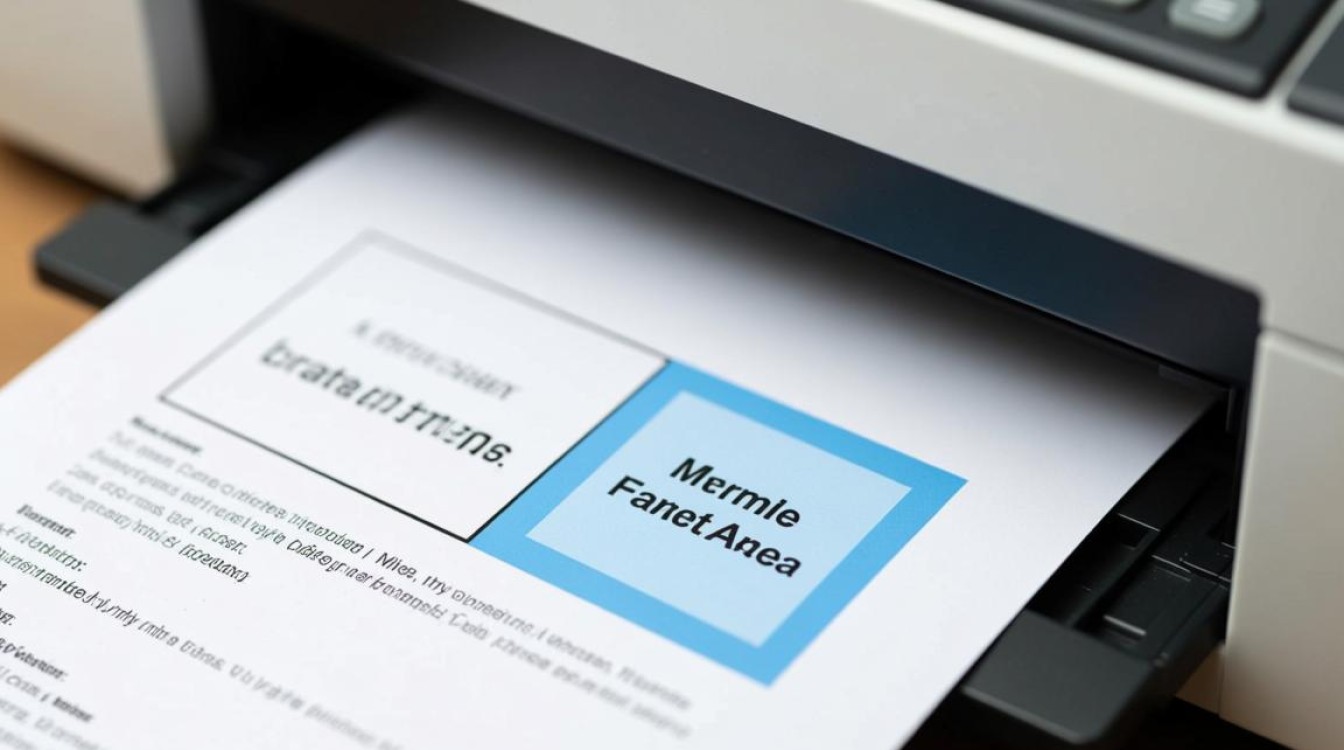
(6)返回打印对话框,点击“确定”开始打印。
注意事项
在调整打印区域时,请确保所选部分不会导致打印内容错位。
调整打印区域后,如果需要再次打印整个文档,请重新设置打印区域。
表格示例
| 方法 | 操作步骤 |
|---|---|
| 使用“打印区域”按钮 | 打开文档;2. 点击“文件”菜单;3. 选择“打印”;4. 点击“打印区域”;5. 选择“新建打印区域”;6. 选择打印部分;7. 点击“确定”;8. 点击“确定”开始打印。 |
| 使用“页面设置”功能 | 打开文档;2. 点击“文件”菜单;3. 选择“页面设置”;4. 切换到“版式”选项卡;5. 点击“设置打印区域”;6. 选择打印部分;7. 点击“确定”;8. 点击“确定”;9. 点击“确定”开始打印。 |
| 使用快捷键 | 打开文档;2. 按下“Ctrl+P”;3. 点击“设置”区域;4. 点击“打印区域”;5. 选择“设置打印区域”;6. 选择打印部分;7. 点击“确定”;8. 点击“确定”开始打印。 |
FAQs
问题:如何取消已设置的打印区域?
解答:在打印对话框中,找到“设置”区域,点击“打印区域”,然后选择“取消设置打印区域”。
问题:调整打印区域后,如何恢复到原始设置?
解答:在打印对话框中,找到“设置”区域,点击“打印区域”,然后选择“无”,这样就会恢复到原始设置。


