
轻松连接,畅享网络生活
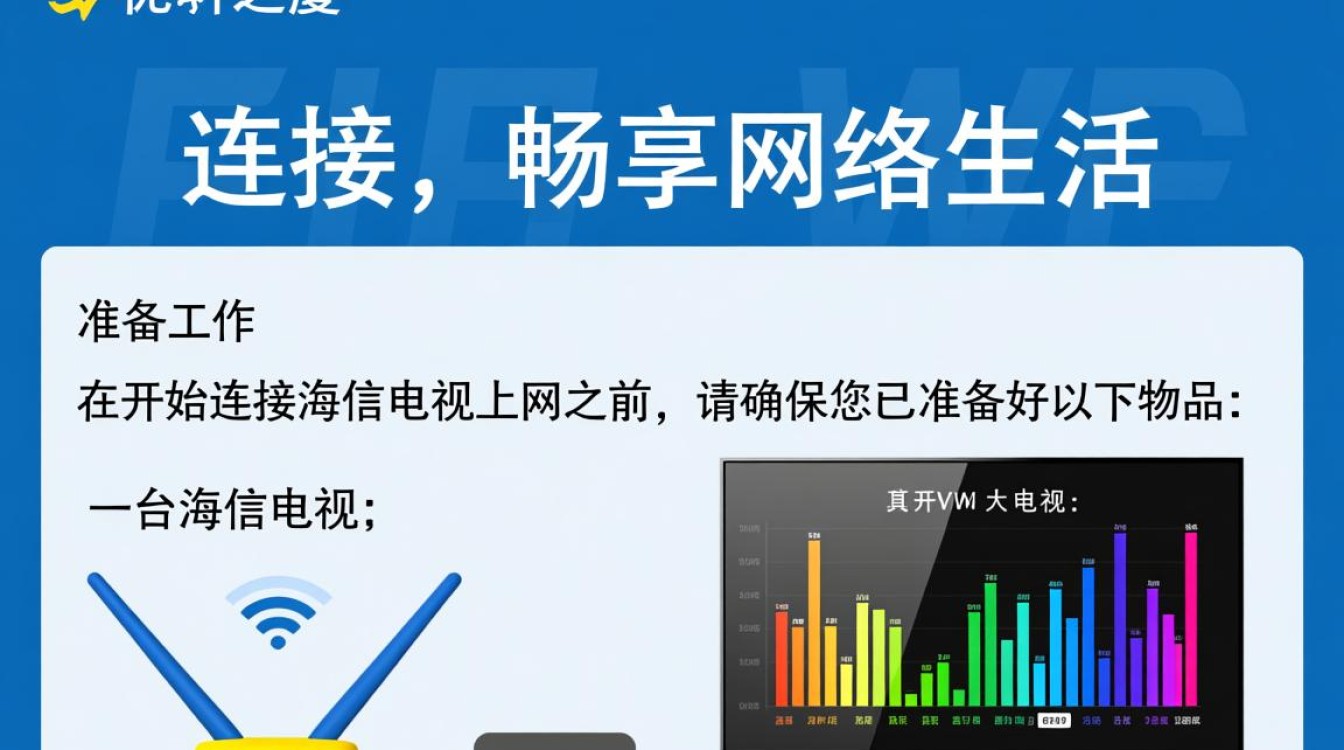
准备工作
在开始连接海信电视上网之前,请确保您已准备好以下物品:
- 一台海信电视;
- 一根以太网线(如果您选择有线连接);
- 无线路由器;
- 电视遥控器;
- 网络账号和密码(如果您选择无线连接)。
有线连接
- 将以太网线的一端插入电视的以太网接口;
- 将以太网线的另一端插入您的调制解调器或路由器的以太网接口;
- 打开电视,进入“设置”菜单;
- 选择“网络”选项;
- 在网络设置界面,选择“以太网”;
- 确认以太网连接状态为“已连接”;
- 您的海信电视已通过有线方式连接到互联网。
无线连接
- 打开电视,进入“设置”菜单;
- 选择“网络”选项;
- 在网络设置界面,选择“无线”;
- 系统会自动扫描附近的无线网络;
- 选择您要连接的无线网络,并输入相应的密码;
- 确认连接成功后,您的海信电视已通过无线方式连接到互联网。
网络设置优化
- 进入“设置”菜单,选择“网络”;
- 选择“网络设置”;
- 在“网络设置”界面,您可以进行以下优化:
- 设置网络连接优先级:您可以根据需要调整有线和无线连接的优先级;
- 设置网络连接名称(SSID):如果您想更改无线网络的名称,可以在此处修改;
- 设置无线安全设置:您可以根据需要设置无线网络的安全级别,如WPA2等。
常见问题解答
FAQs
问题:为什么我的海信电视无法连接到无线网络? 解答:请确保您的无线网络已开启,并且路由器信号良好,检查您的电视是否已扫描到无线网络,并输入正确的密码,如果问题依旧,请尝试重启路由器或联系网络服务提供商。

问题:如何查看我的海信电视的网络连接速度? 解答:在“设置”菜单中选择“网络”,然后选择“网络状态”,在此界面,您可以查看当前的网络连接速度和连接状态。
通过以上步骤,您已经成功地将海信电视连接到互联网,可以尽情享受网络带来的便利,在享受网络生活的同时,请合理使用网络资源,遵守网络安全法规,共同维护良好的网络环境。


