
了解基本概念
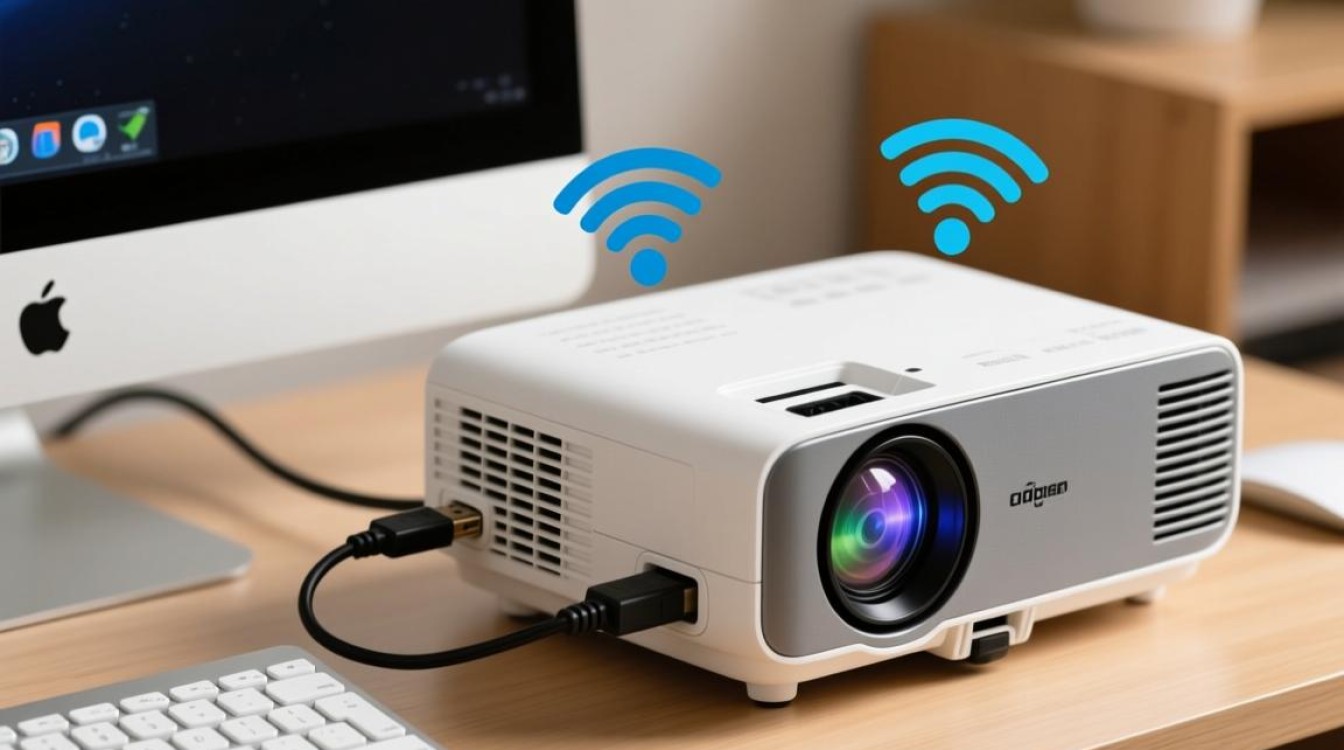
我们需要了解电脑和投影仪的基本连接方式,电脑连接投影仪主要有两种方式:有线连接和无线连接,有线连接通常使用VGA、HDMI、DVI等接口,而无线连接则可以通过Wi-Fi或专用无线适配器实现。
有线连接
确认接口类型
在连接电脑和投影仪之前,首先要确认两者接口的类型,常见的接口有VGA、HDMI、DVI等,以下是这些接口的特点:
- VGA:传输的是模拟信号,传输距离较近,质量较好,但分辨率有限。
- HDMI:传输数字信号,支持高清视频和音频,传输距离较远,但价格较高。
- DVI:传输数字信号,与HDMI类似,但一般不传输音频。
准备连接线
根据接口类型,准备相应的连接线,如果电脑和投影仪都支持HDMI接口,则需要准备一根HDMI线。
连接步骤
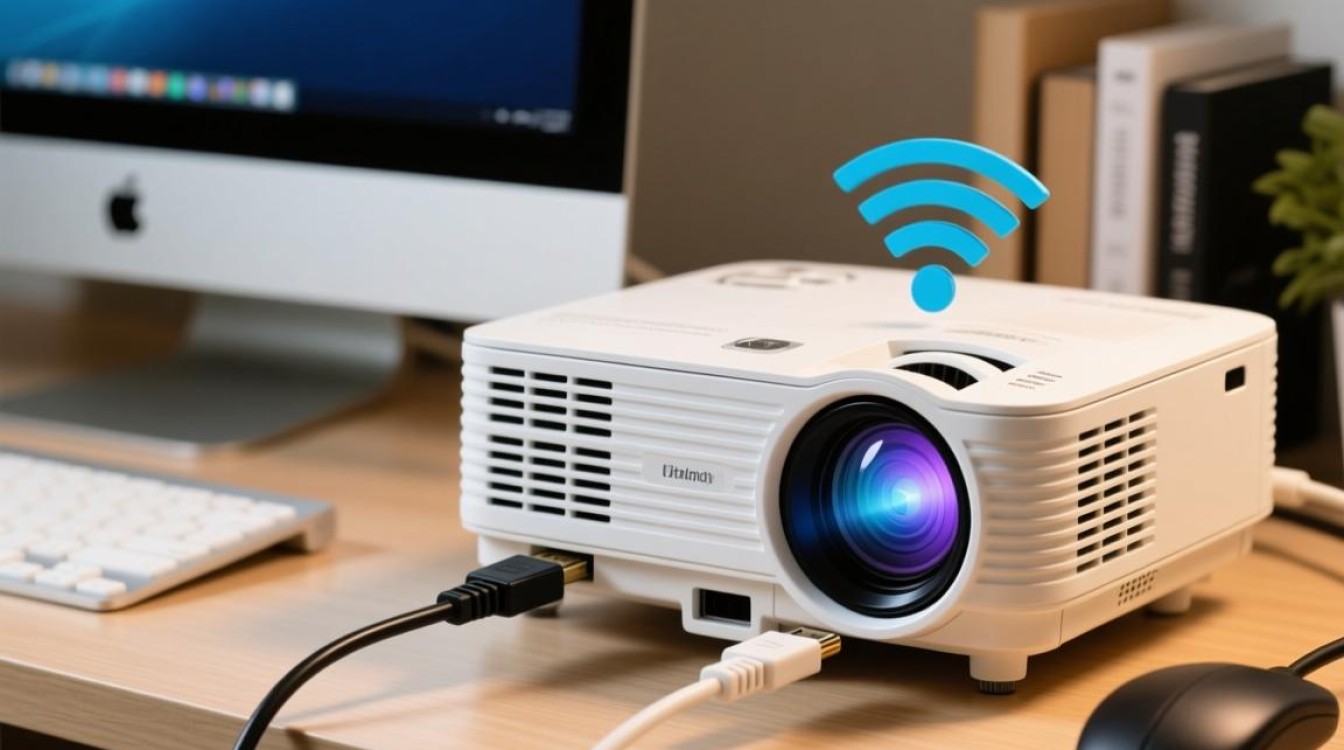
(1)将HDMI线的一端插入电脑的HDMI接口。 (2)将另一端插入投影仪的HDMI接口。 (3)打开电脑和投影仪,电脑会自动识别到新连接的设备。
无线连接
使用Wi-Fi连接
(1)确保电脑和投影仪都连接到同一Wi-Fi网络。 (2)在电脑上打开投影仪的无线连接功能,如“无线投影”或“Miracast”。 (3)按照投影仪的提示操作,选择电脑作为投影源。
使用专用无线适配器
(1)购买一款支持无线投影的适配器,如TP-Link的TL-WN823N。 (2)将适配器插入电脑的USB接口。 (3)在电脑上安装适配器驱动程序。 (4)按照适配器的提示操作,连接到投影仪。
常见问题及解答
FAQs:
-
问题:为什么我的电脑无法识别投影仪? 解答:首先检查电脑和投影仪的接口是否匹配,其次确保连接线完好无损,最后确认电脑和投影仪都已开启。
-
问题:如何调整投影仪的分辨率? 解答:在电脑上打开显示设置,选择投影仪,然后调整分辨率,如果投影仪支持自动调整分辨率,可以尝试使用自动调整功能。
电脑连接投影仪的方式有多种,选择合适的方式可以提高投影效果,有线连接稳定可靠,适合长时间使用;无线连接方便快捷,适合临时使用,在连接过程中,注意检查接口和连接线,确保连接顺畅。


