
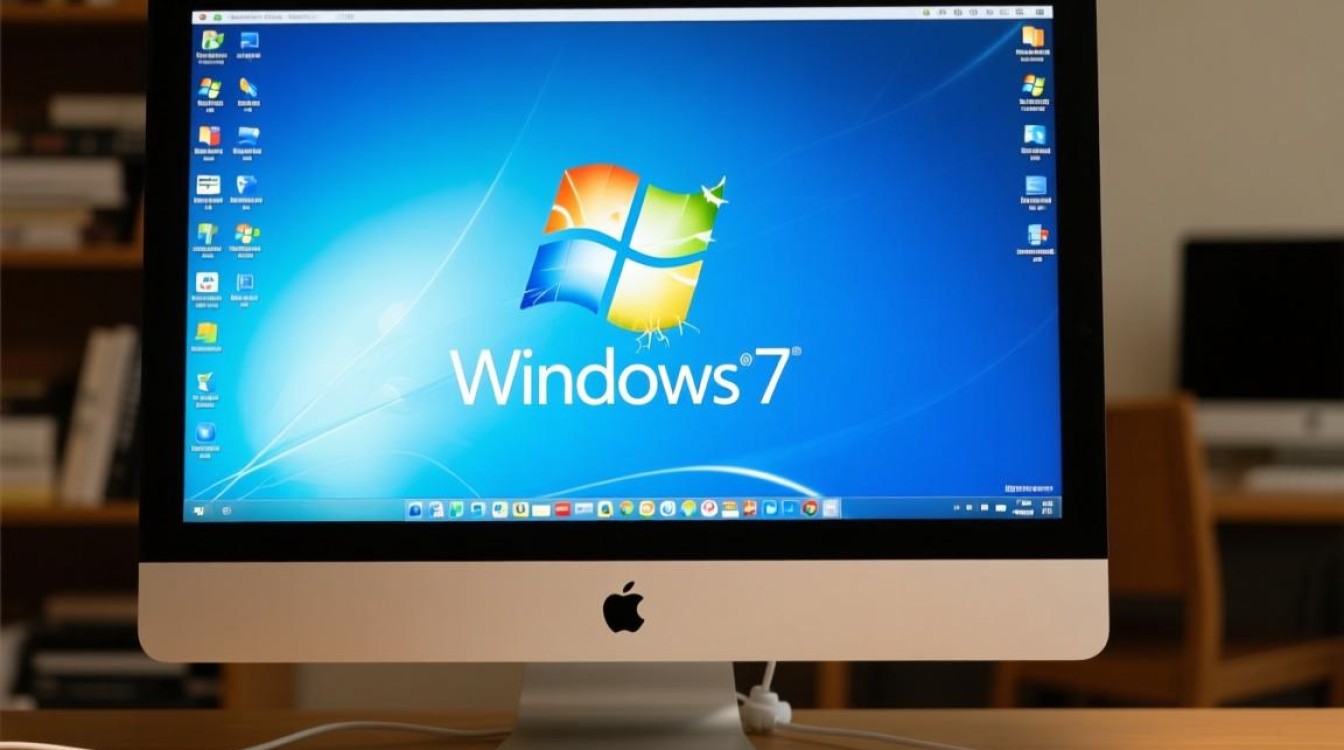
在Mac电脑上安装Windows 7,可以通过虚拟机软件来实现,以下是一篇详细介绍如何在Mac上安装Windows 7的文章。
选择合适的虚拟机软件
您需要选择一款适合在Mac上运行Windows 7的虚拟机软件,以下是一些常用的虚拟机软件:
- VMware Fusion
- Parallels Desktop
- Oracle VirtualBox
安装虚拟机软件
- 下载并安装软件:从官方网站下载并安装您选择的虚拟机软件。
- 激活软件:根据软件要求进行激活,以获得完整的功能。
创建Windows 7虚拟机
- 打开虚拟机软件:启动您安装的虚拟机软件。
- 创建新虚拟机:在软件界面中,选择“新建”或“创建新虚拟机”选项。
- 选择安装类型:选择“安装Windows或Windows Server”选项。
- 选择Windows版本:选择Windows 7作为操作系统。
- 指定安装源:选择Windows 7安装镜像文件或ISO文件。
配置虚拟机设置
- 分配内存:为虚拟机分配足够的内存,建议至少2GB。
- 分配处理器核心:根据您的Mac电脑配置,分配1-2个处理器核心。
- 设置虚拟硬盘:选择虚拟硬盘的文件类型和大小,建议至少60GB。
- 网络设置:选择网络连接类型,如NAT或桥接。
安装Windows 7
- 启动虚拟机:点击“启动”按钮,虚拟机会自动启动并加载Windows 7安装镜像。
- 开始安装:按照屏幕提示进行操作,包括选择语言、键盘布局等。
- 分区硬盘:选择分区方式,如“将磁盘分成多个分区”或“将整个磁盘用于Windows 7”。
- 安装Windows 7:等待安装过程完成,期间可能需要重启虚拟机。
配置Windows 7
- 设置网络:在Windows 7中设置网络连接,确保虚拟机可以访问互联网。
- 安装驱动程序:从Mac电脑的虚拟机软件中安装Windows 7的驱动程序,包括显卡、网卡等。
- 安装其他软件:根据需要安装其他软件,如办公软件、浏览器等。
表格:Windows 7虚拟机配置推荐
| 配置项 | 推荐设置 |
|---|---|
| 内存 | 至少2GB |
| 处理器核心 | 1-2个 |
| 虚拟硬盘大小 | 至少60GB |
| 网络连接 | NAT或桥接 |
| 显卡 | 使用虚拟机软件自带的显卡驱动 |
FAQs
Q1:如何在Mac上安装Windows 7?
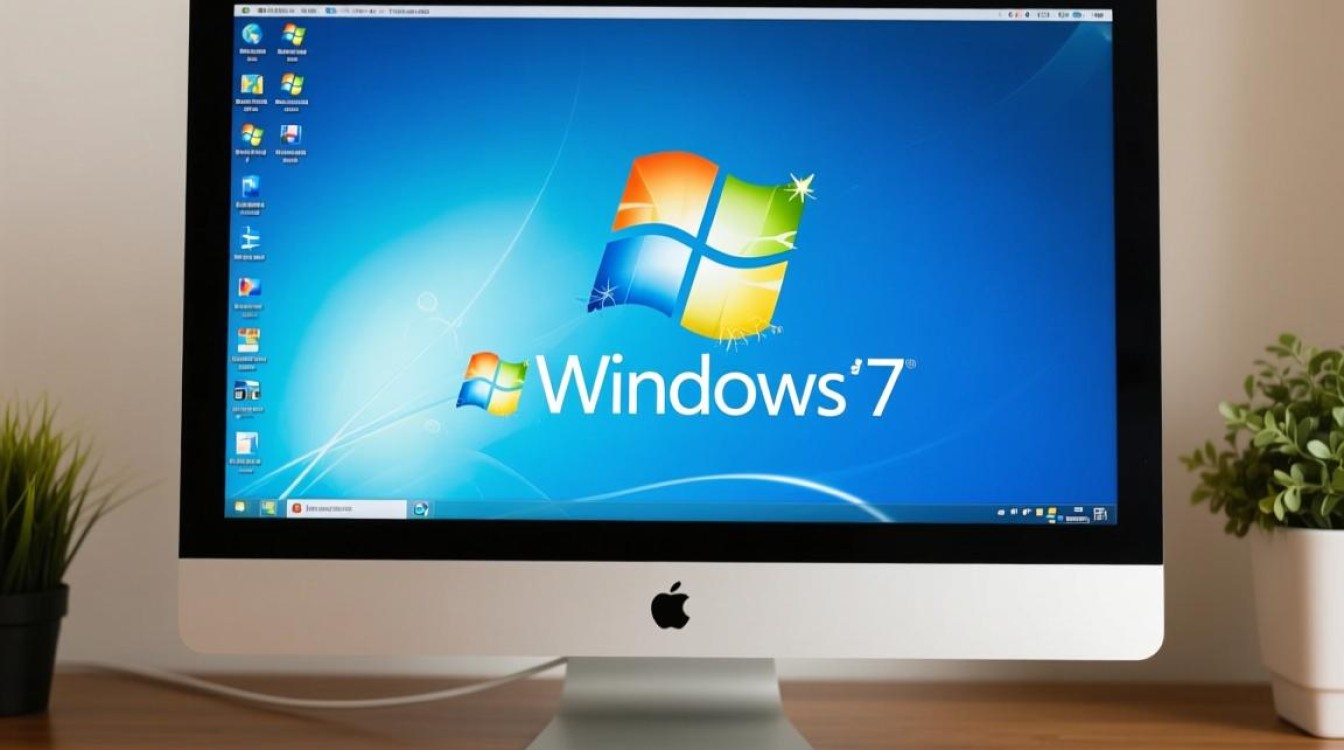
A1:在Mac上安装Windows 7,您需要使用虚拟机软件,如VMware Fusion、Parallels Desktop或Oracle VirtualBox,按照上述步骤,选择合适的软件,创建虚拟机,并安装Windows 7。
Q2:安装Windows 7后,如何连接互联网?
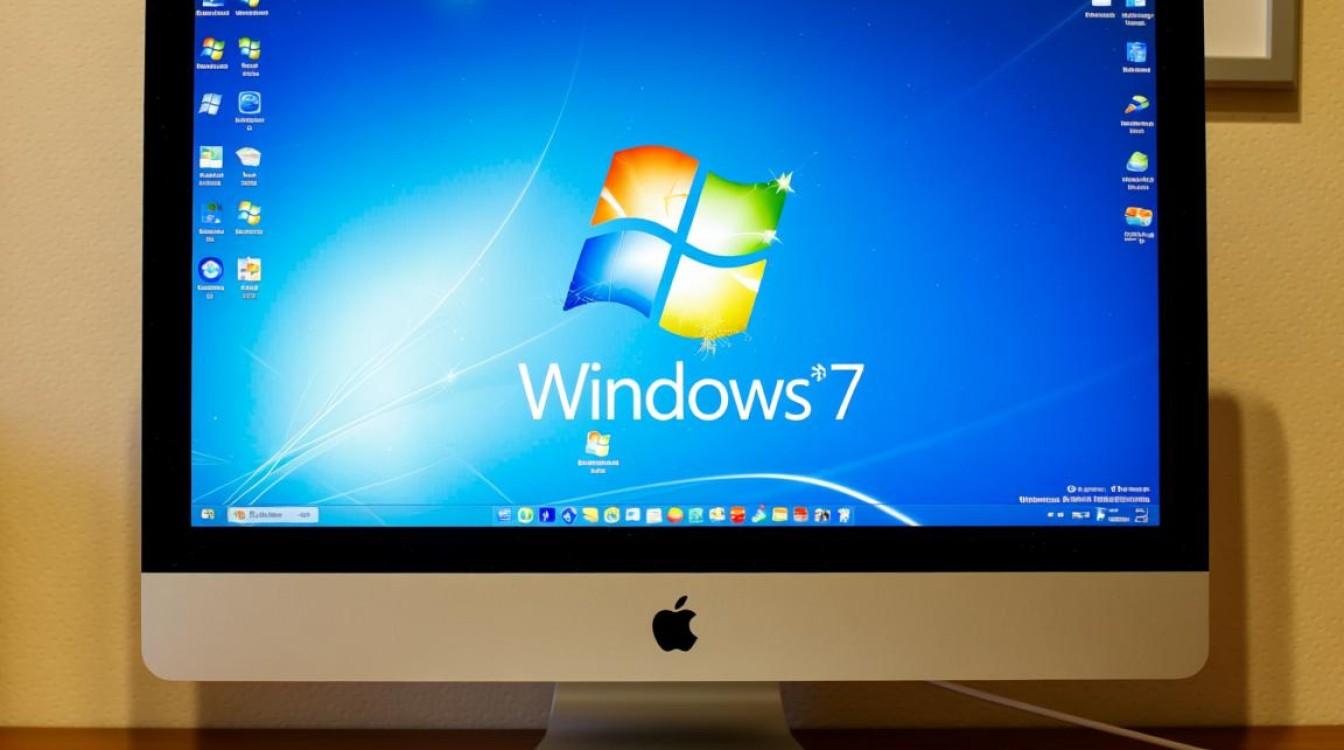
A2:在Windows 7中,您需要设置网络连接,在虚拟机软件中,选择NAT或桥接网络连接类型,然后按照屏幕提示进行配置,如果使用桥接,确保您的Mac电脑的网络连接正常。


