
在CAD(计算机辅助设计)软件中,旋转图形是基本的操作之一,它可以帮助设计师调整图形的位置和方向,以下是如何在CAD中旋转图形的详细步骤和技巧。
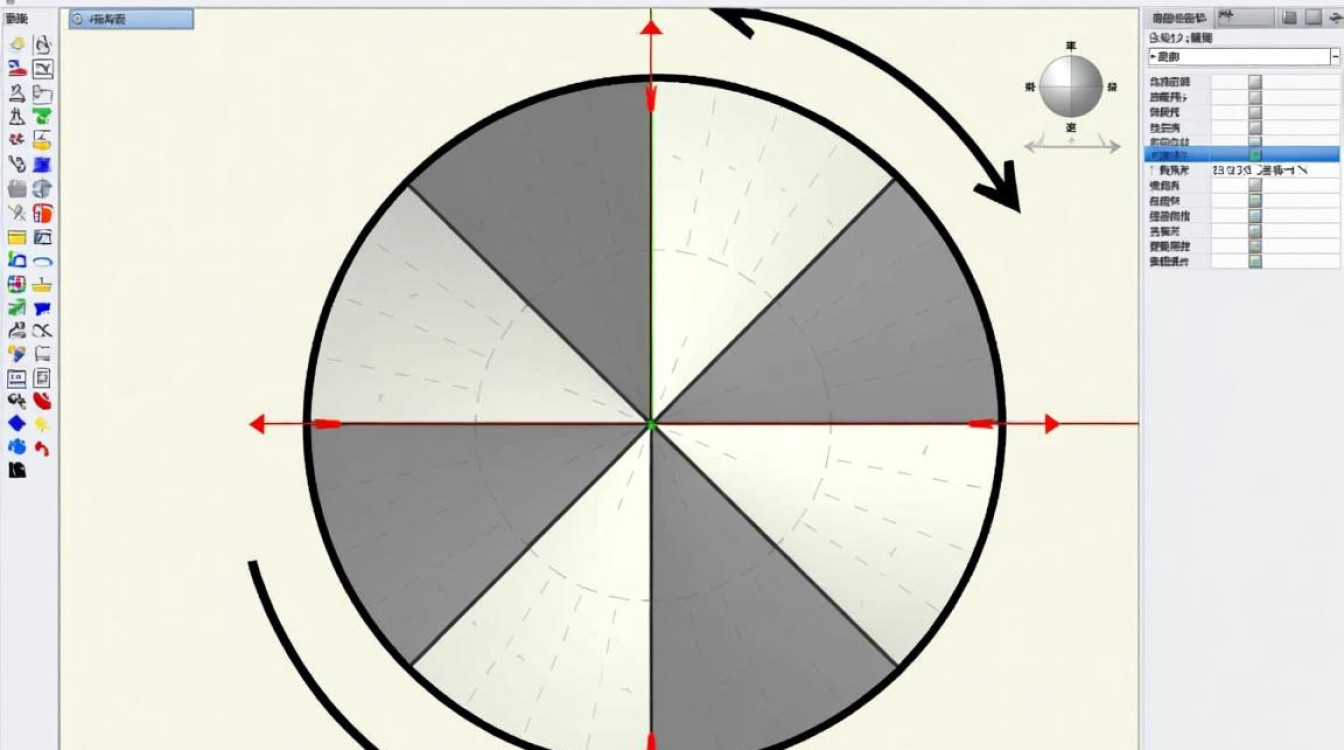
CAD中旋转图形的基本步骤
选择旋转命令
你需要打开CAD软件,并确保当前的工作界面是你需要的,找到并选择“旋转”命令,在AutoCAD中,这通常可以通过以下几种方式实现:
- 使用菜单栏:点击“修改”菜单,然后选择“旋转”。
- 使用快捷菜单:在图形上右击,选择“旋转”。
- 使用命令行:在命令行中输入“ROTATE”并按回车键。
设置旋转基点
旋转基点是图形旋转的中心点,默认情况下,旋转基点是选择图形的起点,你可以通过以下方式设置旋转基点:
- 使用鼠标直接在图形上指定一个点作为旋转基点。
- 使用坐标输入:在命令行中输入基点的坐标值。
输入旋转角度
旋转角度是指图形旋转的角度值,你可以通过以下方式输入旋转角度:
- 直接输入角度值:在命令行中输入旋转角度,30”表示旋转30度。
- 使用相对角度:如果你想要相对于当前图形的位置旋转,可以使用相对角度。“@30”表示相对于当前位置旋转30度。
确认旋转
完成上述步骤后,CAD软件会根据你指定的基点和角度旋转图形,你可以检查旋转后的图形是否符合要求,如果不满意,可以重新执行旋转命令进行调整。
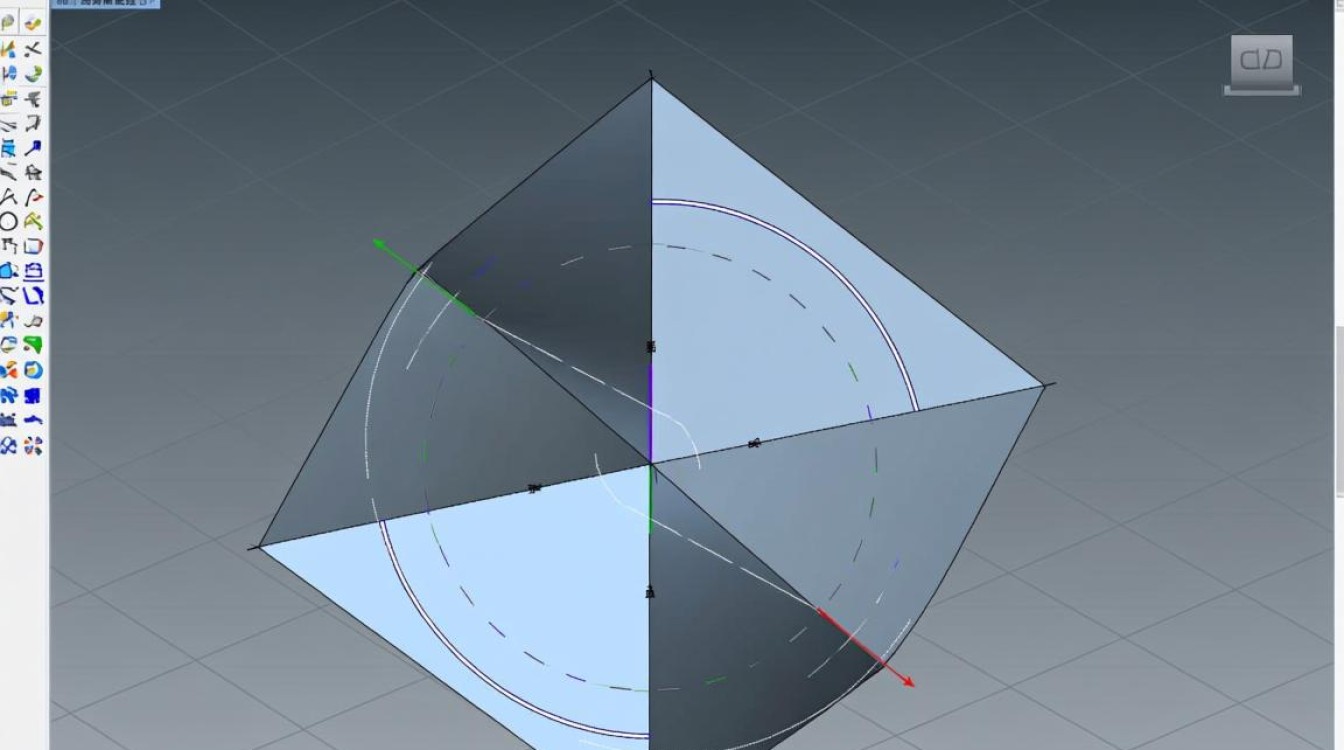
旋转图形的高级技巧
使用动态输入
动态输入是CAD中的一项实用功能,它允许你在操作过程中实时输入参数,在旋转图形时,启用动态输入可以让你更方便地调整旋转角度和基点。
使用对象捕捉
对象捕捉可以帮助你精确地选择图形的特定点,如中心点、端点等,在旋转图形时,使用对象捕捉可以确保旋转基点的准确性。
使用旋转约束
如果你需要在特定角度旋转图形,可以使用旋转约束,在旋转命令中,可以设置角度约束,确保图形只能旋转到指定的角度。
实例:在AutoCAD中旋转图形
以下是一个简单的例子,展示如何在AutoCAD中旋转一个矩形:
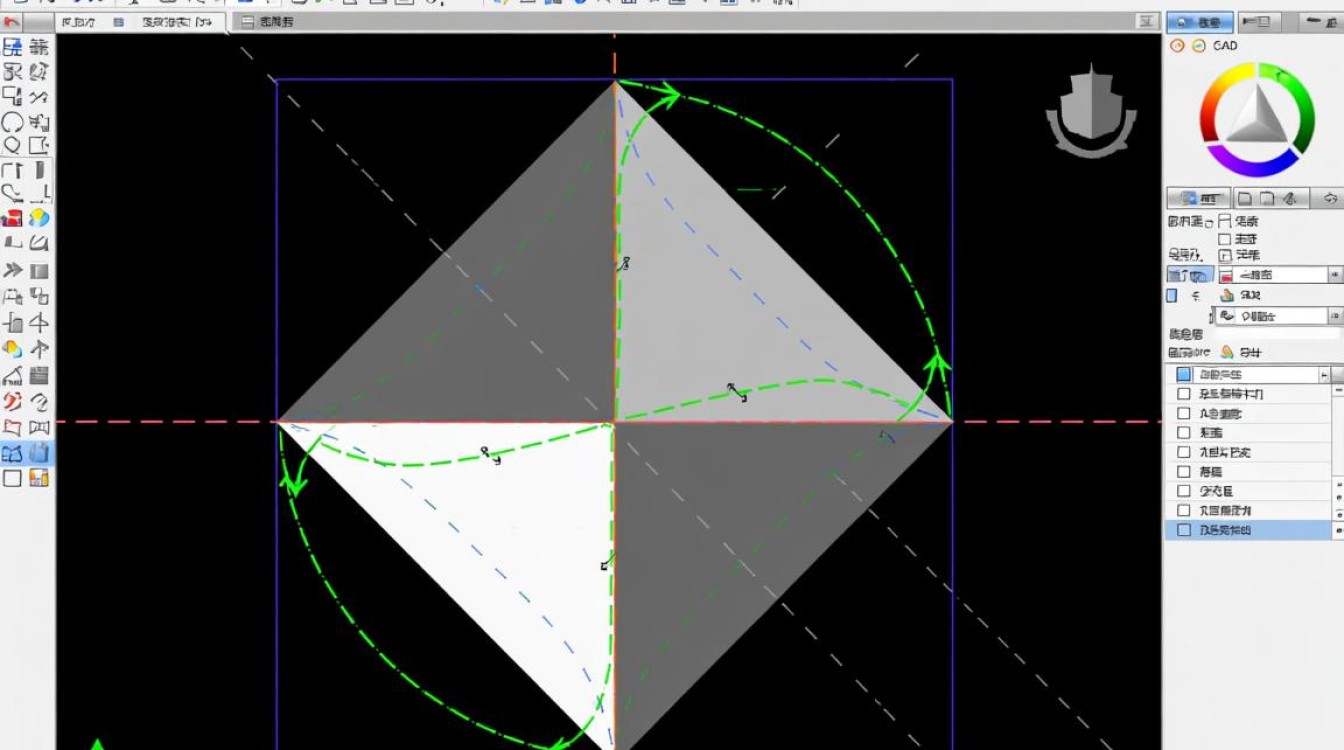
- 打开AutoCAD,绘制一个矩形。
- 选择“修改”菜单中的“旋转”命令或输入“ROTATE”。
- 在命令行中输入“@45”或直接在图形上指定旋转基点。
- 输入旋转角度“90”。
- 按回车键确认旋转。
表格:CAD软件中旋转命令的对比
| 软件名称 | 旋转命令 | 常用快捷键 | 基点设置 | 角度输入 |
|---|---|---|---|---|
| AutoCAD | ROTATE | R | 命令行或鼠标 | 命令行 |
| SolidWorks | Rotate | R | 命令行或鼠标 | 命令行 |
| CATIA | Rotate | R | 命令行或鼠标 | 命令行 |
| Creo | Rotate | R | 命令行或鼠标 | 命令行 |
FAQs
Q1:如何在CAD中撤销旋转操作? A1:在大多数CAD软件中,你可以使用“UNDO”命令或快捷键(通常是Ctrl+Z)来撤销旋转操作。
Q2:旋转图形后,如何将其恢复到原始位置? A2:如果你需要将旋转后的图形恢复到原始位置,可以使用“UNDO”命令撤销旋转操作,如果旋转操作已经执行多次,你可以多次使用“UNDO”命令直到恢复到原始状态。


