
在Photoshop中,盖印图层是一个非常有用的功能,它可以帮助我们在不破坏原始图层的基础上,创建一个新的图层,这个新图层包含了所有选中图层的可见内容,以下是使用Photoshop盖印图层的详细步骤:
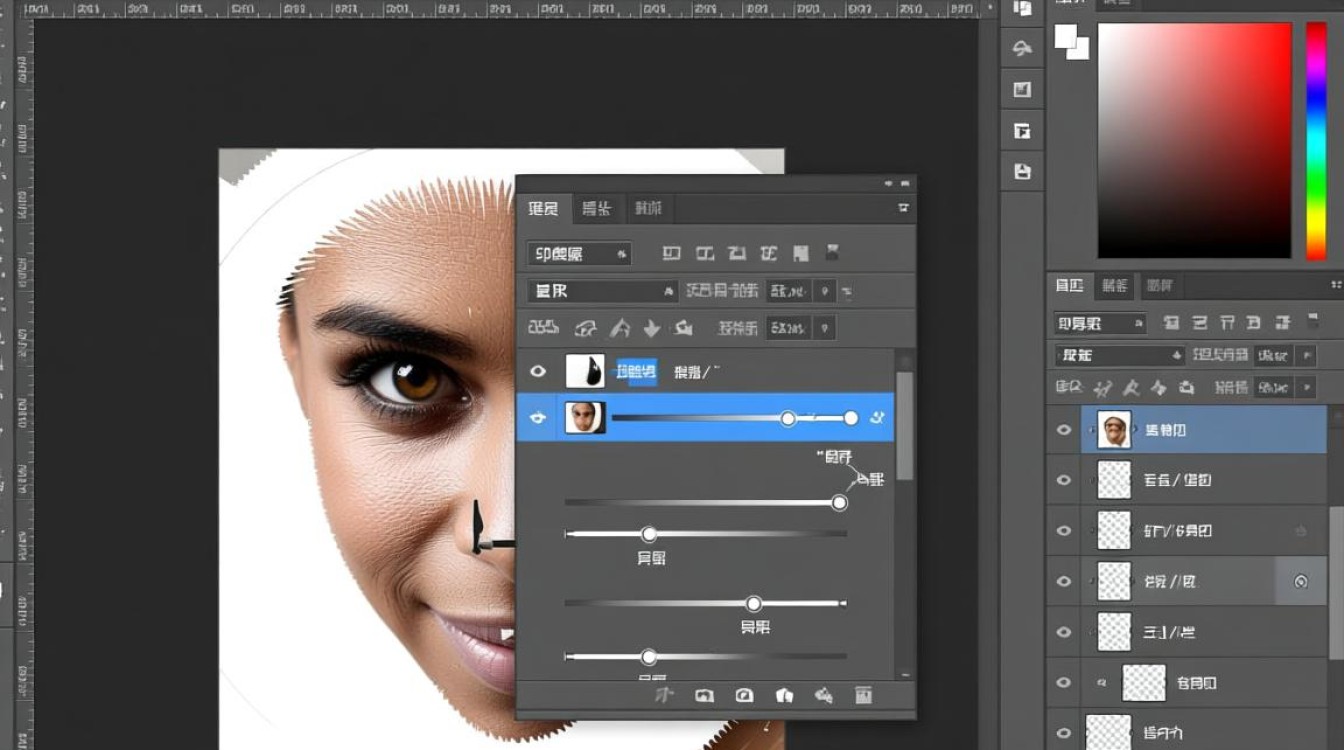
盖印图层的基本步骤
选择图层
确保你想要盖印的图层是可见的,如果需要,可以使用“图层”面板中的眼睛图标来显示或隐藏图层。
确认图层顺序
盖印操作会创建一个新的图层,并且这个新图层会被放置在所有选中图层的上方,确保图层顺序符合你的需求。
盖印图层
使用快捷键
- 在“图层”面板中,选中你想要盖印的图层。
- 按下
Ctrl + Alt + Shift + E(Windows)或Command + Option + Shift + E(Mac)快捷键,这将创建一个新的图层,包含了选中图层的可见内容。
使用菜单命令
- 在“图层”面板中,选中你想要盖印的图层。
- 点击菜单栏中的“图层”>“新建”>“通过拷贝的图层”或“通过剪切的图层”。
- 如果选择“通过拷贝的图层”,则新图层包含选中图层的可见内容,且不包含图层蒙版。
- 如果选择“通过剪切的图层”,则新图层包含选中图层的可见内容,并且删除原始图层上的内容。
重命名图层
创建新图层后,通常需要对其进行重命名,以便于识别和记忆。
盖印图层的高级技巧
使用图层蒙版
如果你想在盖印图层时排除某些区域,可以使用图层蒙版,在盖印之前,为要排除的区域添加图层蒙版,然后在盖印后隐藏这些区域。
合并图层
你可能需要将盖印的图层与原始图层合并,以便进行进一步的操作,这可以通过以下步骤完成:
- 选中盖印的图层。
- 点击“图层”面板底部的“合并图层”按钮(或使用快捷键
Ctrl + E或Command + E)。
使用图层样式
盖印图层后,你可以为它添加图层样式,如阴影、渐变、描边等,以增强视觉效果。
表格示例
| 步骤 | 操作 | 说明 |
|---|---|---|
| 1 | 选择图层 | 确保图层可见 |
| 2 | 确认图层顺序 | 确保图层顺序符合需求 |
| 3 | 盖印图层 | 使用快捷键或菜单命令 |
| 4 | 重命名图层 | 便于识别和记忆 |
| 5 | 使用图层蒙版 | 排除不需要的区域 |
| 6 | 合并图层 | 将盖印图层与原始图层合并 |
| 7 | 使用图层样式 | 增强视觉效果 |
FAQs
Q1:盖印图层后,如何修改原始图层的内容?A1: 盖印图层后,原始图层的内容不会受到影响,你可以直接在原始图层上进行编辑,而不会改变盖印图层的内容。
Q2:盖印图层后,如何调整图层顺序?A2: 在“图层”面板中,你可以通过拖动图层来调整其顺序,将图层拖动到新的位置,释放鼠标后,图层顺序将更新。


