
微信作为我国最受欢迎的社交软件之一,头像作为展示个人形象的重要元素,经常需要更换,以下将详细介绍手机微信如何更换头像的步骤,帮助您轻松完成头像的更新。
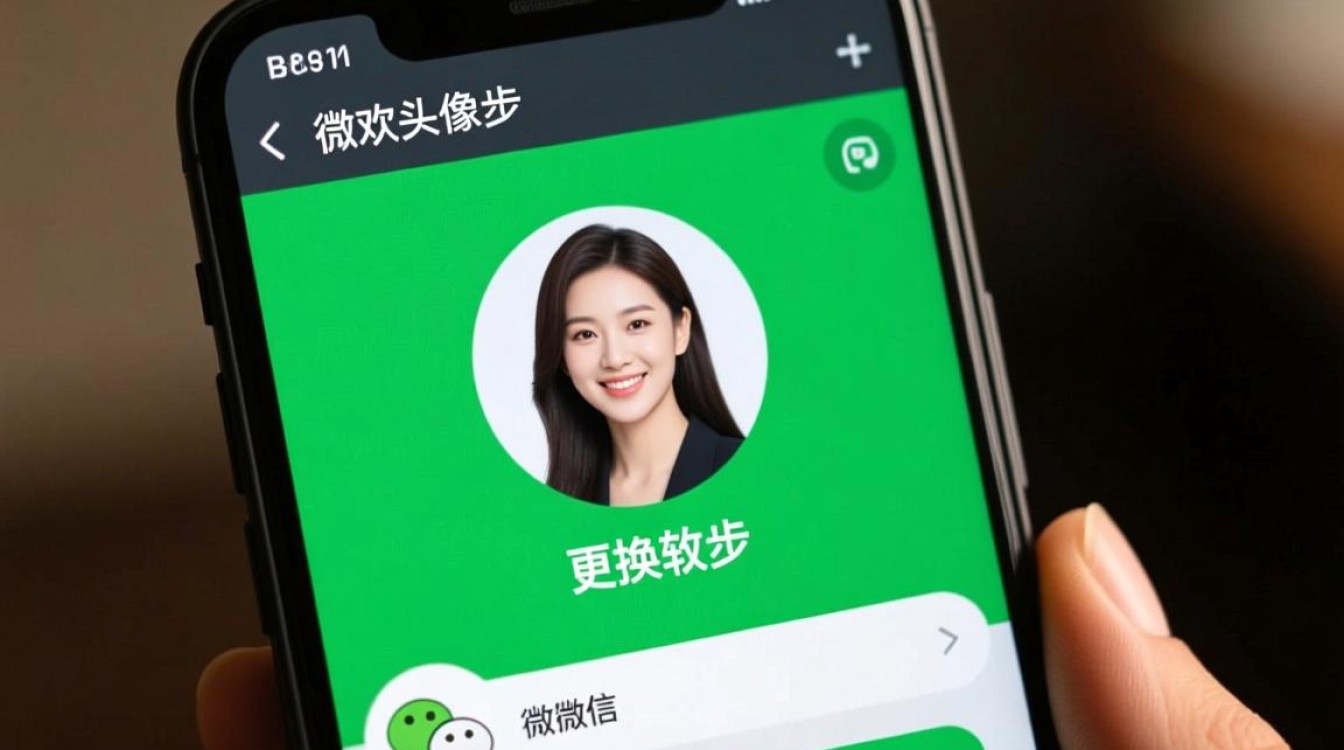
登录微信
- 打开微信:确保您的手机已经安装了微信应用,并成功登录您的微信账号。
- 进入个人中心:在微信首页底部,点击“我”图标进入个人中心。
选择更换头像的方式
微信提供了多种更换头像的方式,您可以根据自己的需求选择合适的方法。
使用手机相册
- 点击头像:在个人中心页面,点击您的当前头像。
- 选择相册:在弹出的选项中,选择“从手机相册选择”。
- 选择图片:在相册中浏览并选择您想要设置为头像的图片。
- 确认设置:点击“确认”按钮,完成头像更换。
使用相机拍照
- 点击头像:在个人中心页面,点击您的当前头像。
- 选择相机拍照:在弹出的选项中,选择“使用相机拍照”。
- 拍照:打开相机,对准自己或想要拍摄的对象,点击拍照按钮。
- 确认设置:点击“确认”按钮,完成头像更换。
使用微信内的表情包
- 点击头像:在个人中心页面,点击您的当前头像。
- 选择表情包:在弹出的选项中,选择“表情包”。
- 选择表情:在表情包中选择您喜欢的表情。
- 确认设置:点击“确认”按钮,完成头像更换。
注意事项
- 头像尺寸:微信头像的最大尺寸为360像素×360像素,建议您在更换头像前调整图片尺寸。
- 头像隐私:请确保您的头像不侵犯他人隐私,避免使用不适宜的图片作为头像。
- 网络环境:在更换头像时,请确保您的手机网络连接正常,以免出现上传失败的情况。
FAQs
问题1:更换头像后,好友是否能立即看到?
解答:更换头像后,好友需要重新进入您的聊天界面才能看到新的头像,部分好友可能会在一段时间后自动更新。
问题2:更换头像后,如何撤销?
解答:如果您想撤销更换的头像,可以在个人中心页面点击头像,然后选择“从手机相册选择”或“使用相机拍照”,选择之前的头像并确认即可恢复。


