
了解远程打印机的概念
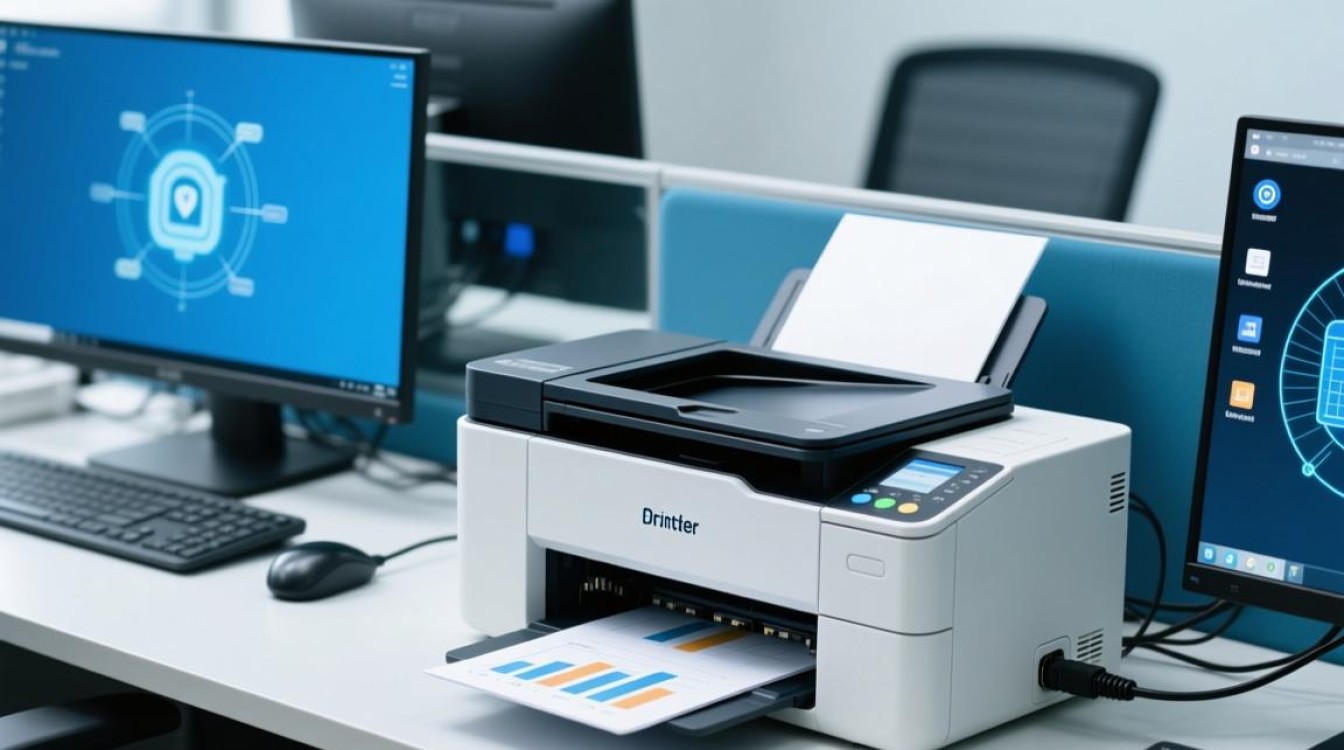
远程打印机是指通过网络连接,可以在不同的计算机上共享使用的打印机,设置远程打印机可以帮助用户在办公室或家庭环境中实现多台计算机共享一台打印机,提高工作效率。
设置远程打印机的步骤
准备工作
在设置远程打印机之前,请确保以下条件满足:
- 打印机已连接到网络,并处于正常工作状态。
- 目标计算机和网络环境已准备好。
在打印机上安装驱动程序
(1)将打印机连接到网络,打开打印机电源。
(2)在打印机上找到“设置”或“网络设置”选项,选择“添加打印机”或“网络打印机”。
(3)按照提示操作,选择合适的网络连接方式,如无线或有线连接。
(4)在弹出的驱动程序列表中,选择与打印机型号相匹配的驱动程序,点击“安装”。
在目标计算机上安装打印机
(1)打开目标计算机的“控制面板”,点击“硬件和声音”,然后选择“设备和打印机”。
(2)在“设备和打印机”窗口中,点击“添加打印机”。
(3)选择“添加本地打印机”,然后点击“下一步”。
(4)在“使用连接的打印机或网络打印机”选项中,选择“添加网络、无线或蓝牙打印机”。
(5)在弹出的窗口中,选择“查找打印机”,然后点击“下一步”。
(6)在搜索结果中,找到并选择要安装的远程打印机,点击“下一步”。
(7)按照提示完成安装过程。
测试远程打印机
(1)在目标计算机上打开一个文档,尝试打印。
(2)如果打印机能够正常打印,说明远程打印机设置成功。
设置远程打印机的注意事项
确保打印机驱动程序与操作系统兼容。
在设置远程打印机时,注意网络连接的稳定性。
如果远程打印机无法正常打印,请检查网络连接、打印机驱动程序和打印机状态。
FAQs
Q1:如何解决远程打印机无法打印的问题?
A1:检查网络连接是否稳定;确认打印机驱动程序与操作系统兼容;检查打印机是否处于正常工作状态。
Q2:如何将多台计算机设置为共享同一台远程打印机?
A2:在每台计算机上按照上述步骤安装远程打印机驱动程序,并在安装过程中选择共享打印机,这样,所有计算机都可以通过该打印机进行打印操作。


