
电脑如何局部截图
局部截图的概念
局部截图,顾名思义,就是截取电脑屏幕上某个局部区域的图像,在日常生活中,我们常常需要截取网页、软件界面等局部内容,以便于分享、保存或用于其他用途,下面,我们就来详细介绍一下如何进行电脑局部截图。
Windows系统局部截图方法
使用截图工具
(1)按下键盘上的“PrtSc”键,截取整个屏幕的图像。
(2)按下键盘上的“Alt+PrtSc”键,截取当前活动窗口的图像。
(3)使用截图工具,如QQ截图、Snipaste等,选择“矩形截图”或“自由截图”功能,手动选取需要截取的局部区域。
使用截图软件
(1)打开截图软件,如FastStone Capture、ShareX等。
(2)选择截图模式,如矩形截图、自由截图等。
(3)在屏幕上拖动鼠标,选取需要截取的局部区域。
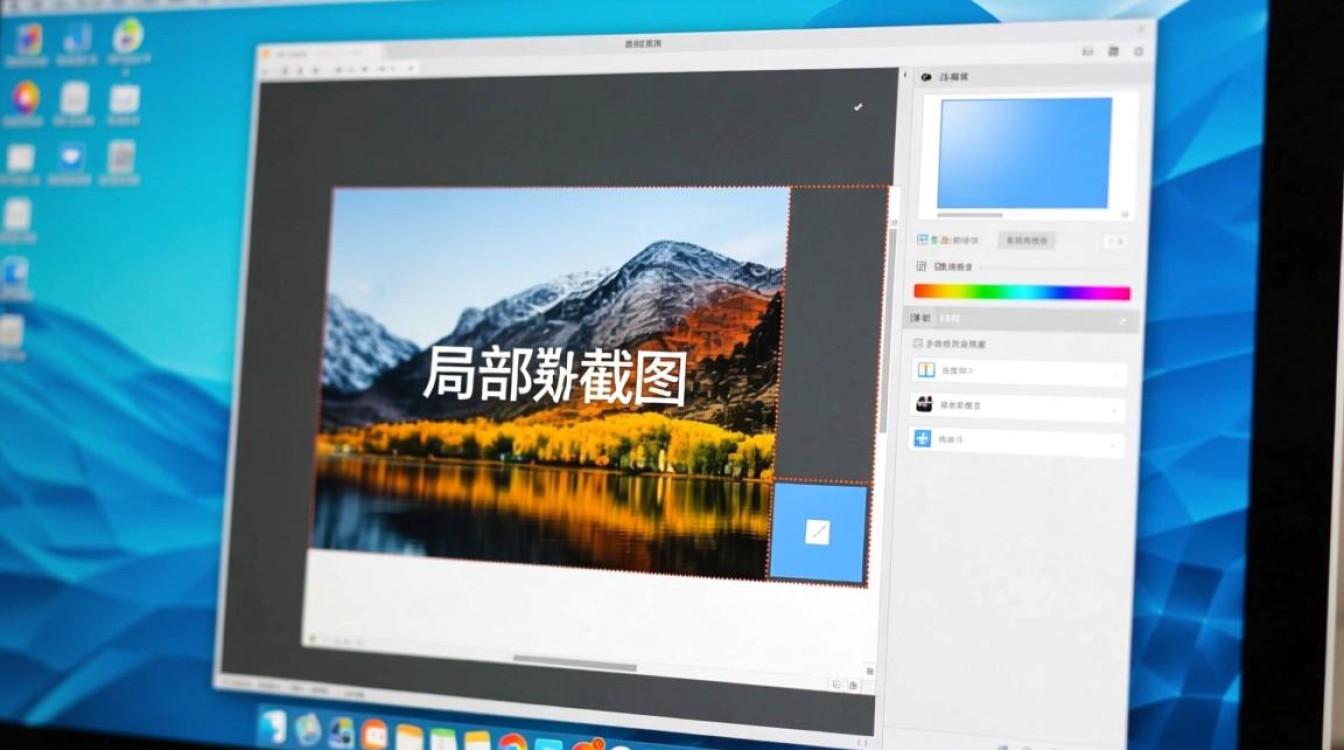
(4)点击截图软件的保存按钮,将截图保存到指定位置。
Mac系统局部截图方法
使用快捷键
(1)按下键盘上的“Shift+Command+4”键,屏幕上将出现一个十字线。
(2)使用鼠标或触摸板拖动十字线,选取需要截取的局部区域。
(3)释放鼠标或触摸板,系统将自动保存截图到桌面。
使用截图工具
(1)打开Mac自带的预览应用。
(2)点击菜单栏的“文件”>“新建”>“屏幕快照”。
(3)选择截图模式,如矩形截图、自由截图等。
(4)在屏幕上拖动鼠标,选取需要截取的局部区域。
(5)点击截图,系统将自动保存截图到桌面。
局部截图注意事项
在进行局部截图时,请确保所选区域内的内容清晰可见。
在使用截图工具时,注意保存截图的位置,以免丢失。
部分截图软件可能需要付费购买,请根据自己的需求选择合适的截图工具。
FAQs
问:如何截取电脑屏幕上的滚动内容?
答:可以使用截图软件的“滚动截图”功能,如FastStone Capture、ShareX等,打开软件后,选择“滚动截图”模式,然后按照提示进行操作即可。
问:如何将截图中的文字提取出来?
答:可以使用截图软件的“文字识别”功能,如QQ截图、Snipaste等,打开软件后,选择截图,然后点击“文字识别”按钮,系统将自动识别截图中的文字,并允许用户进行编辑和保存。


