
在Photoshop中绘制扇形是一种常见的图形设计技巧,它可以帮助你创建出各种装饰性和功能性的图形,以下是一篇详细的教学文章,将指导你如何在Photoshop中绘制扇形。
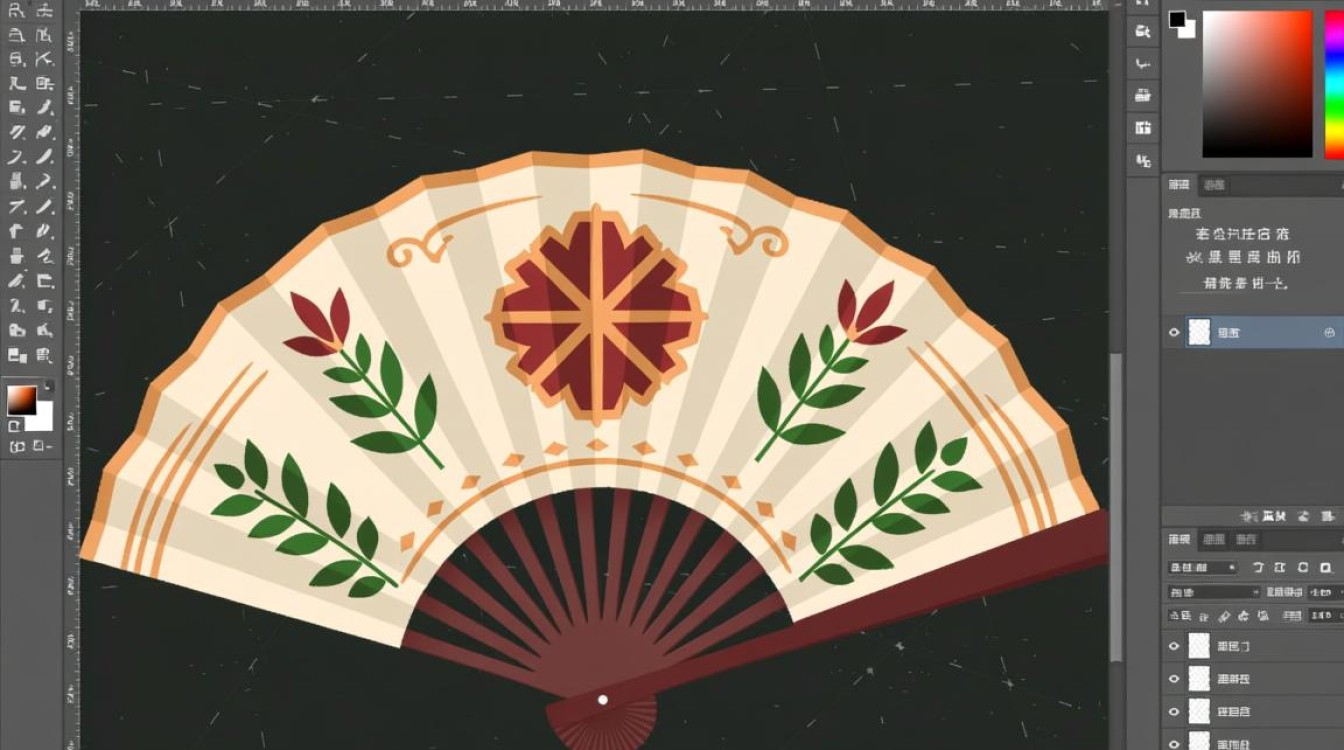
基础设置
在开始绘制扇形之前,确保你已经打开了Photoshop软件,并创建了一个新的文档。
- 创建新文档:
- 点击“文件”>“新建”。
- 设置文档的尺寸、分辨率和颜色模式(通常是RGB模式)。
使用椭圆工具绘制基础形状
扇形通常由一个椭圆演变而来,因此我们首先使用椭圆工具来绘制一个基础形状。
选择椭圆工具:
在工具栏中点击“椭圆工具”(U)。
设置工具选项:
- 在工具选项栏中,确保选中“路径”模式。
- 如果需要,可以调整“羽化”值以获得更自然的边缘。
绘制椭圆:
- 在画布上点击并拖动以创建一个椭圆。
- 按住Shift键可以绘制一个正圆。
创建扇形
我们将使用路径操作来将椭圆转换为扇形。
选择路径:
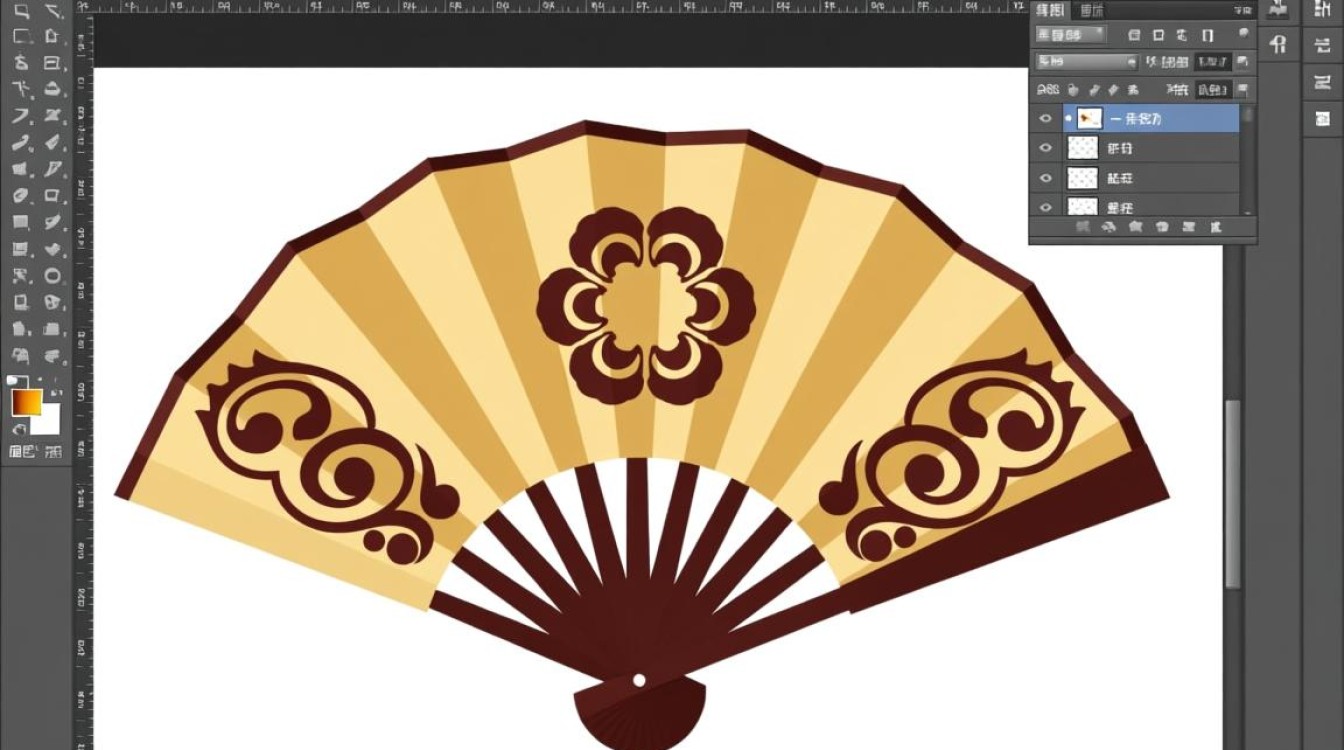
- 点击“路径”面板。
- 点击椭圆路径,使其变为选中状态。
选择裁剪工具:
在工具栏中点击“裁剪工具”(C)。
裁剪路径:
- 在工具选项栏中,选择“从路径区域减去”。
- 点击并拖动以裁剪掉不需要的部分,形成扇形。
调整和美化
绘制出扇形后,你可能需要对其进行一些调整和美化。
调整大小和位置:
使用“自由变换”工具(Ctrl + T)来调整扇形的大小和位置。
添加颜色和样式:
- 使用“填充工具”(G)或“油漆桶工具”(G)为扇形添加颜色。
- 使用“图层样式”为扇形添加阴影、渐变等效果。
表格示例
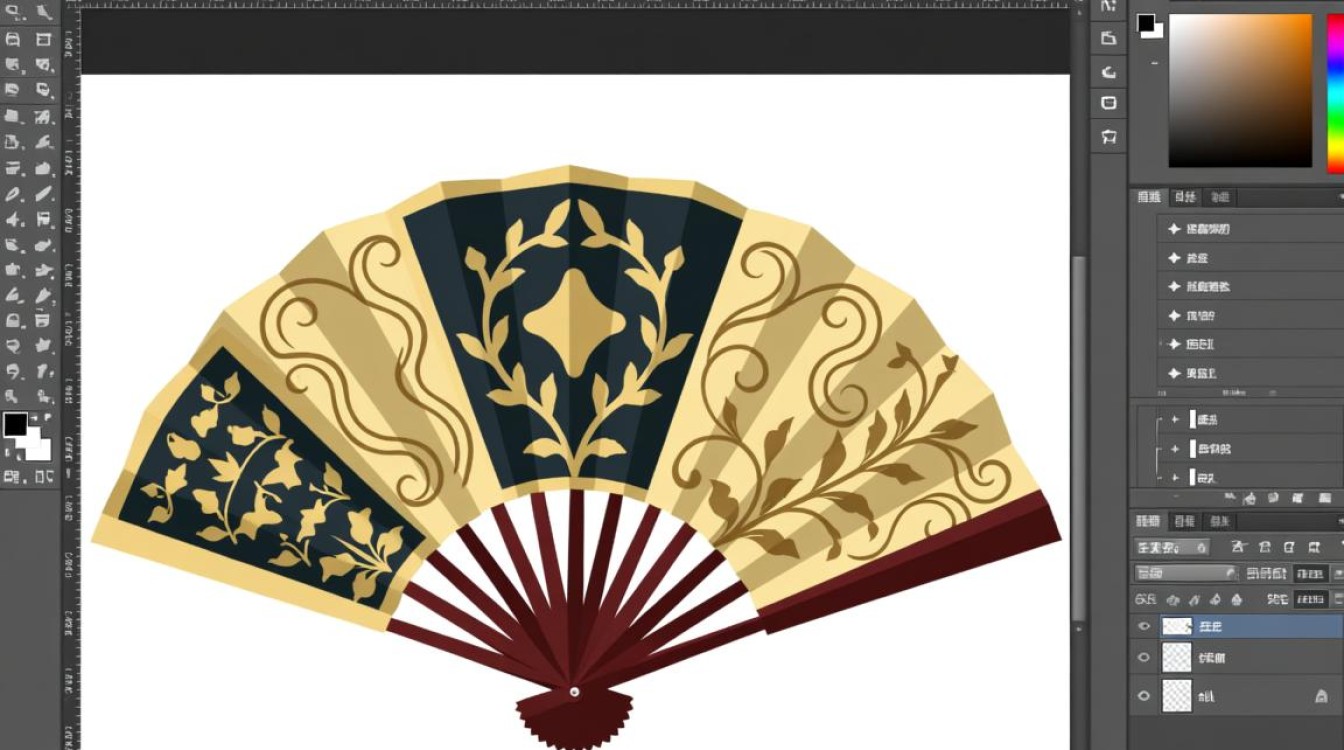
以下是一个表格,展示了如何使用椭圆工具绘制扇形的关键步骤:
| 步骤 | 操作 |
|---|---|
| 1 | 创建新文档 |
| 2 | 选择椭圆工具 |
| 3 | 设置工具选项为“路径”模式 |
| 4 | 绘制椭圆 |
| 5 | 选择裁剪工具 |
| 6 | 设置工具选项为“从路径区域减去” |
| 7 | 裁剪路径形成扇形 |
| 8 | 调整大小和位置 |
| 9 | 添加颜色和样式 |
FAQs
Q1:如何调整扇形的弧度?
A1:要调整扇形的弧度,你可以使用“直接选择工具”(A)选择扇形的路径点,然后拖动这些点来改变弧度。
Q2:如何将扇形转换为选区?
A2:将扇形转换为选区,首先确保扇形路径是选中的,点击“路径”面板底部的“将路径作为选区载入”按钮(右下角的第一个按钮),扇形就会被转换为选区。
通过以上步骤,你可以在Photoshop中轻松地绘制出各种扇形,为你的设计作品增添独特的视觉元素。


