
如何用电脑P图:
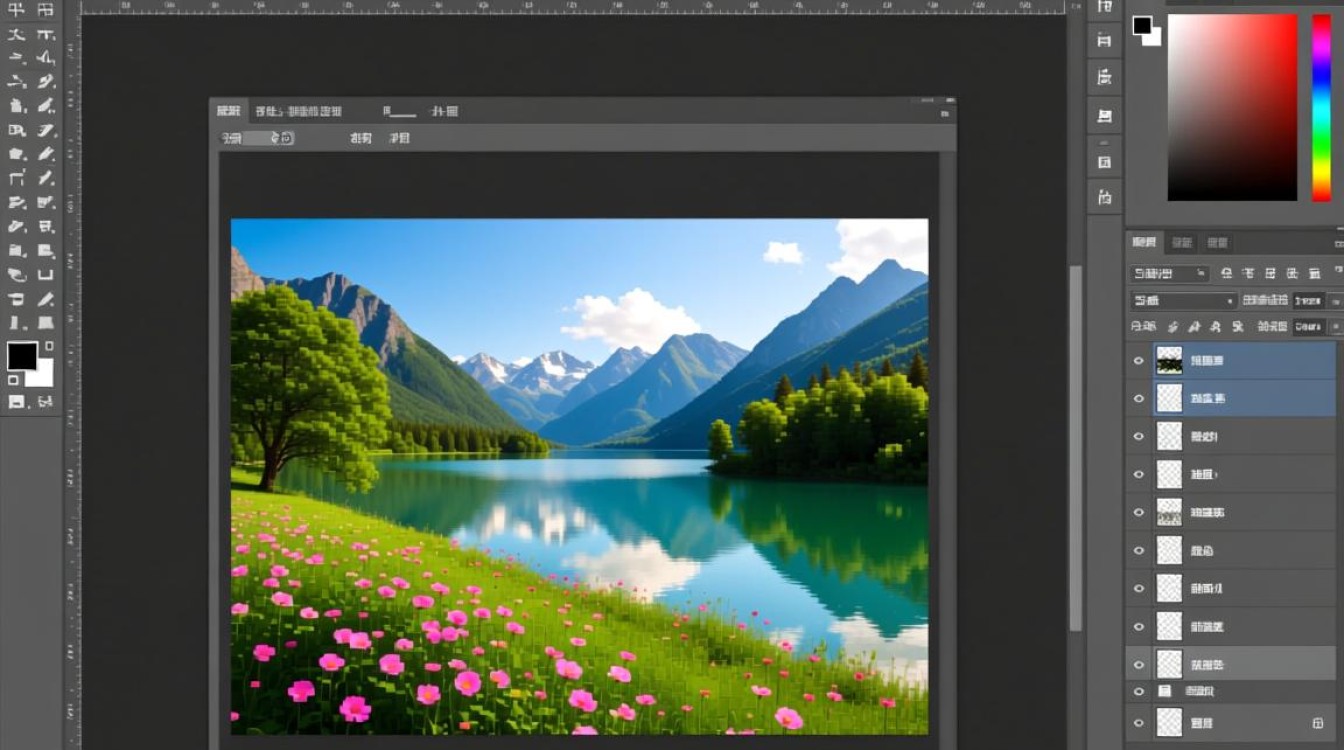
选择合适的图像编辑软件
在开始P图之前,首先需要选择一款合适的图像编辑软件,目前市面上比较流行的图像编辑软件有Photoshop、GIMP、Canva等,以下是对这些软件的简要介绍:
- Photoshop:功能强大,适合专业摄影师和设计师使用,但价格较高。
- GIMP:免费开源,功能丰富,适合初学者和预算有限的用户。
- Canva:界面简洁,操作简单,适合制作社交媒体图片和宣传海报。
了解基本操作
- 打开软件:双击桌面上的软件图标,即可打开图像编辑软件。
- 导入图片:点击“文件”菜单,选择“打开”,然后选择要编辑的图片。
- 保存图片:编辑完成后,点击“文件”菜单,选择“保存”或“另存为”,然后选择保存路径和格式。
常见P图技巧
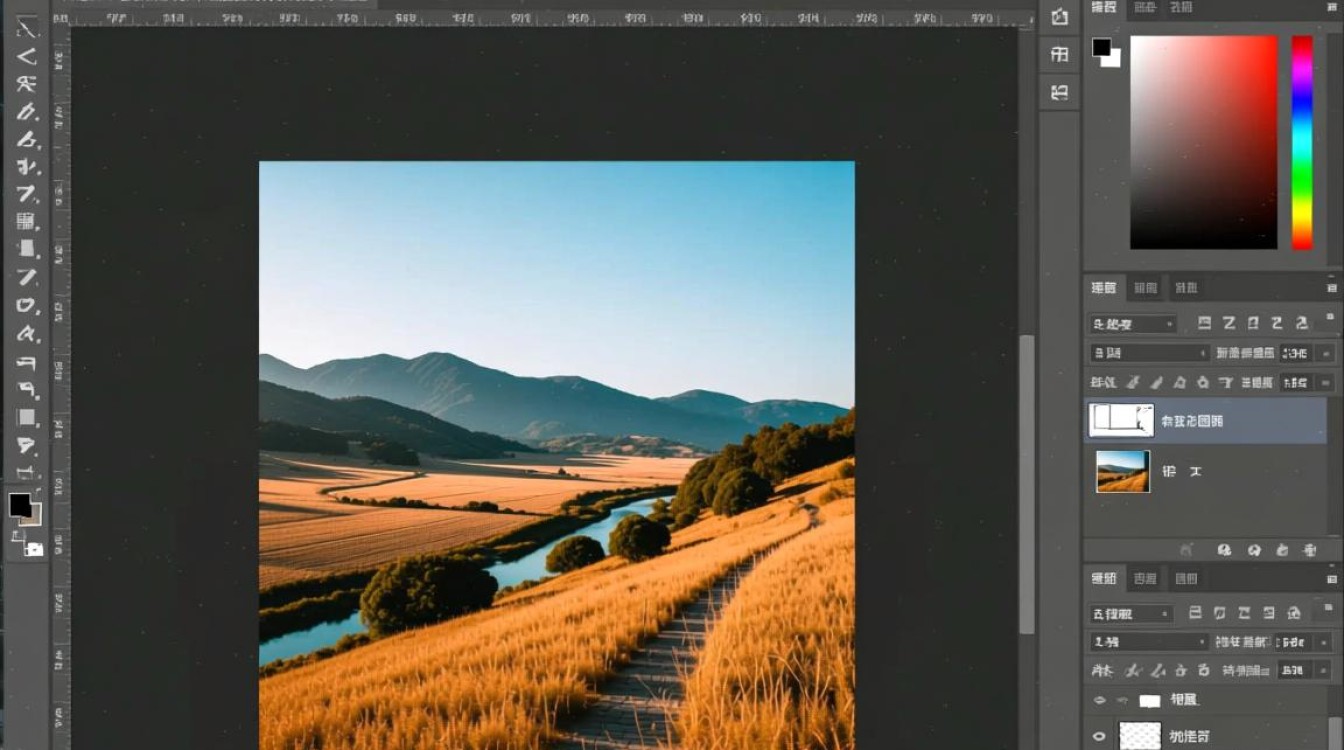
- 裁剪图片:选择“裁剪工具”,调整裁剪框大小,然后点击“确定”即可裁剪图片。
- 调整亮度、对比度和饱和度:点击“图像”菜单,选择“调整”,然后选择相应的选项进行调整。
- 添加文字:选择“文字工具”,在图片上点击,输入文字内容,调整字体、字号和颜色。
- 修复图片:使用“修复画笔工具”或“克隆图章工具”修复图片中的瑕疵。
- 调整透视:选择“透视变换工具”,调整图片的透视效果。
P图案例
以下是一个简单的P图案例,我们将使用Photoshop软件对一张风景照片进行编辑:
- 打开照片:导入风景照片。
- 裁剪图片:将图片裁剪为需要的尺寸。
- 调整亮度、对比度和饱和度:使照片更加明亮、鲜艳。
- 添加文字:在图片上添加“美丽风景”文字,调整字体、字号和颜色。
- 修复图片:使用“修复画笔工具”去除照片中的杂物。
- 调整透视:使用“透视变换工具”调整照片中的建筑物,使其更加符合实际比例。
FAQs
Q1:如何去除照片中的红眼? A1:在Photoshop中,选择“红眼工具”,将光标移至红眼位置,点击即可去除红眼。
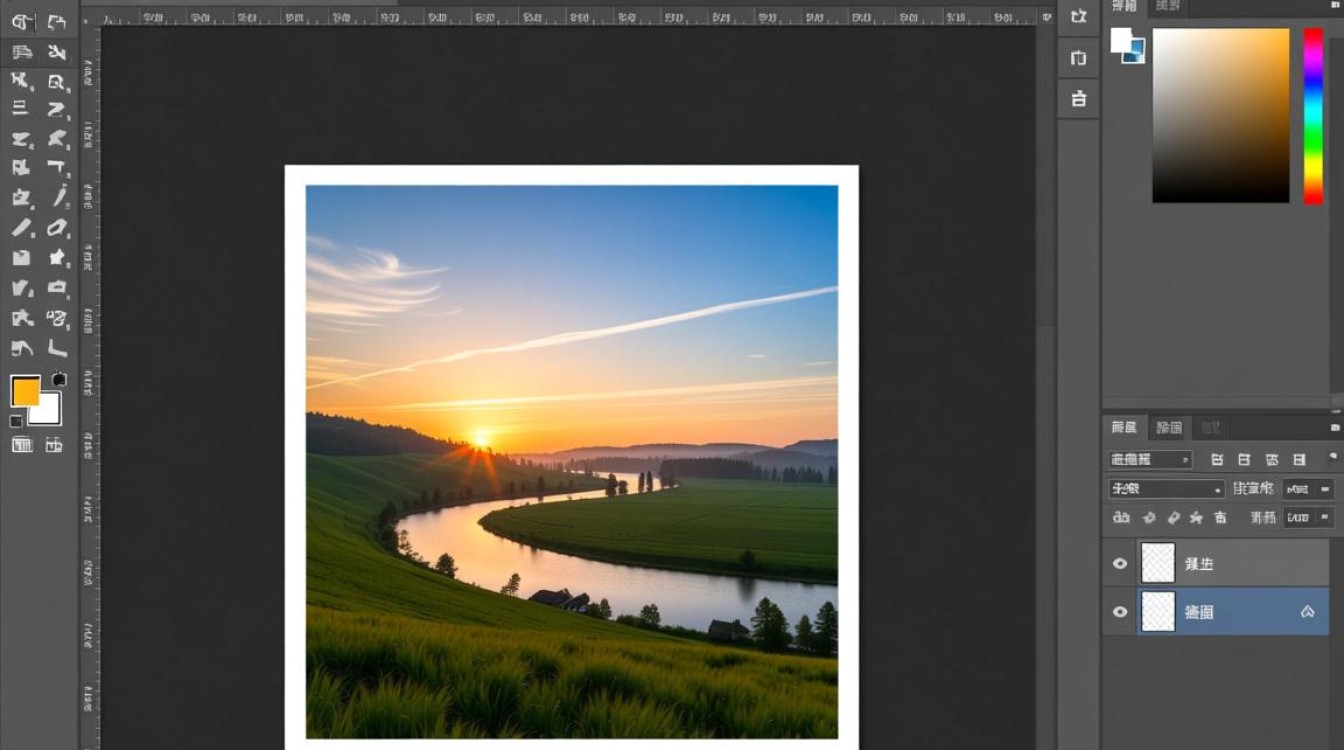
Q2:如何将图片转换为黑白效果? A2:在Photoshop中,点击“图像”菜单,选择“调整”,然后选择“黑白”,即可将图片转换为黑白效果。
通过以上步骤,您已经掌握了如何使用电脑P图的基本技巧,在实际操作中,可以根据自己的需求不断尝试和探索,相信您会越来越熟练。


