
在Photoshop中,调整图层的大小是进行图像编辑时常见的需求,正确地改变图层大小不仅可以优化图像布局,还能提升工作效率,以下是一篇详细介绍如何在Photoshop中改变图层大小的文章。
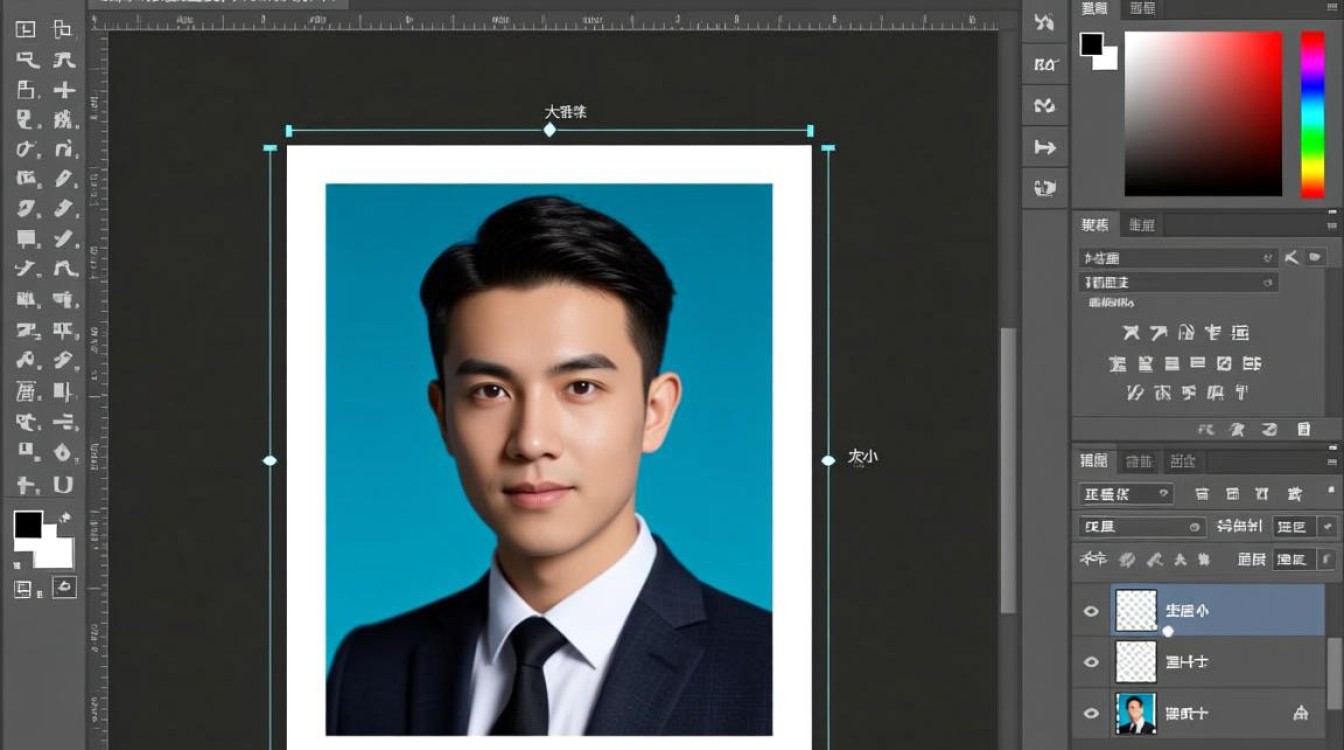
基础概念
在Photoshop中,图层是构成图像的基本元素,每个图层都可以独立编辑,而不会影响其他图层,改变图层大小意味着调整图层在图像中的显示尺寸,而不改变其原始分辨率。
改变图层大小的常用方法
使用图层面板
- 步骤:
- 在图层面板中,选中需要调整大小的图层。
- 点击图层面板底部的“创建新图层”按钮,创建一个新图层。
- 将新图层拖动到选中的图层上方,然后点击新图层。
- 在图层面板中,找到“缩放”选项,输入新的百分比值。
- 点击“确定”按钮,图层大小将根据输入的百分比进行调整。
使用自由变换命令
- 步骤:
- 选中需要调整大小的图层。
- 点击菜单栏中的“编辑”>“自由变换”(快捷键:Ctrl+T)。
- 在出现的变换框中,拖动角点或边角来调整图层大小。
- 调整完成后,按Enter键确认变换。
使用变换工具
- 步骤:
- 选中需要调整大小的图层。
- 点击菜单栏中的“编辑”>“变换”。
- 从下拉菜单中选择“缩放”。
- 在出现的变换框中,拖动角点或边角来调整图层大小。
- 调整完成后,按Enter键确认变换。
注意事项
- 保持图层比例:在调整图层大小时,可以按住Shift键来保持图层的长宽比例。
- 分辨率:调整图层大小时,分辨率会相应地改变,如果需要保持原始分辨率,请确保在调整大小后不进行缩放操作。
- 图层样式:调整图层大小时,图层样式(如阴影、描边等)可能会受到影响,如果需要保持样式不变,请先复制图层样式。
实例表格
| 方法 | 步骤 | 优点 | 缺点 |
|---|---|---|---|
| 图层面板 | 选中图层 创建新图层 调整缩放百分比 | 操作简单,直观 | 需要创建新图层 |
| 自由变换 | 选中图层 使用快捷键Ctrl+T 调整大小 | 操作灵活,可实时预览 | 需要熟悉快捷键 |
| 变换工具 | 选中图层 使用快捷键Ctrl+T 选择缩放 | 操作灵活,可实时预览 | 需要熟悉快捷键 |
FAQs
Q1:如何在不改变分辨率的情况下调整图层大小?
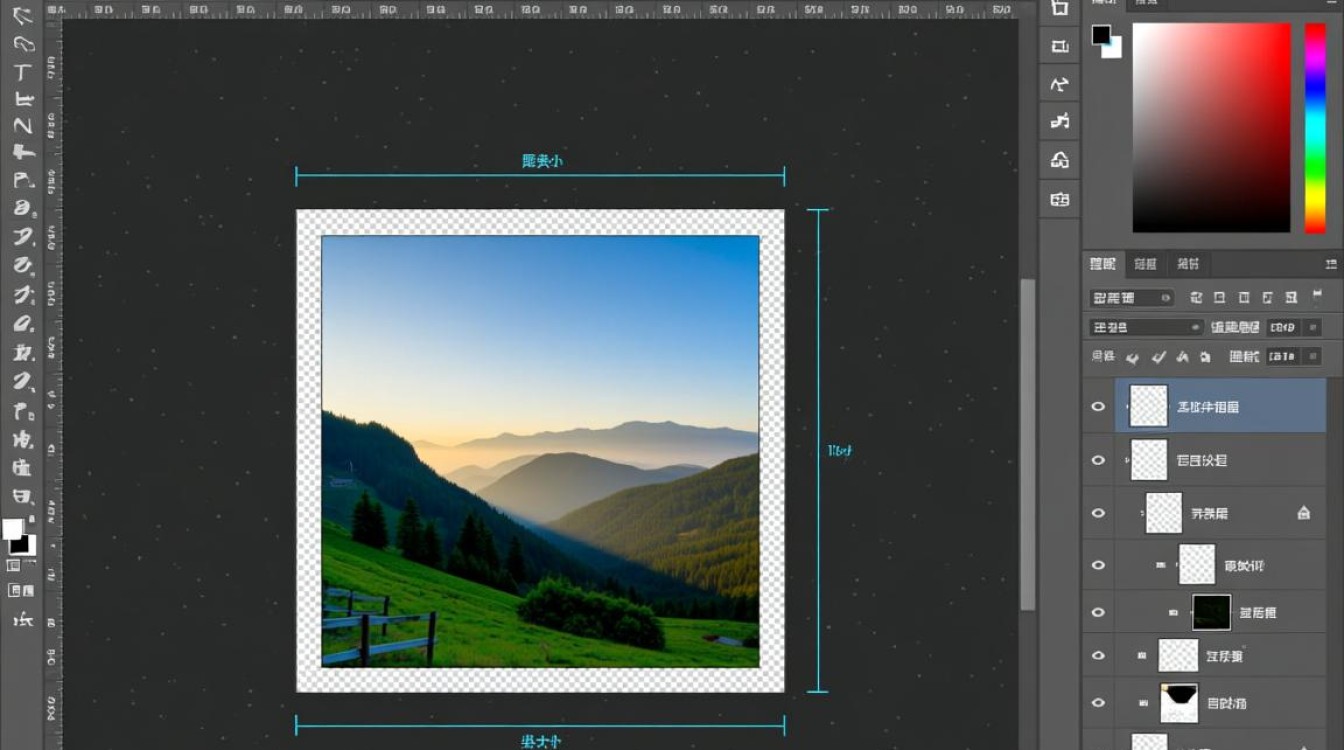
A1: 在调整图层大小时,确保不进行缩放操作,在自由变换或变换工具中,调整大小后,不要按Enter键确认,而是直接取消变换,这样,图层的大小会改变,但分辨率保持不变。
Q2:调整图层大小后,如何恢复原始大小?
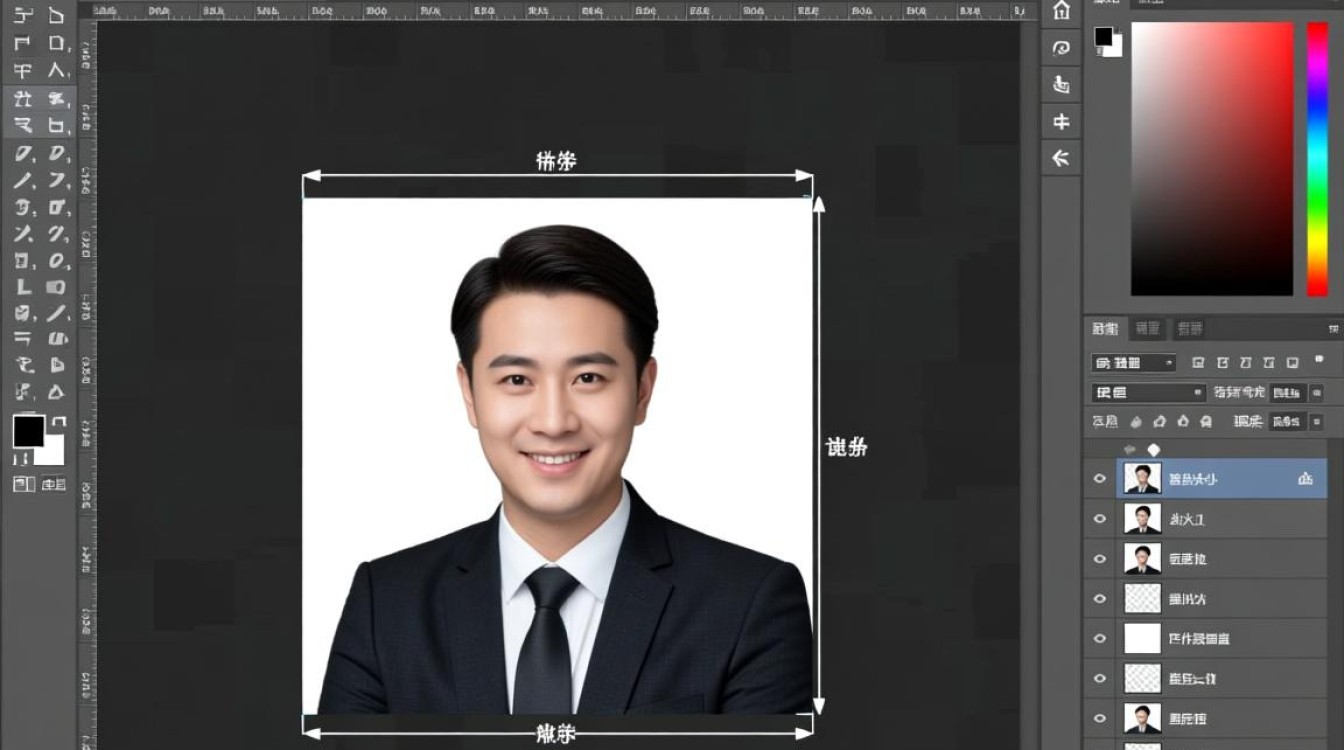
A2: 如果您在调整图层大小时保存了文件,那么原始大小将丢失,要恢复原始大小,您需要重新打开原始文件,然后按照上述方法调整图层大小,如果只是临时调整,可以在调整大小后按Ctrl+Z(撤销)来撤销操作。


