
在处理PDF文档时,有时我们需要将一个大文档拆分成多个小文档,以便于管理和分享,以下是如何拆分PDF文档的详细步骤和技巧。
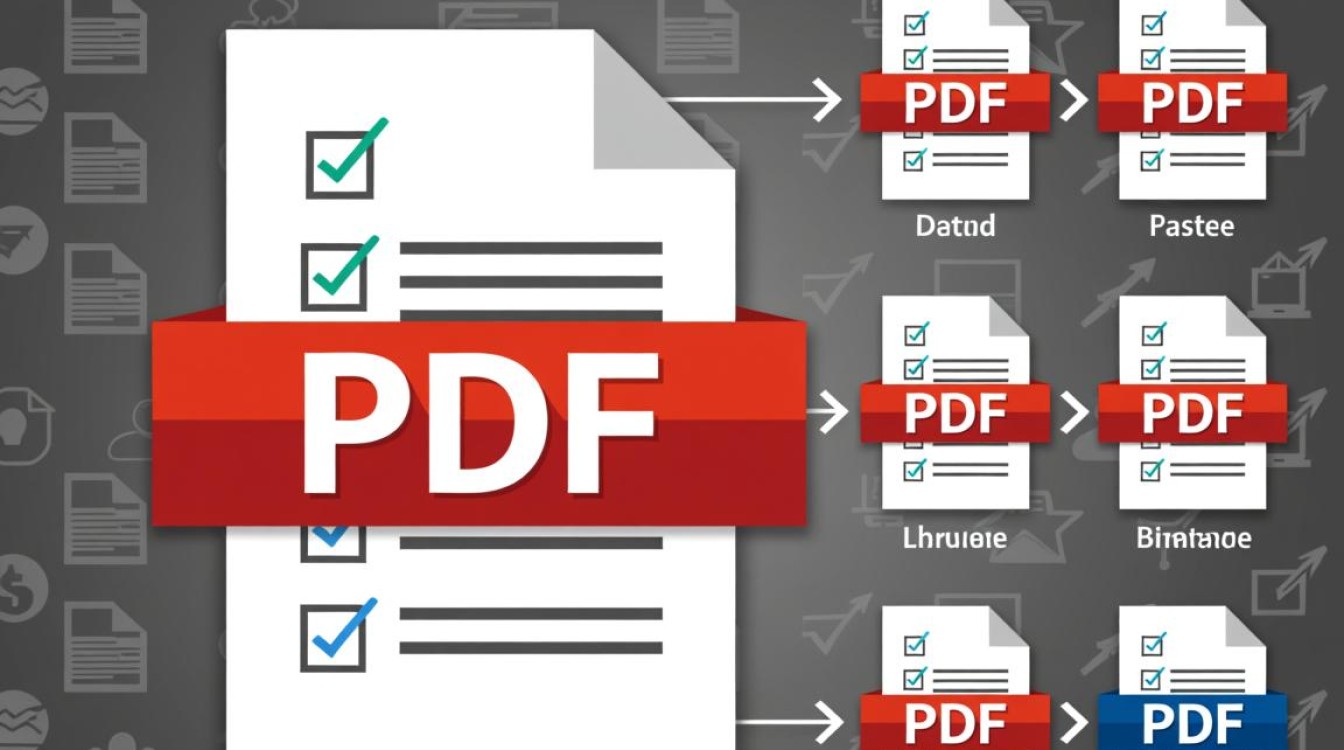
使用Adobe Acrobat
Adobe Acrobat是处理PDF文档的强大工具,以下是如何使用它来拆分PDF文档的步骤:
- 打开PDF文档:打开你想要拆分的PDF文档。
- 选择“文件”菜单:在菜单栏中,点击“文件”。
- 选择“导出PDF”:在弹出的菜单中,选择“导出PDF”。
- 选择输出格式:在导出选项中,选择一个适合的输出格式,如“Microsoft Word”或“纯文本”。
- 拆分文档:在导出设置中,找到“拆分PDF”选项,选择你想要的拆分方式,如“每页一个文件”或“按页码范围拆分”。
- 保存文件:点击“导出”按钮,选择保存位置并保存文件。
使用在线工具
如果你没有Adobe Acrobat,也可以使用在线工具来拆分PDF文档,以下是一些常用的在线工具:
Smallpdf:Smallpdf是一个功能丰富的在线PDF工具,提供免费的PDF拆分服务。
- 访问Smallpdf网站。
- 上传你的PDF文件。
- 选择“Split PDF”选项。
- 选择拆分方式,如“每页一个文件”或“按页码范围拆分”。
- 点击“Split”按钮,下载拆分后的文件。
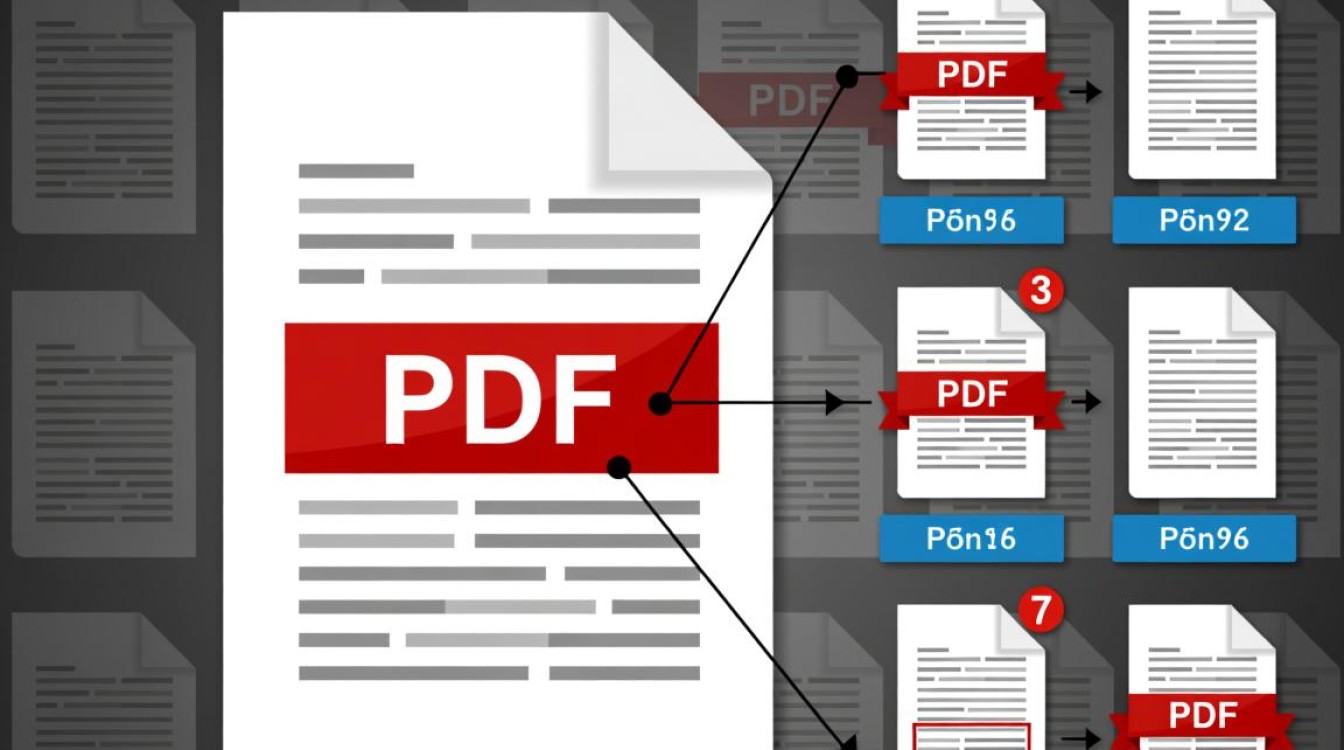
iLovePDF:iLovePDF也是一个功能全面的在线PDF工具,提供免费的PDF拆分功能。
- 访问iLovePDF网站。
- 上传你的PDF文件。
- 点击“Split PDF”按钮。
- 选择拆分方式。
- 点击“Split”按钮,下载拆分后的文件。
使用Microsoft Word
如果你只想要将PDF文档转换为Word文档并拆分,可以使用以下步骤:
- 打开PDF文档:在Microsoft Word中,打开你想要转换的PDF文档。
- 转换PDF:点击“文件”菜单,选择“打开”。
- 选择PDF文件:在文件选择对话框中,选择你的PDF文件并点击“打开”。
- 拆分文档:将PDF文档转换为Word文档后,你可以使用Word的页面分割功能来拆分文档。
表格:常见PDF拆分工具对比
| 工具名称 | 优点 | 缺点 |
|---|---|---|
| Adobe Acrobat | 功能强大,支持多种拆分方式 | 需要付费购买 |
| Smallpdf | 免费使用,操作简单 | 可能存在文件大小限制 |
| iLovePDF | 功能全面,提供多种PDF处理功能 | 部分功能需要付费 |
| Microsoft Word | 可直接在Word中处理PDF文档 | 拆分功能不如专业PDF处理软件强大 |
FAQs
Q1:如何拆分包含多个子文档的PDF文件?
A1: 如果你的PDF文件包含多个子文档,你可以在Adobe Acrobat中打开该文件,然后选择“文件”菜单中的“导出PDF”,在导出设置中,选择“合并文件”选项,然后选择你要拆分的子文档,按照步骤拆分即可。
Q2:拆分PDF文档后,文件格式会改变吗?
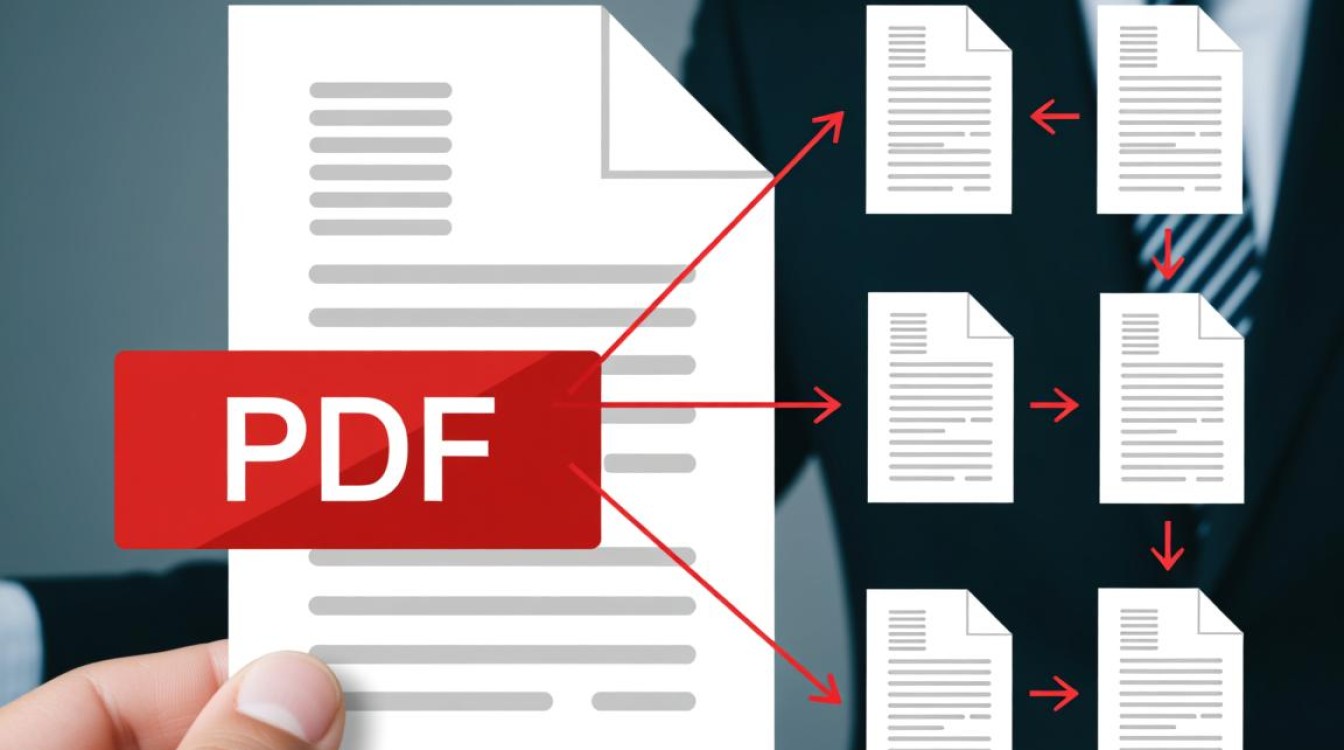
A2: 拆分PDF文档通常不会改变文件格式,如果你使用的是专业的PDF处理工具或在线服务,拆分后的文件通常仍然是PDF格式,如果你使用的是Word或其他非PDF工具进行拆分,文件格式可能会转换为Word或其他格式。


