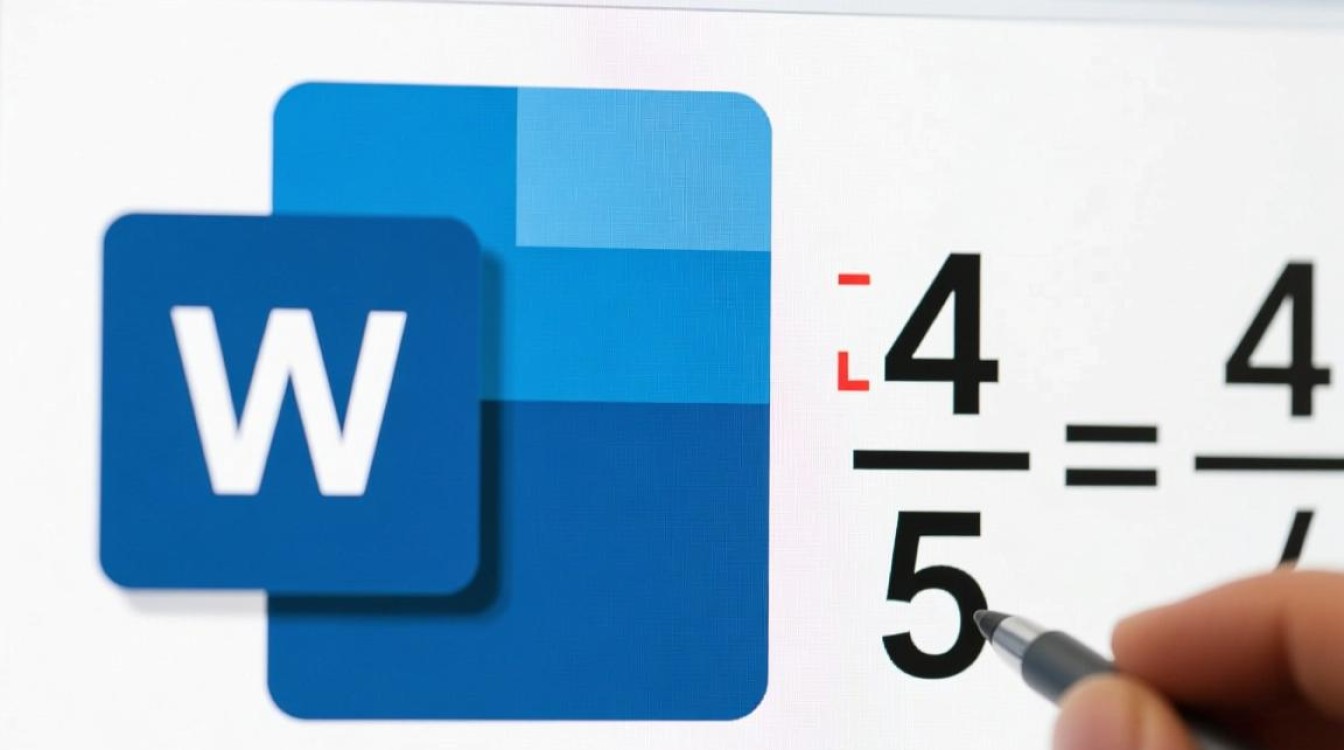
在Word中打出分数,无论是用于数学、科学计算还是日常文档中,都是一项基本技能,以下是一篇详细介绍如何在Word中打出分数的文章,包括不同类型分数的输入方法、快捷键的使用以及一些高级技巧。
分数的基本输入方法
在Word中输入分数,最简单的方法是使用内置的分数工具。
使用分数工具栏
- 步骤:
- 打开Word文档。
- 点击“插入”选项卡。
- 在“符号”组中,选择“分数”。
- 从下拉菜单中选择所需的分数类型。
使用键盘快捷键
- 步骤:
- 在文档中定位光标。
- 按下
Ctrl+Shift+ 。 - 输入分数的上半部分,然后按下
Enter。 - 输入分数的下半部分,再次按下
Enter。
常见分数类型
以下是一些常见的分数类型及其在Word中的输入方法。
简单分数
- 示例:2/3
- 输入方法:使用分数工具栏选择“2/3”,或者使用快捷键输入
Ctrl+Shift+ ,然后输入2和Enter,再输入3和Enter。
分数线上的文字
- 示例:分子为a,分母为b的分数
- 输入方法:使用分数工具栏选择“分数线上的文字”,然后在“分子”和“分母”框中分别输入
a和b。
带有根号的分数
- 示例:根号下的分数,如
√(2/3) - 输入方法:使用分数工具栏选择“根号下的分数”,然后在“根号下的分子”和“根号下的分母”框中分别输入
2和3。
高级技巧
使用公式编辑器
- 步骤:
- 点击“插入”选项卡。
- 选择“公式”。
- 在公式编辑器中,使用提供的分数模板或手动输入分数。
自定义分数样式
- 步骤:
- 在分数工具栏中,选择“分数样式”。
- 从下拉菜单中选择或创建一个新的分数样式。
表格示例
| 分数类型 | 示例 | 输入方法 |
|---|---|---|
| 简单分数 | 2/3 | 分数工具栏或快捷键Ctrl + Shift + |
| 分数线上的文字 | a/b | 分数工具栏中的“分数线上的文字”选项 |
| 带有根号的分数 | √(2/3) | 分数工具栏中的“根号下的分数”选项 |
| 公式编辑器 | a + b/c | 插入公式编辑器,选择分数模板或手动输入 |
| 自定义样式 | 1/2 | 分数工具栏中的“分数样式”选项,创建新样式 |
FAQs
Q1:如何在Word中快速插入分数?

A1: 您可以使用快捷键Ctrl + Shift + 来快速插入分数,首先输入分数的上半部分,然后按Enter,接着输入下半部分,再次按Enter。
Q2:如何修改Word中已有的分数样式?
A2: 在分数工具栏中,选择“分数样式”,然后从下拉菜单中选择您想要修改的样式,在弹出的窗口中,您可以更改分数的格式、大小和颜色等属性。