连接无线网络的基本步骤

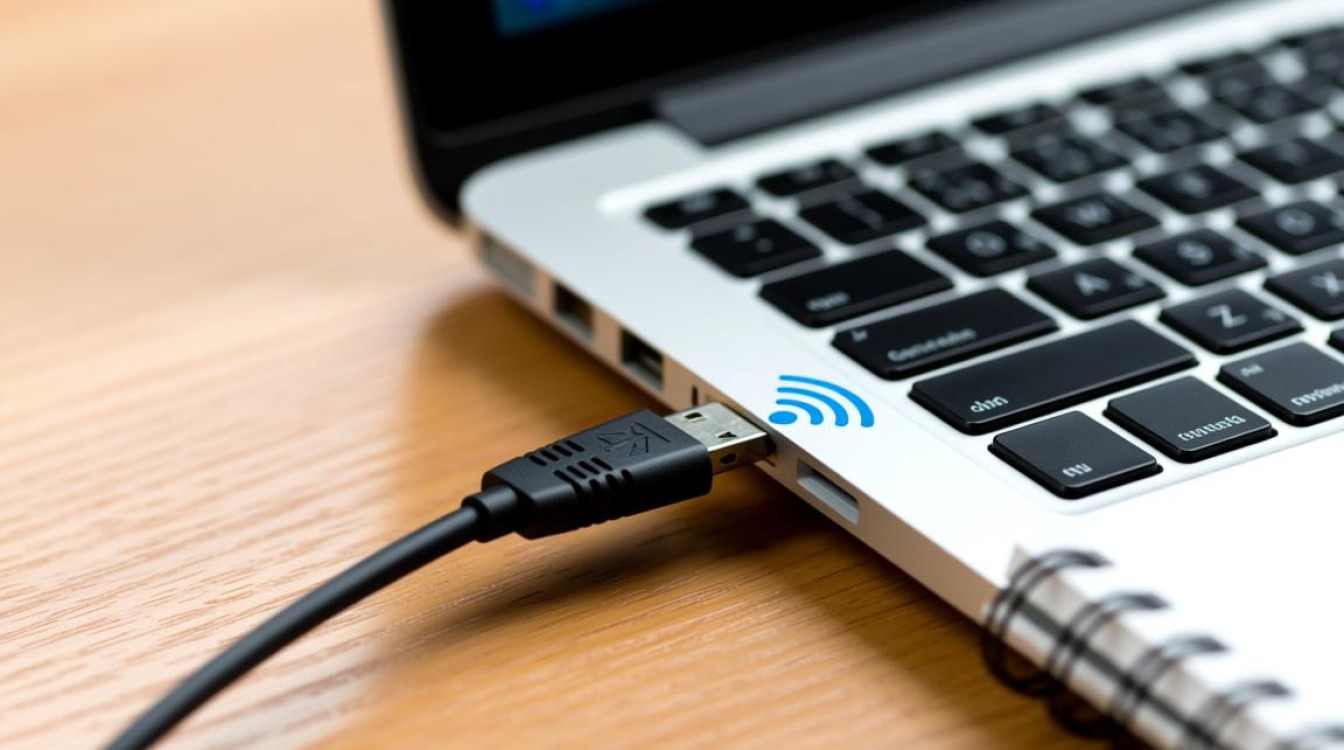
检查电脑无线网络功能 在设置无线网络之前,首先需要确认电脑是否具备无线网络功能,笔记本电脑都会内置无线网卡,而台式电脑可能需要外接无线网卡。
打开无线网络连接 点击电脑右下角的网络图标,选择“无线网络连接”或“无线网络”,打开无线网络设置界面。
搜索并连接无线网络
搜索可用的无线网络 在无线网络设置界面,可以看到当前可用的无线网络列表,点击“查看可用无线网络”,电脑会自动搜索周围的无线网络。
选择并连接无线网络 在可用的无线网络列表中,找到您想要连接的网络名称(SSID),点击该网络名称,如果需要,输入网络安全密钥(WPA、WPA2等)。
设置无线网络高级选项
设置网络优先级 在无线网络设置界面,可以设置网络的优先级,优先级高的网络将优先连接。
设置自动连接 如果您希望在电脑开机时自动连接到某个无线网络,可以在网络属性中勾选“自动连接”。
无线网络连接故障排除
确认网络连接状态 如果无法连接到无线网络,首先检查无线网络连接状态是否正常,包括网络图标是否显示信号强度。
重启无线网卡 如果网络连接不稳定,可以尝试重启无线网卡,在设备管理器中找到无线网卡,右键点击并选择“禁用”,然后再次右键点击并选择“启用”。
相关问答FAQs
Q1:为什么我的电脑无法连接到无线网络? A1:可能的原因有:无线网卡未开启、无线网络信号弱、网络安全密钥错误、电脑操作系统问题等,您可以尝试重启电脑、重启无线网卡、检查网络安全密钥等方法解决。
Q2:如何更改无线网络的安全密钥? A2:登录到您的无线路由器管理界面,您可以通过在浏览器中输入路由器的IP地址(如192.168.1.1)并按回车键进入,在管理界面中找到无线设置,更改无线网络的名称(SSID)和安全密钥(WPA、WPA2等),保存设置并重启无线路由器。