
如何用Photoshop把图片变清晰:
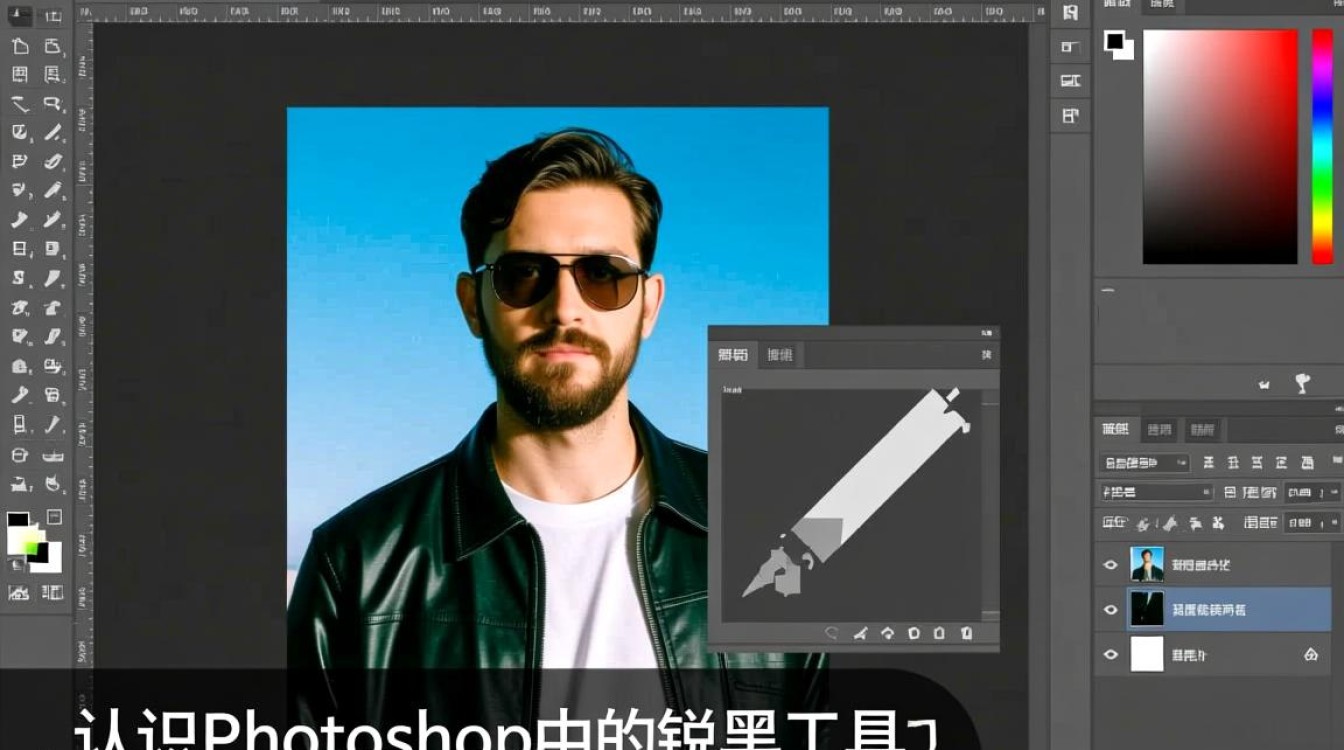
认识Photoshop中的锐化工具
在Photoshop中,要将图片变清晰,最常用的工具是锐化工具,锐化工具可以增强图像的边缘,使图像看起来更加清晰,以下是一些常用的锐化工具和技巧。
使用USM锐化滤镜
打开Photoshop,导入需要处理的图片。
选择“滤镜”菜单下的“锐化”选项,然后选择“USM锐化”。
在弹出的对话框中,调整“数量”和“半径”的值。
- “数量”:调整锐化的强度,值越大,图像越清晰,但过度锐化会导致图像出现噪点。
- “半径”:调整锐化效果影响的范围,值越大,锐化效果越明显,但可能会影响图像的整体质量。
点击“确定”按钮,即可看到图片变清晰的效果。
使用锐化图层
创建一个新的图层,将需要处理的图片拖拽到新图层上。
选择“滤镜”菜单下的“锐化”选项,然后选择“锐化”。
在弹出的对话框中,调整“数量”和“半径”的值。
点击“确定”按钮,然后右击新图层,选择“创建剪贴蒙版”。
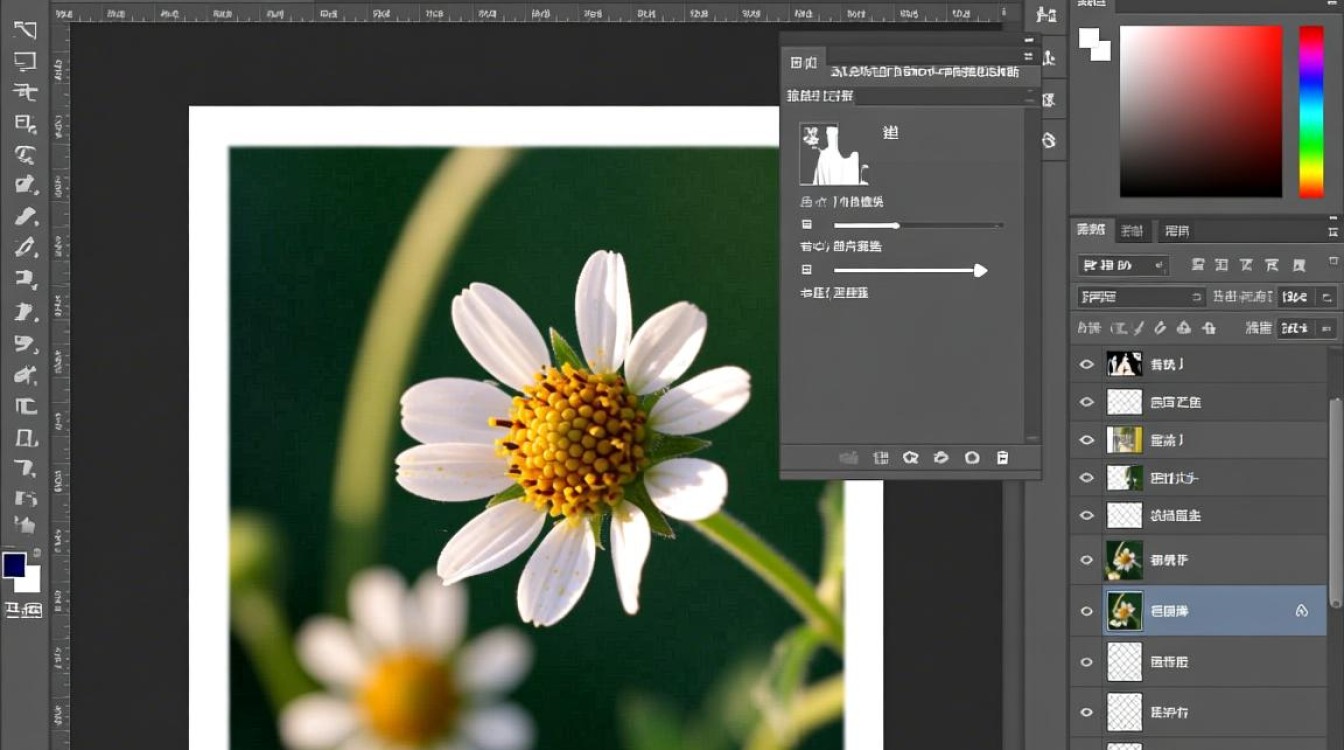
这样,锐化效果只会应用于当前图层,不会影响下面的图层。
使用其他锐化工具
使用“高反差保留”滤镜:选择“滤镜”菜单下的“其他”选项,然后选择“高反差保留”。
在弹出的对话框中,调整“半径”的值,半径越大,锐化效果越明显。
点击“确定”按钮,即可看到图片变清晰的效果。
锐化技巧与注意事项
在锐化之前,建议先对图片进行缩放,以便更好地观察锐化效果。
在锐化过程中,注意不要过度锐化,以免图像出现噪点。
可以使用图层蒙版来控制锐化效果的范围,只对需要锐化的部分进行处理。
如果锐化效果不满意,可以尝试调整“数量”和“半径”的值,或者使用不同的锐化工具。
通过以上方法,我们可以轻松地将图片变清晰,在实际操作中,可以根据图片的具体情况选择合适的锐化工具和参数,以达到最佳的视觉效果。
FAQs:
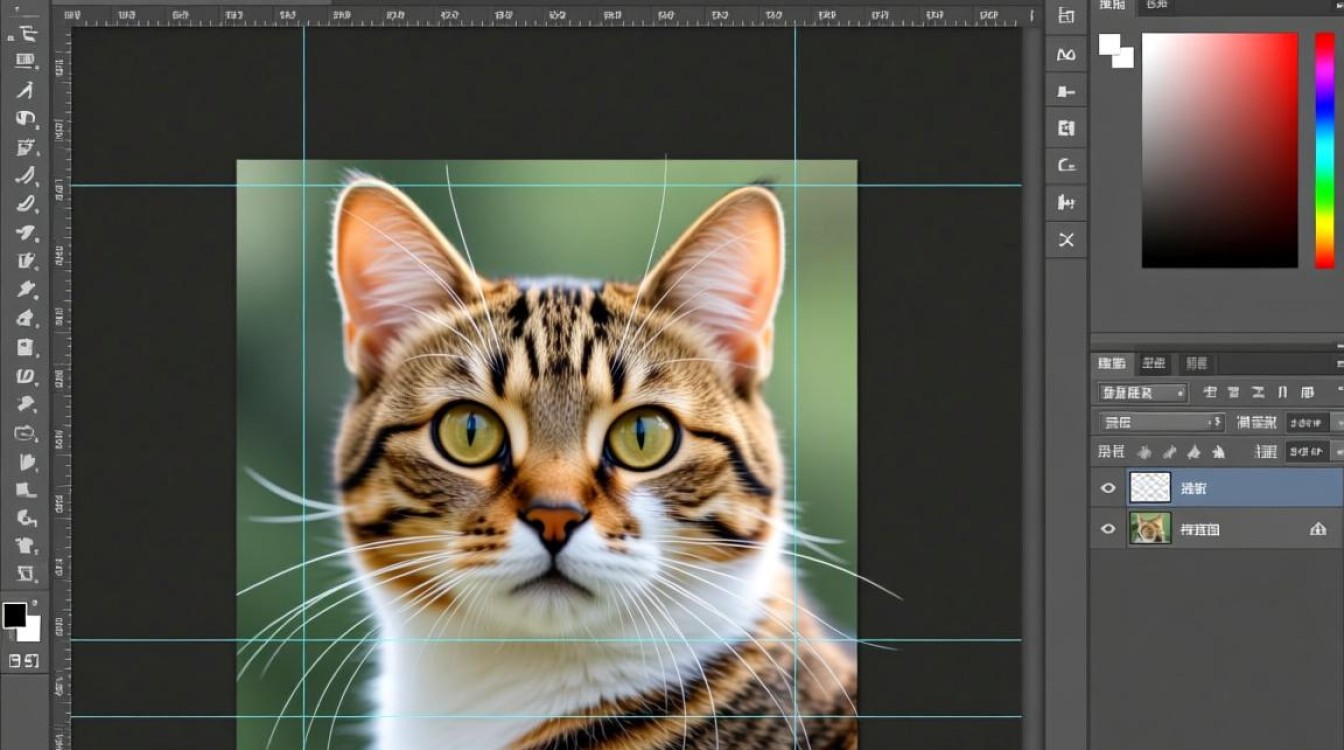
问题1:为什么锐化后的图片会出现噪点?
解答:锐化后的图片出现噪点通常是因为过度锐化所致,在锐化过程中,数量”和“半径”的值设置过大,就会导致图像边缘过于突出,从而产生噪点,为了避免这种情况,建议适当调整锐化参数,并注意观察图像效果。
问题2:如何使用锐化图层蒙版?
解答:使用锐化图层蒙版可以控制锐化效果的范围,具体操作如下:
创建一个新的图层,将需要处理的图片拖拽到新图层上。
选择“滤镜”菜单下的“锐化”选项,然后选择“锐化”。
在弹出的对话框中,调整“数量”和“半径”的值。
点击“确定”按钮,然后右击新图层,选择“添加图层蒙版”。
使用黑色或白色画笔在图层蒙版上绘制,以隐藏或显示锐化效果,白色画笔用于显示锐化效果,黑色画笔用于隐藏锐化效果。


