
在制作演示文稿时,使用幻灯片模板可以快速统一风格,提高效率,以下是如何设置幻灯片模板的详细步骤:
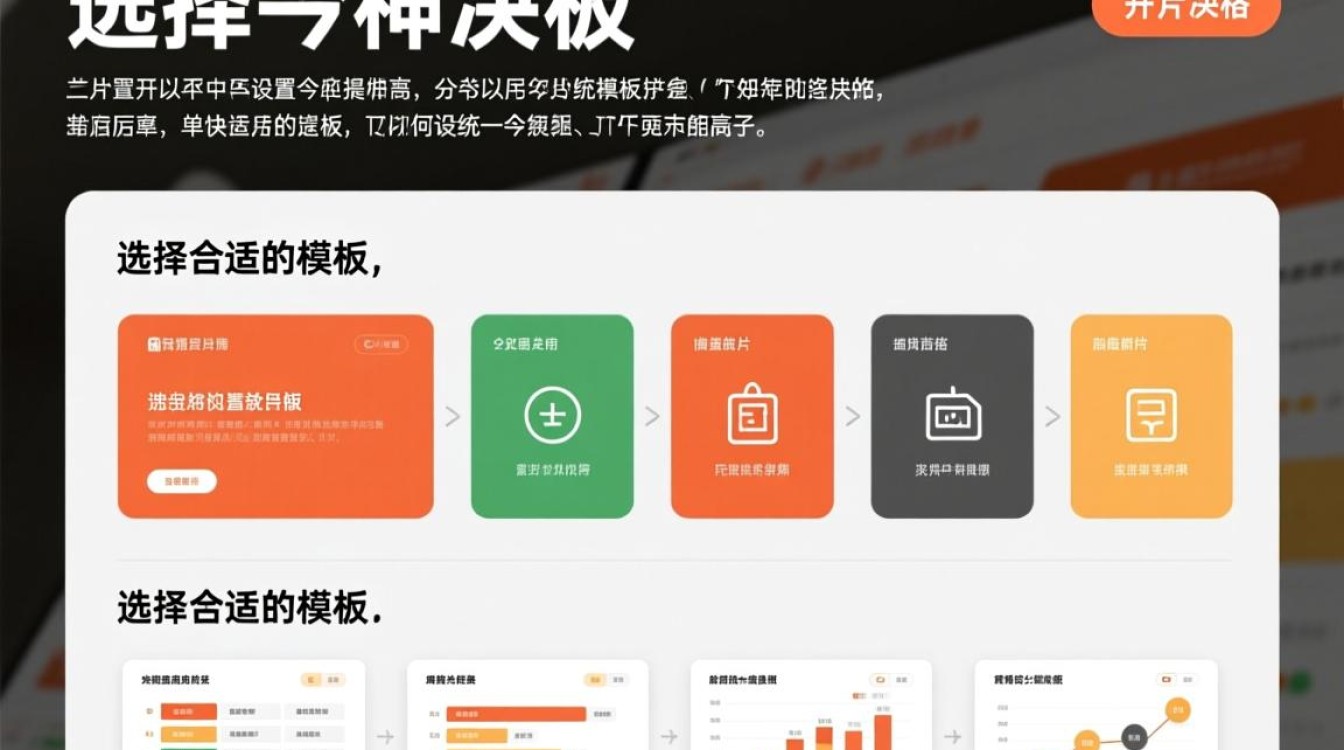
选择合适的模板
确定演示文稿的目的
在开始设置模板之前,首先要明确演示文稿的目的,是用于商务会议、学术报告还是个人展示?这将帮助你选择合适的模板风格。
考虑受众
了解你的受众也是选择模板的重要因素,不同年龄、职业背景的受众可能对模板的喜好不同。
搜索和选择模板
可以使用Microsoft PowerPoint、WPS演示等软件自带的模板库,或者从互联网上搜索免费或付费的模板,选择时,注意模板的清晰度、颜色搭配和字体样式。
设置模板
打开软件并创建新演示文稿
打开PowerPoint或WPS演示软件,点击“新建”按钮,选择一个空白演示文稿。
应用模板
在“设计”选项卡中,找到“模板”按钮,选择你之前选择的模板,整个演示文稿的风格都会根据模板进行更新。
调整幻灯片大小和比例
在“设计”选项卡中,找到“幻灯片大小”按钮,根据需要调整幻灯片的大小和比例。
修改主题颜色和字体
在“设计”选项卡中,找到“主题”按钮,选择一个合适的主题颜色,在“字体”选项卡中,修改幻灯片中的字体样式和大小。
定制模板
添加或删除幻灯片版式
在“开始”选项卡中,找到“版式”按钮,根据需要添加或删除幻灯片中的版式元素。
自定义母版
在“视图”选项卡中,找到“幻灯片母版”按钮,进入母版视图,你可以自定义幻灯片的背景、页眉、页脚等元素。
创建自定义幻灯片
如果你需要更个性化的模板,可以创建自定义幻灯片,在“插入”选项卡中,选择“新建幻灯片”,然后根据需要添加各种元素。
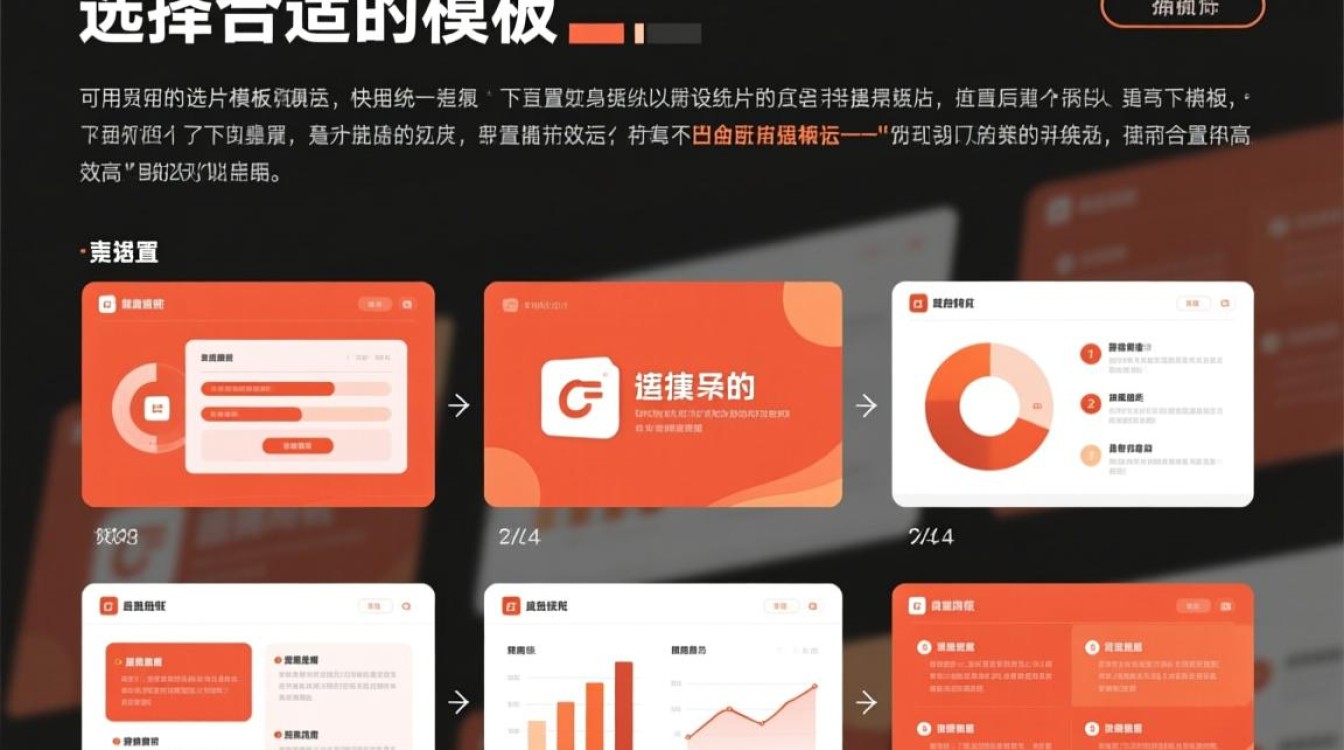
保存模板
命名和保存模板
在“文件”选项卡中,找到“另存为”按钮,选择一个保存位置,并给模板命名。
保存为模板文件
在文件类型中选择“PowerPoint模板”或“WPS演示模板”,然后点击“保存”。
常见问题解答(FAQs)
Q1:如何更改模板中的字体大小?A1: 在“设计”选项卡中,点击“主题”按钮,选择一个包含不同字体大小的主题,或者在“字体”选项卡中,直接修改幻灯片中的字体大小。
Q2:如何将自定义的幻灯片模板应用到其他演示文稿中?A2: 在“文件”选项卡中,找到“打开”按钮,选择“浏览”,然后找到你保存的自定义模板文件,点击“打开”,在弹出的对话框中,选择“应用模板到演示文稿”即可。


