
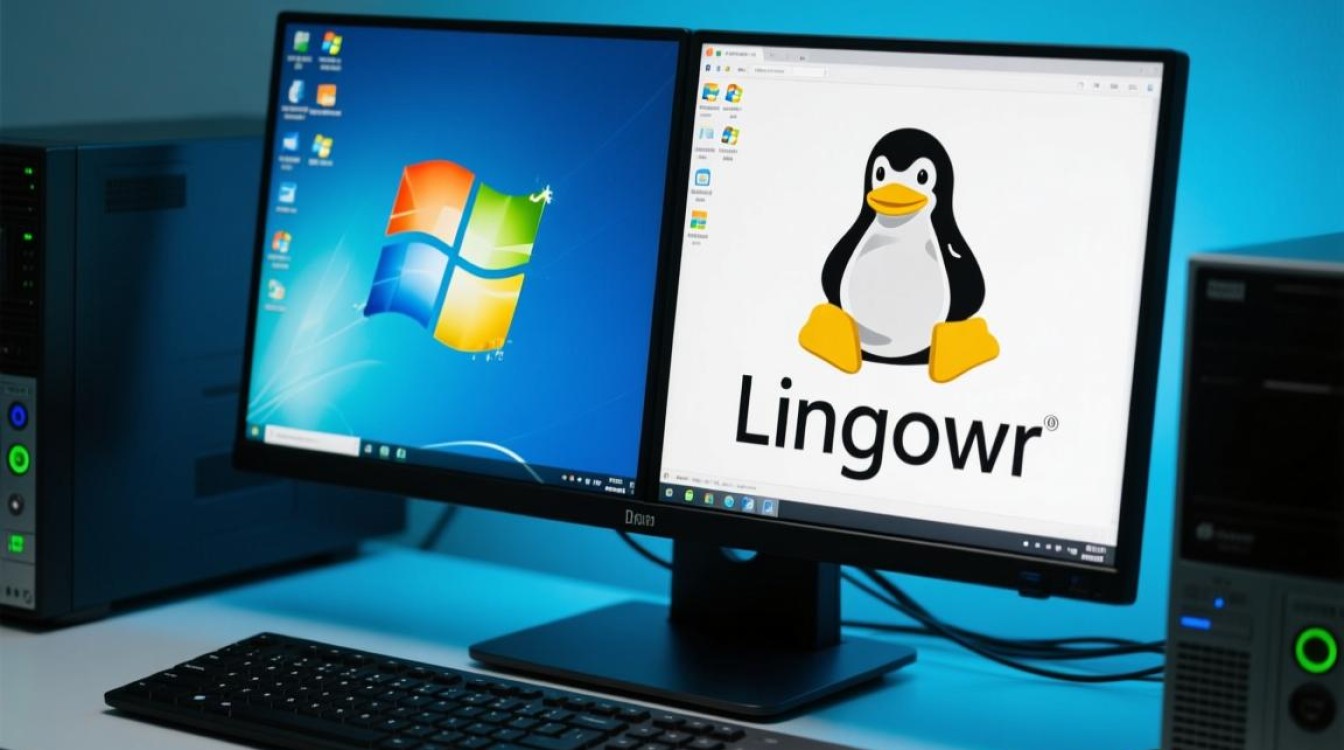
在计算机系统中,双系统指的是在同一硬件上安装了两个不同的操作系统,如Windows和Linux,有时,用户可能需要从双系统中删除一个操作系统,以便释放空间或解决兼容性问题,以下是如何在双系统中删除一个操作系统的详细步骤。

准备工作
在开始删除操作系统的操作之前,请确保以下准备工作已完成:
- 备份重要数据:在删除操作系统之前,请确保将所有重要数据备份到安全的位置。
- 关闭病毒防护:在操作过程中,关闭病毒防护软件,以避免误操作导致的数据丢失。
进入BIOS或UEFI设置
1 进入BIOS/UEFI
- 重启计算机:在开机时按下相应的键进入BIOS或UEFI设置,这个键是F2、F10、Delete或Esc,具体取决于您的计算机型号。
- 选择启动顺序:在BIOS/UEFI设置中,找到并更改启动顺序,确保从您要删除操作系统的硬盘启动。
删除操作系统
1 Windows系统
- 启动Windows:从Windows启动,打开“控制面板”。
- 添加或删除程序:在控制面板中,找到“程序”部分,点击“添加或删除程序”。
- 选择要删除的操作系统:在列表中找到您要删除的操作系统,点击“更改/删除”。
- 按照提示操作:按照屏幕上的提示完成删除操作。
2 Linux系统
- 启动Linux:从Linux启动,打开终端。
- 卸载操作系统:使用以下命令卸载Linux系统(以Ubuntu为例):
sudo apt-get remove --purge <操作系统名称>
- 删除引导加载器条目:编辑引导加载器配置文件(如GRUB),删除相应的操作系统条目。
释放空间
在删除操作系统后,您可能需要释放硬盘空间:

- Windows:打开“磁盘管理”工具,右键点击要释放空间的分区,选择“扩展卷”。
- Linux:使用
fdisk或parted等工具来调整分区大小。
重启计算机
完成以上步骤后,重启计算机以确认操作系统已被成功删除。
相关问答FAQs
问题1:删除操作系统后,如何恢复数据?
解答:在删除操作系统之前,您应该已经将所有重要数据备份到安全位置,如果数据丢失,您可以尝试使用数据恢复软件来恢复文件。
问题2:删除操作系统后,如何避免将来再次发生类似情况?
解答:为了避免将来再次发生类似情况,您可以在安装新操作系统之前,仔细考虑您的需求,并确保备份所有重要数据,您还可以使用虚拟机技术来运行多个操作系统,从而避免直接在物理硬盘上安装多个操作系统。


