
准备工作
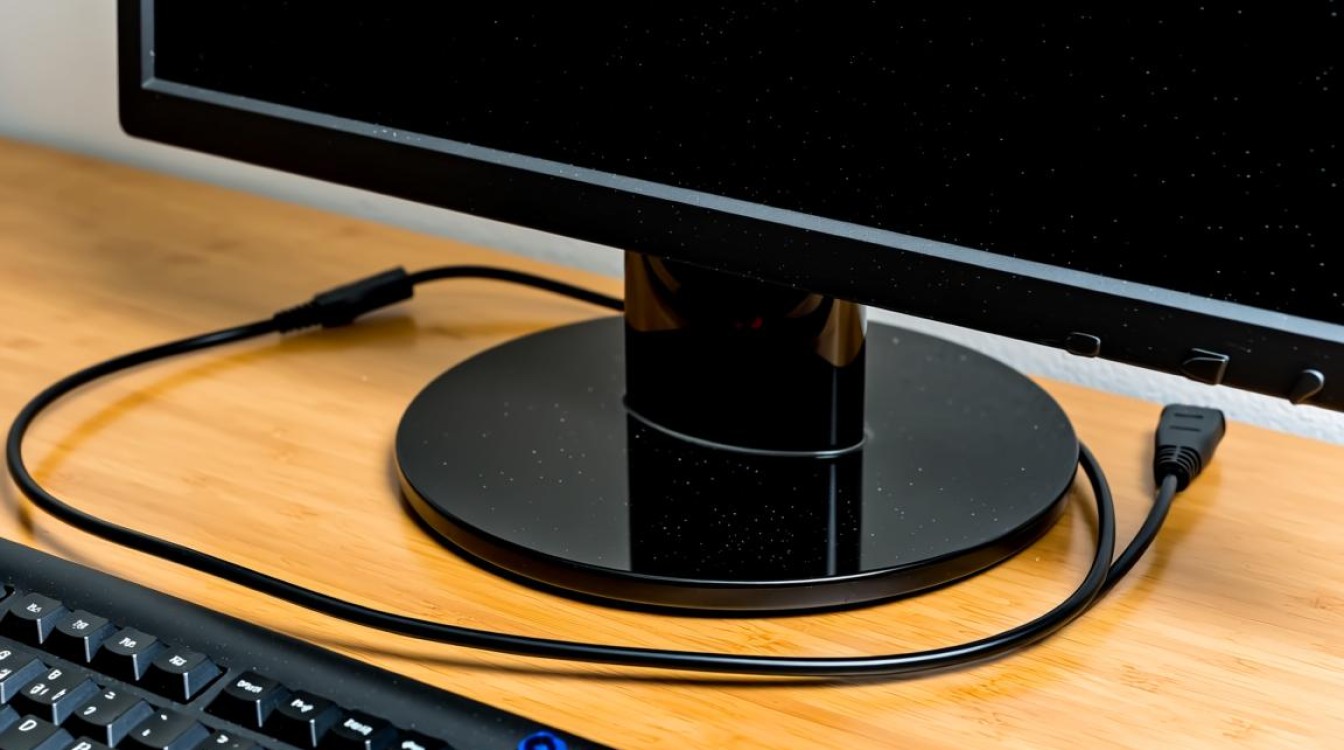
在开始操作之前,请确保以下准备工作已完成:
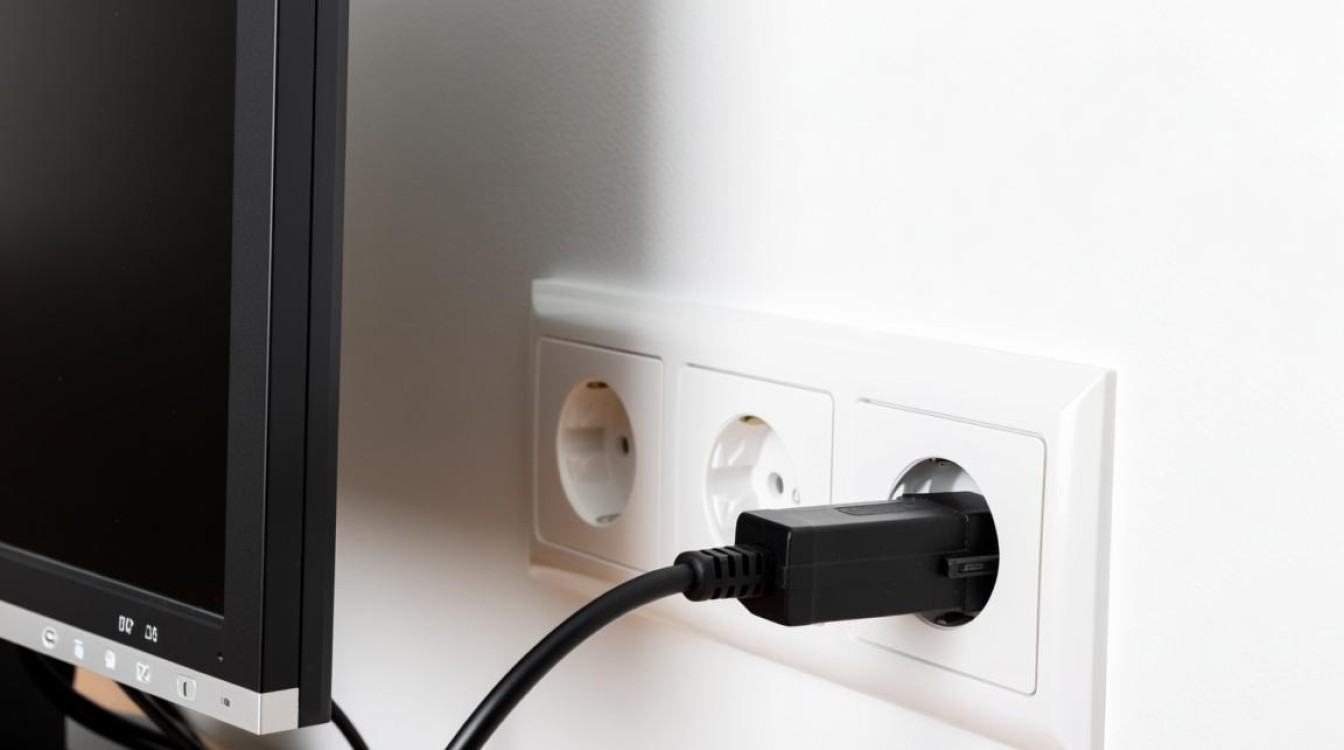
- 确认电脑电源线已正确连接至电源插座。
- 确认显示器已连接至电脑,并打开显示器电源。
- 确认键盘和鼠标已连接至电脑。
开机步骤
打开电源开关
- 位于电脑主机箱的背面,通常标有“Power”或“ON/OFF”字样。
- 轻轻按下电源开关,听到主机内部风扇启动的声音。
等待系统启动
- 电脑开始启动时,显示器上会显示启动画面,包括制造商的标志和启动进度条。
- 此过程可能需要几秒钟到几分钟不等,取决于电脑的配置和系统状态。
登录操作系统
- 启动完成后,系统会提示登录界面。
- 输入正确的用户名和密码,点击“登录”按钮。
系统初始化
- 登录后,电脑会进行系统初始化,包括加载必要的驱动程序和系统服务。
- 初始化过程中,可能会出现一些软件的启动画面。
进入桌面
- 系统初始化完成后,会自动进入桌面环境。
- 网吧电脑的启动过程就完成了。
注意事项
避免频繁开关机
频繁开关机会对电脑硬件造成损害,尽量减少不必要的开机和关机操作。
检查硬件连接
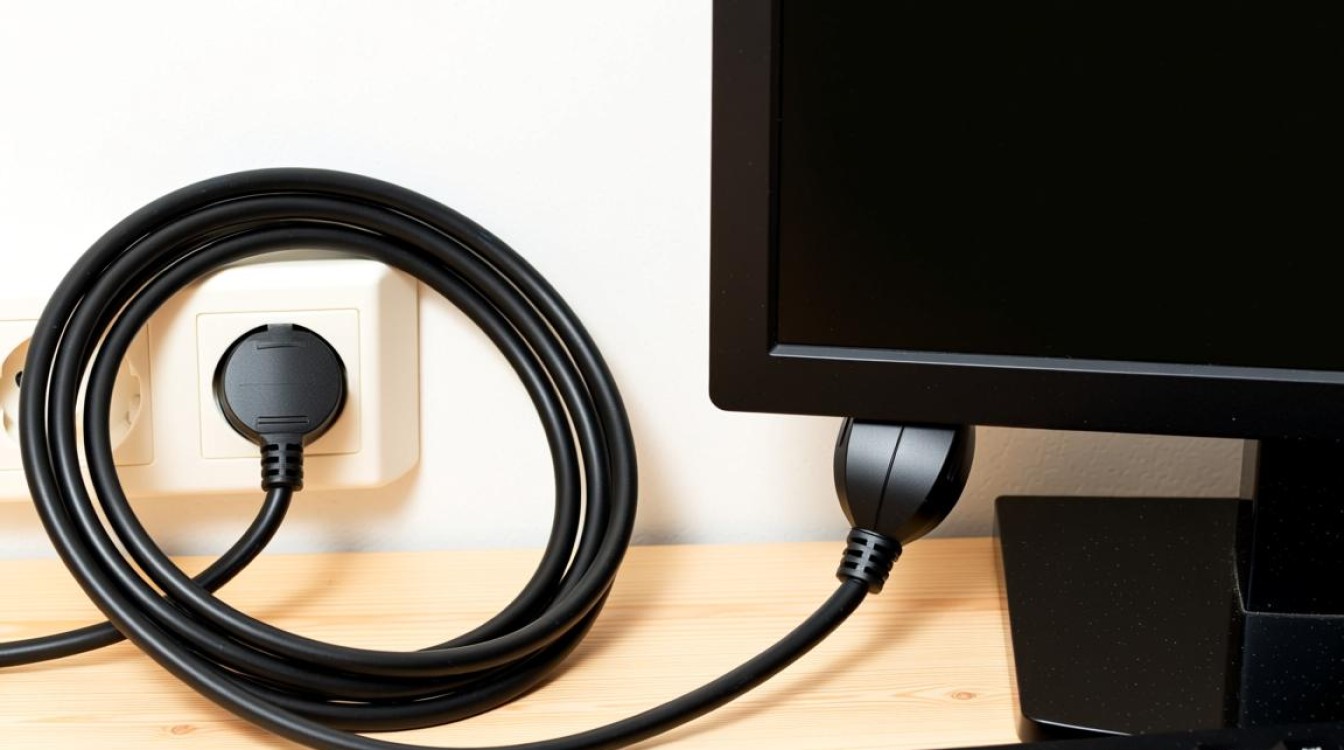
在开机前,请确保所有硬件连接正常,包括电源线、显示器线、键盘和鼠标线等。
避免开机时操作
开机时请不要操作键盘和鼠标,以免造成系统启动失败或损坏。
FAQs
Q1:为什么我的网吧电脑总是无法开机? A1:如果您的网吧电脑无法开机,可能的原因有以下几点:
- 电源线未正确连接或电源插座故障。
- 显示器未连接或显示器电源未开启。
- 电脑内部硬件故障,如内存条、硬盘或主板问题。
- 操作系统损坏或存在错误。
Q2:如何检查网吧电脑的硬件连接是否正常? A2:要检查网吧电脑的硬件连接是否正常,您可以按照以下步骤操作:
- 关闭电脑电源,确保电脑处于关闭状态。
- 打开电脑主机箱盖,检查电源线是否连接到电源插座。
- 检查显示器是否连接到电脑,并确保显示器电源已开启。
- 检查键盘和鼠标是否连接到电脑,确保连接线未松动。
- 如果您不确定,可以请专业的技术人员进行检查。


