
在Photoshop中设置出血是确保印刷品在裁剪后仍保持边缘美观和完整性的关键步骤,以下是如何在Photoshop中设置出血的详细指南,包括步骤和注意事项。
了解出血的概念
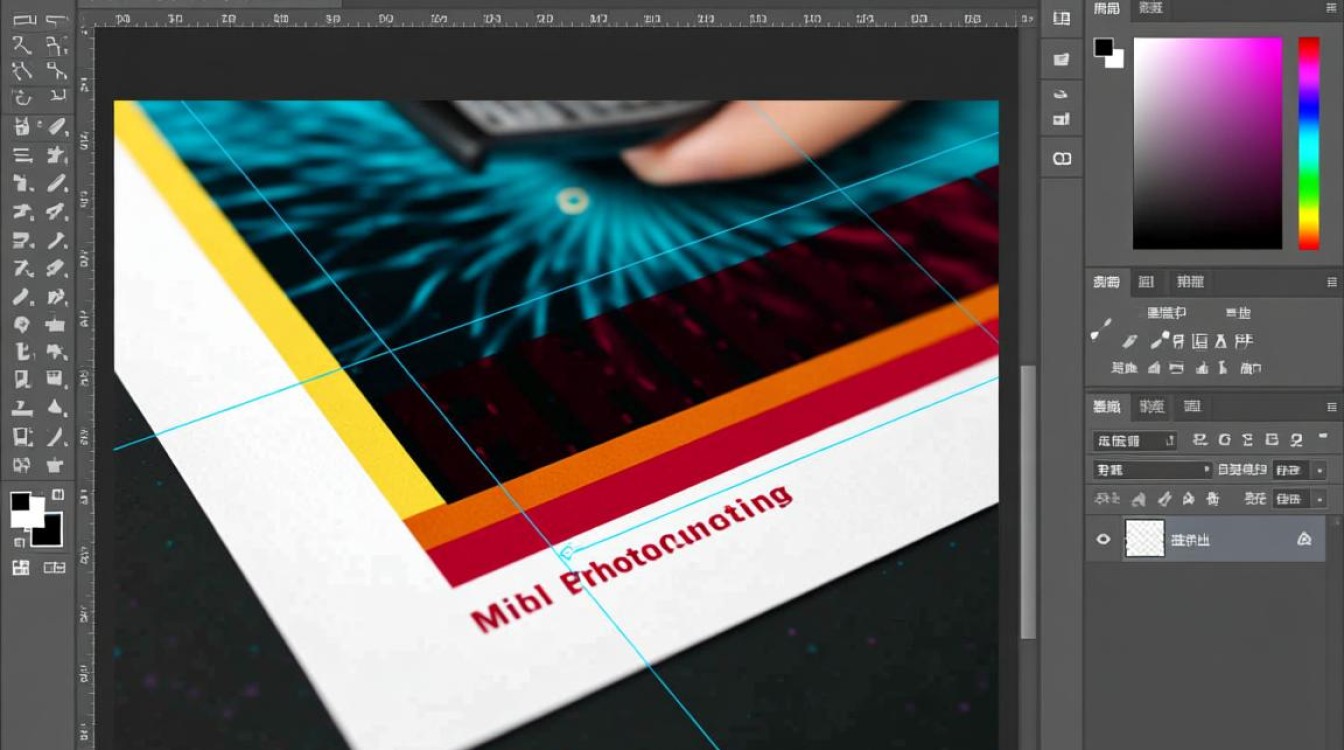
出血是指图像在裁剪边缘外额外延伸的部分,通常用于确保裁剪后的边缘不会出现白边或内容缺失,在印刷行业中,出血通常是3毫米宽。
准备图像
在设置出血之前,确保你的图像已经准备好用于印刷,以下是一些准备工作:
- 分辨率:确保图像的分辨率至少为300 DPI,这是印刷常用的分辨率。
- 色彩模式:使用CMYK色彩模式,这是印刷行业通用的色彩模式。
- 文件格式:保存为TIFF或PSD格式,这些格式支持图层和颜色模式。
设置出血区域
打开图像:在Photoshop中打开你的图像文件。
新建出血区域:
- 选择“图层”>“新建”>“裁剪标记”。
- 在弹出的对话框中,选择“宽度”和“高度”为3毫米。
添加出血线:
- 选择“视图”>“标尺”显示标尺。
- 从标尺拖动出血线到图像的每个边缘,延伸出3毫米。
创建裁剪区域
创建裁剪路径:
- 选择“路径”工具。
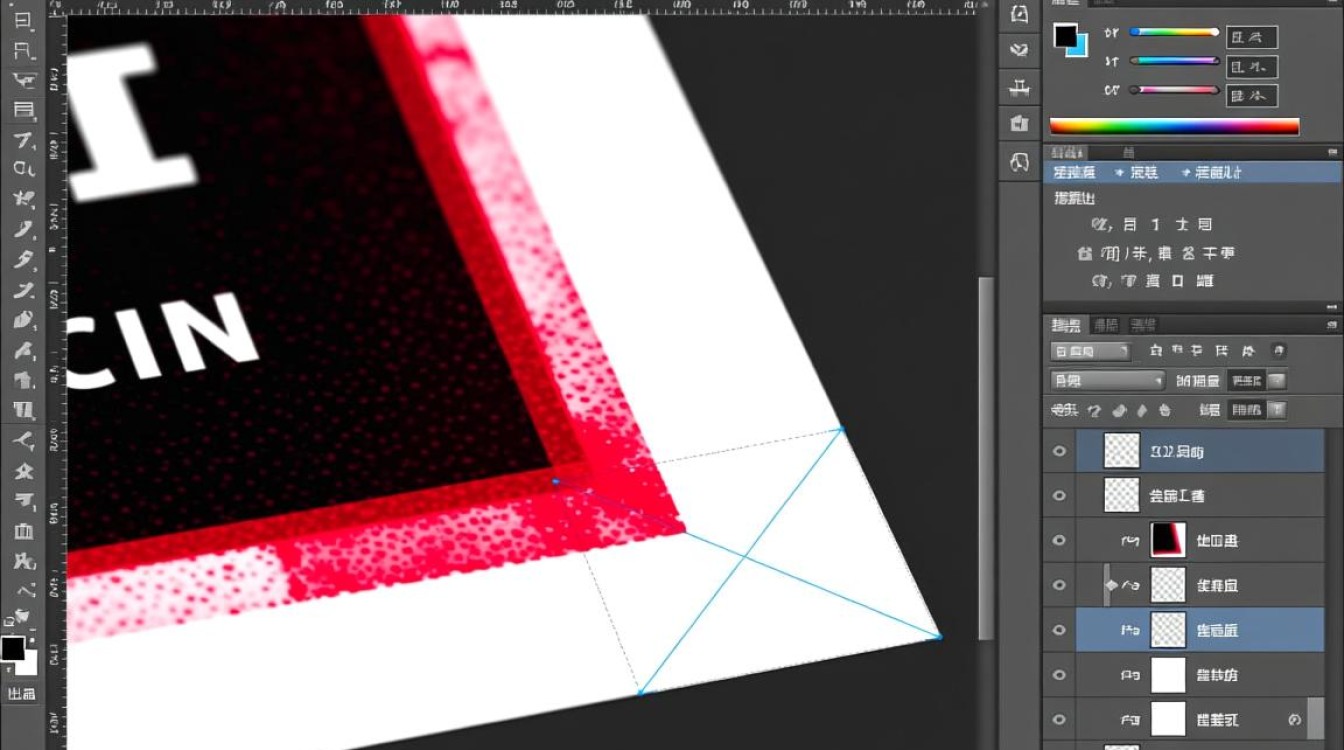
- 在图像的每个角落创建一个点,然后连接这些点形成一个矩形。
- 确保裁剪路径覆盖整个图像和出血区域。
创建裁剪图层:
- 选择“图层”>“新建”>“通过拷贝的裁剪图层”。
- 这将创建一个新的图层,只包含裁剪路径内的图像和出血区域。
调整和检查
检查出血区域:
- 确保出血区域覆盖了整个图像边缘。
- 可以使用“视图”>“显示”>“出血”来查看出血区域。
调整图像内容:
如果需要,调整图像内容以确保裁剪后边缘仍然美观。
保存文件
保存为印刷格式:
- 选择“文件”>“导出”>“Photoshop PDF”。
- 在弹出的对话框中,确保选择了“裁剪和出血”选项,并设置好相应的参数。
保存原始文件:
保存原始的PSD文件,以便在必要时进行修改。
FAQs
问题1:为什么我的图像裁剪后有白边?
解答:这可能是由于你没有设置出血区域或者出血区域设置不当,确保在图像边缘外延伸了至少3毫米的出血区域。
问题2:我可以在Photoshop中直接裁剪图像吗?
解答:是的,你可以使用裁剪工具直接裁剪图像,为了确保裁剪后的边缘美观,建议先设置出血区域,然后再进行裁剪。


