
在Mac操作系统中,添加字体可以让您的文档和应用程序呈现出更多样化的字体效果,以下是一份详细的指南,帮助您在Mac上轻松添加字体。
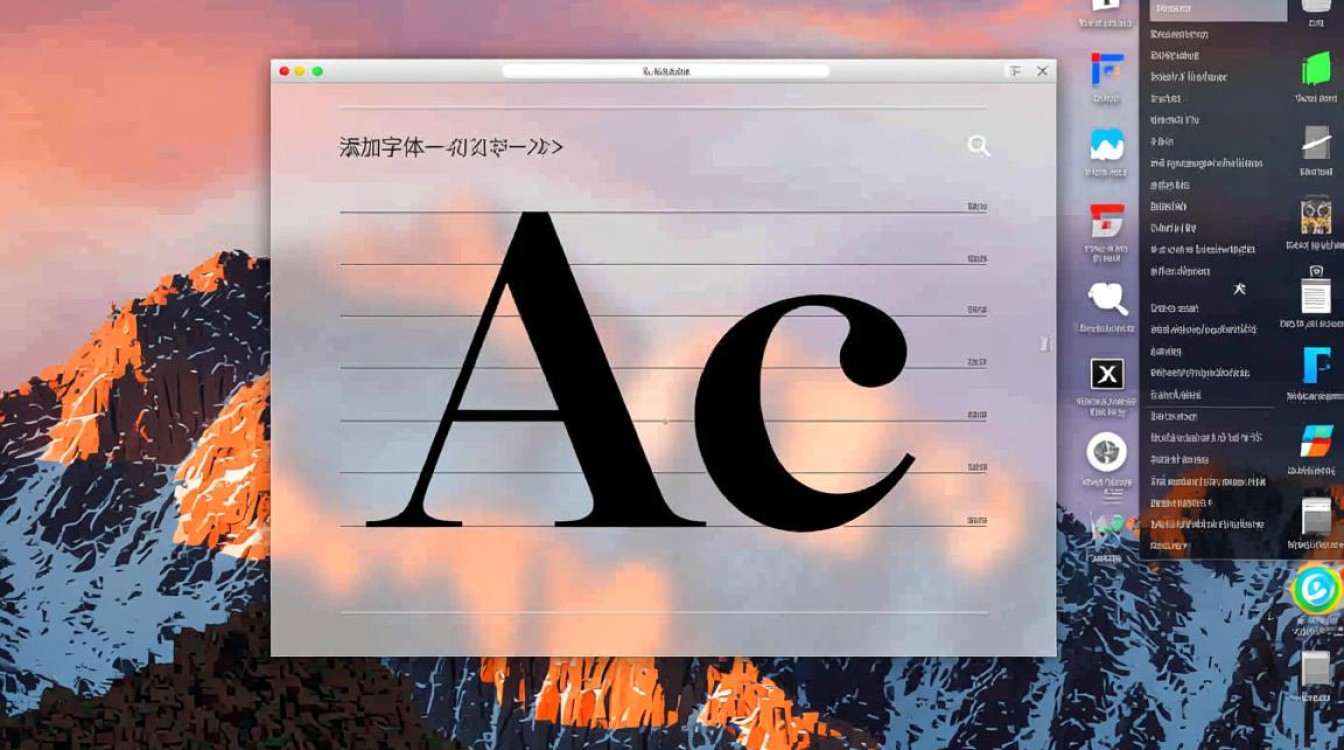
准备工作
在开始添加字体之前,请确保您已经下载了所需的字体文件,字体文件通常以.ttf或.otf格式存在。
添加字体
使用字体管理器
市面上有许多字体管理器可以帮助您轻松管理字体,例如FontBook、FontForge等,以下以FontBook为例进行说明:
- 打开FontBook应用程序。
- 点击左上角的“文件”菜单,选择“添加字体”。
- 选择您下载的字体文件,然后点击“打开”。
- FontBook会自动安装字体,并显示在字体列表中。
手动添加字体
如果您不使用字体管理器,也可以手动添加字体:
- 打开Finder,点击“前往”菜单,选择“前往文件夹”。
- 输入
/Library/Fonts,然后按回车键。 - 在新窗口中,点击右键,选择“粘贴项目在这里”。
- 将下载的字体文件拖拽到该文件夹中。
字体应用
添加字体后,您可以在各种应用程序中使用它们:
- 在文字处理软件(如Microsoft Word、Pages)中,点击“格式”菜单,选择“字体”,然后从下拉菜单中选择您添加的字体。
- 在网页设计中,您可以在CSS文件中使用
@font-face规则来引入并使用自定义字体。
字体管理
查看字体
在FontBook中,您可以查看所有已安装的字体:
- 打开FontBook。
- 在左侧的字体列表中,您可以浏览所有已安装的字体。
- 双击某个字体,可以查看字体的详细信息。
删除字体
如果您想删除不再需要的字体,可以按照以下步骤操作:
- 在FontBook中,选择您要删除的字体。
- 点击左上角的“文件”菜单,选择“删除”。
- 系统会提示您确认删除,点击“删除”即可。
常见问题解答
FAQs
Q1:如何知道字体是否安装成功?
A1:在FontBook中查看字体列表,如果添加的字体出现在列表中,则表示字体已成功安装。
Q2:安装字体后,为什么在文字处理软件中看不到新字体?
A2:可能是因为应用程序没有重新启动,请关闭并重新打开应用程序,然后检查字体是否可用。
注意事项
- 在添加字体时,请确保您拥有字体的合法使用权。
- 不要安装过多的字体,以免影响系统性能。
- 在使用自定义字体时,注意兼容性问题,确保目标设备或应用程序支持该字体。
通过以上步骤,您可以在Mac上轻松添加和管理工作所需的字体,让您的文档和设计更加丰富多彩。


