
在Word文档中替换图片是一项常见的操作,可以帮助我们更新文档内容或替换损坏的图片,以下是如何在Word中替换图片的详细步骤,包括使用不同方法替换图片,以及一些注意事项。
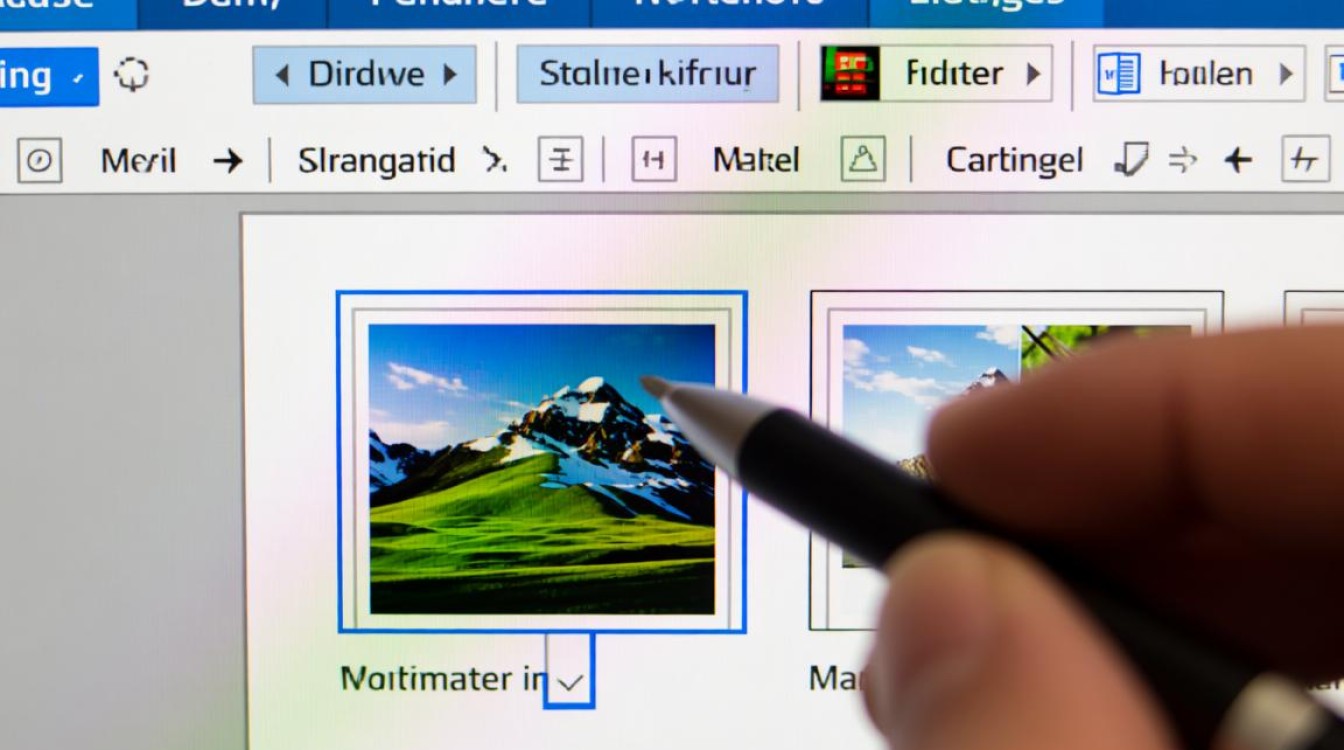
使用“插入”选项卡替换图片
- 打开Word文档,定位到需要替换图片的位置。
- 点击“插入”选项卡,在“图片”组中找到“图片”按钮。
- 选择图片:点击“图片”按钮后,会弹出“插入图片”对话框,你可以选择本地文件、来自此设备的图片、来自OneDrive的图片或来自图片位置的图片。
- 插入图片:找到并选择你想要替换的图片,然后点击“插入”按钮。
- 调整图片:插入图片后,你可以通过拖动图片周围的控点来调整图片大小,或者使用图片工具栏中的按钮来进一步编辑图片。
使用“替换”功能替换图片
- 选中需要替换的图片。
- 点击“开始”选项卡,在“编辑”组中找到“替换”按钮。
- 选择替换类型:在弹出的“查找和替换”对话框中,选择“替换”选项卡。
- 输入或选择新图片:在“查找内容”框中输入当前图片的文件名,在“替换为”框中点击“插入图片”按钮,选择新的图片文件。
- 确认替换:点击“全部替换”按钮,Word会自动替换文档中所有匹配的图片,如果只想替换一个,则点击“替换”按钮。
注意事项
- 保持图片格式一致:替换图片时,尽量保持图片格式与原图片一致,以避免文档排版出现问题。
- 注意图片大小:在替换图片时,注意图片大小是否合适,过大或过小的图片可能会影响文档的整体美观。
- 版权问题:确保替换的图片不侵犯他人版权,以免引起法律纠纷。
表格:替换图片方法对比
| 方法 | 优点 | 缺点 |
|---|---|---|
| 使用“插入”选项卡 | 操作简单,易于上手 | 只能替换一次,无法进行批量替换 |
| 使用“替换”功能 | 可以批量替换,操作灵活 | 需要记住原图片的文件名,操作相对复杂 |
FAQs
Q1:如何批量替换Word文档中的图片?A1: 可以通过使用“替换”功能批量替换图片,在“查找和替换”对话框中选择“替换”选项卡,输入原图片的文件名,然后在“替换为”框中插入新的图片文件,最后点击“全部替换”按钮。
Q2:替换图片后,文档格式乱了怎么办?A2: 替换图片后,如果文档格式出现混乱,可以尝试以下方法进行修复:

- 检查文档的段落格式设置,确保段落间距和缩进设置正确。
- 如果图片过大或过小,尝试调整图片大小,使图片与文档内容协调。
- 使用“格式刷”工具,将一个段落或段落的格式应用到其他段落,以统一文档格式。


