
如何在保持图片质量的同时缩小照片尺寸?

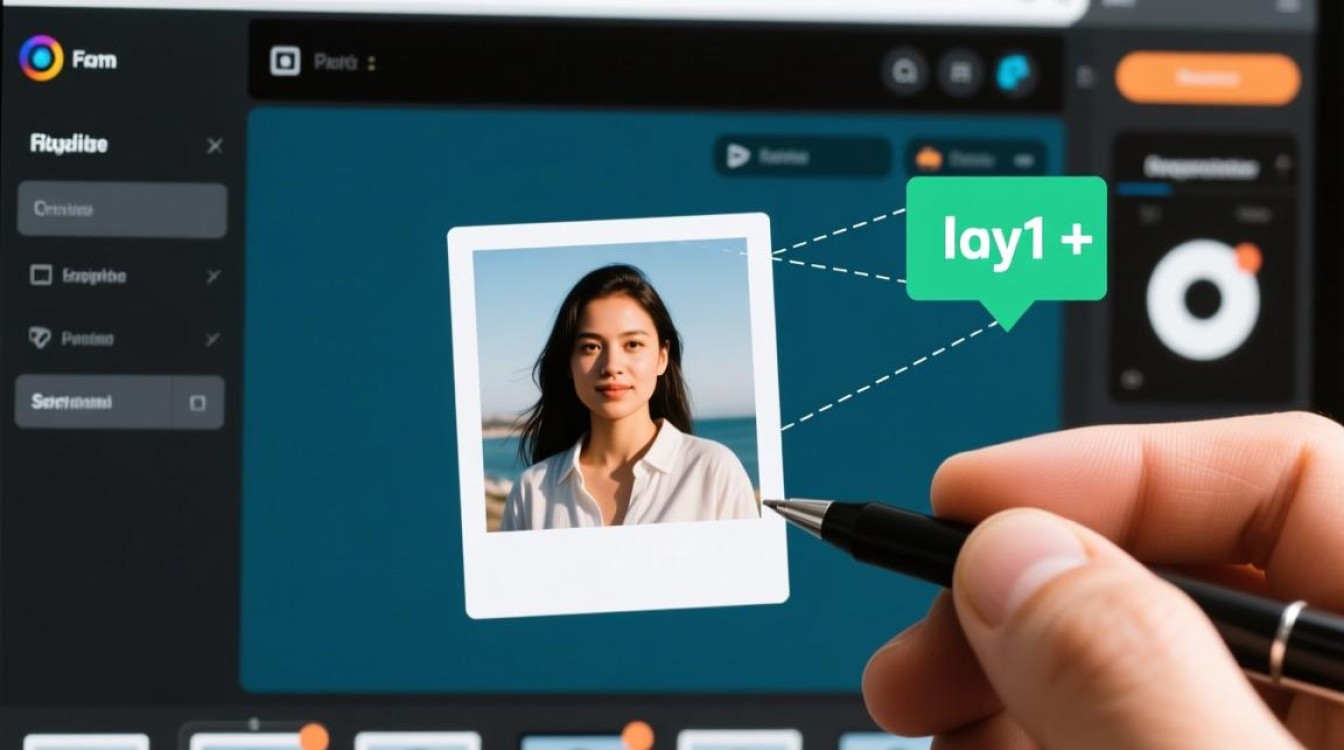
随着数码摄影的普及,我们经常需要处理大量的照片,为了上传到网站、发送邮件或节省存储空间,我们需要缩小照片的尺寸,以下是一些有效的方法,帮助您在保持图片质量的同时缩小照片尺寸。
使用图像编辑软件
选择合适的软件
- Adobe Photoshop:功能强大的图像编辑软件,适合专业用户。
- GIMP:免费开源的图像编辑软件,功能丰富,适合新手和专业人士。
- Paint.NET:简单易用的图像编辑软件,适合初学者。
缩小图片尺寸
- 打开图片编辑软件,导入您想要缩小的照片。
- 选择“图像”菜单中的“图像大小”或“分辨率”选项。
- 在弹出的对话框中,调整“宽度”和“高度”的像素值。
- 选择“像素”作为单位。
- 修改完成后,点击“确定”或“应用”。
使用在线工具
选择在线工具
- Pixlr:提供多种图像编辑功能,包括缩小图片尺寸。
- TinyPNG:专门用于压缩PNG格式的图片,减少文件大小。
- Compressor.io:提供多种文件格式的压缩,包括图片。
缩小图片尺寸
- 访问您选择的在线工具网站。
- 上传您想要缩小的照片。
- 根据需要调整压缩设置。
- 点击“压缩”或“转换”按钮。
- 下载压缩后的图片。
使用操作系统内置功能
Windows
- 在Windows中,右键点击图片,选择“发送到”。
- 选择“压缩(zipped)文件夹”。
- 保存压缩文件夹,解压后即可得到缩小尺寸的图片。
macOS
- 在Finder中,选中图片。
- 点击“文件”菜单,选择“导出”。
- 在弹出的对话框中,选择“压缩”选项。
- 修改压缩设置后,点击“导出”。
使用第三方应用程序
选择应用程序
- ImageResizer:一款Windows应用程序,可以批量调整图片尺寸。
- Hugin:主要用于全景照片拼接,但也可以调整图片尺寸。
缩小图片尺寸
- 安装并打开应用程序。
- 导入您想要缩小的照片。
- 调整尺寸设置。
- 点击“保存”或“导出”。
FAQs
Q1:缩小图片尺寸是否会降低图片质量? A1:是的,缩小图片尺寸可能会导致一些质量损失,特别是如果尺寸缩小得太厉害,为了最小化质量损失,建议使用高质量的压缩算法,并适当调整尺寸。
Q2:如何批量缩小多张图片的尺寸? A2:您可以使用图像编辑软件的批量处理功能,或者使用专门的批量图片处理应用程序,如ImageResizer或FastStone Image Viewer,这些工具允许您一次性调整多张图片的尺寸。


