
在办公自动化处理中,打印表格是常见的需求,为了确保打印效果符合预期,合理设置打印区域是关键,以下是一篇关于如何设置表格打印区域的详细指南。
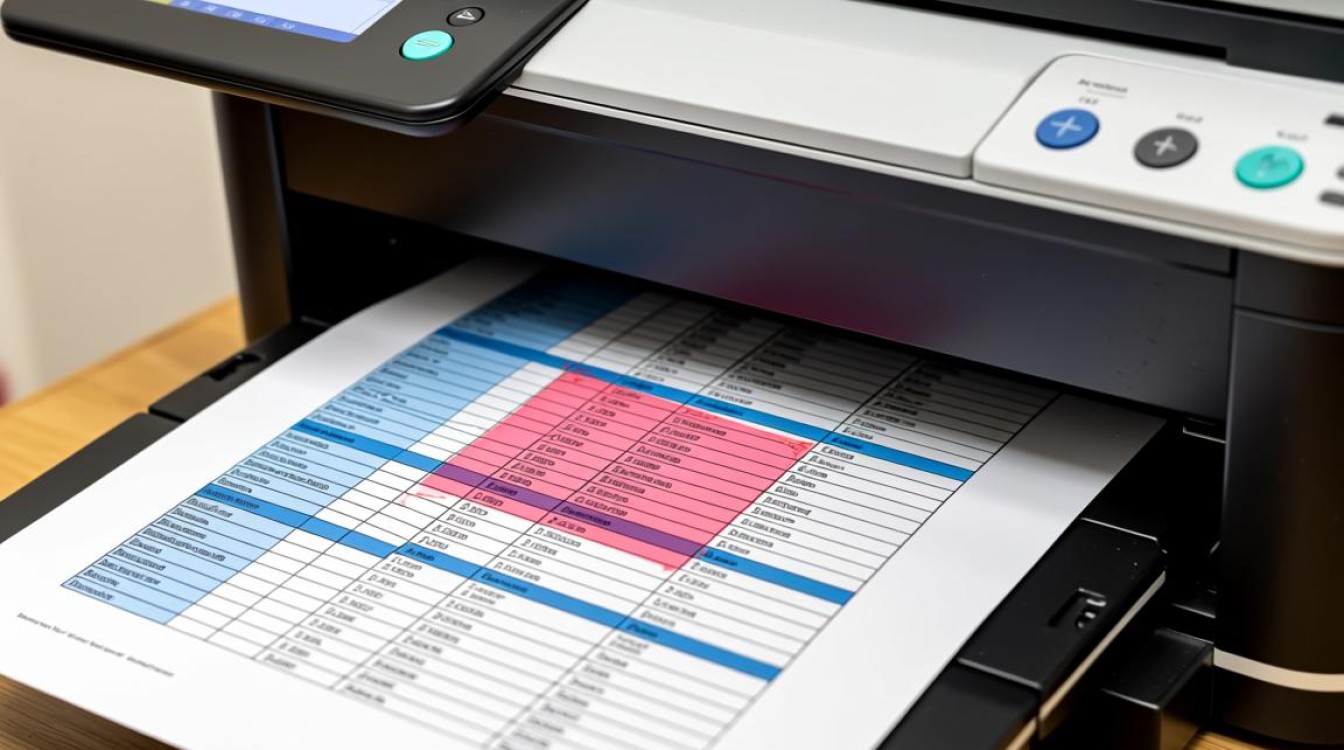
打印区域设置概述
打印区域是指表格中需要打印的部分,合理设置打印区域可以节省纸张,提高打印效率,并确保打印内容清晰可读。
设置打印区域的基本步骤
选择打印区域
在Excel中,选择需要打印的单元格区域,可以通过以下几种方式选择:
- 手动选择:直接用鼠标拖动选择需要打印的单元格区域。
- 使用公式:如果需要打印的条件性区域,可以使用公式定义打印区域。
- 使用命名区域:如果经常打印某个特定的区域,可以将其命名,以便快速访问。
打开打印设置
选择“文件”菜单中的“打印”选项,或者按下Ctrl+P快捷键。
设置打印区域
在打印设置窗口中,找到“设置”区域,选择“打印区域”。
- 新建区域:点击“新建区域”,输入区域名称,然后点击“确定”。
- 选择现有区域:在“打印区域”列表中选择已有的区域名称。
预览打印效果
在打印设置窗口中,点击“预览”按钮,查看打印预览效果,根据需要调整打印设置,如纸张方向、缩放比例等。
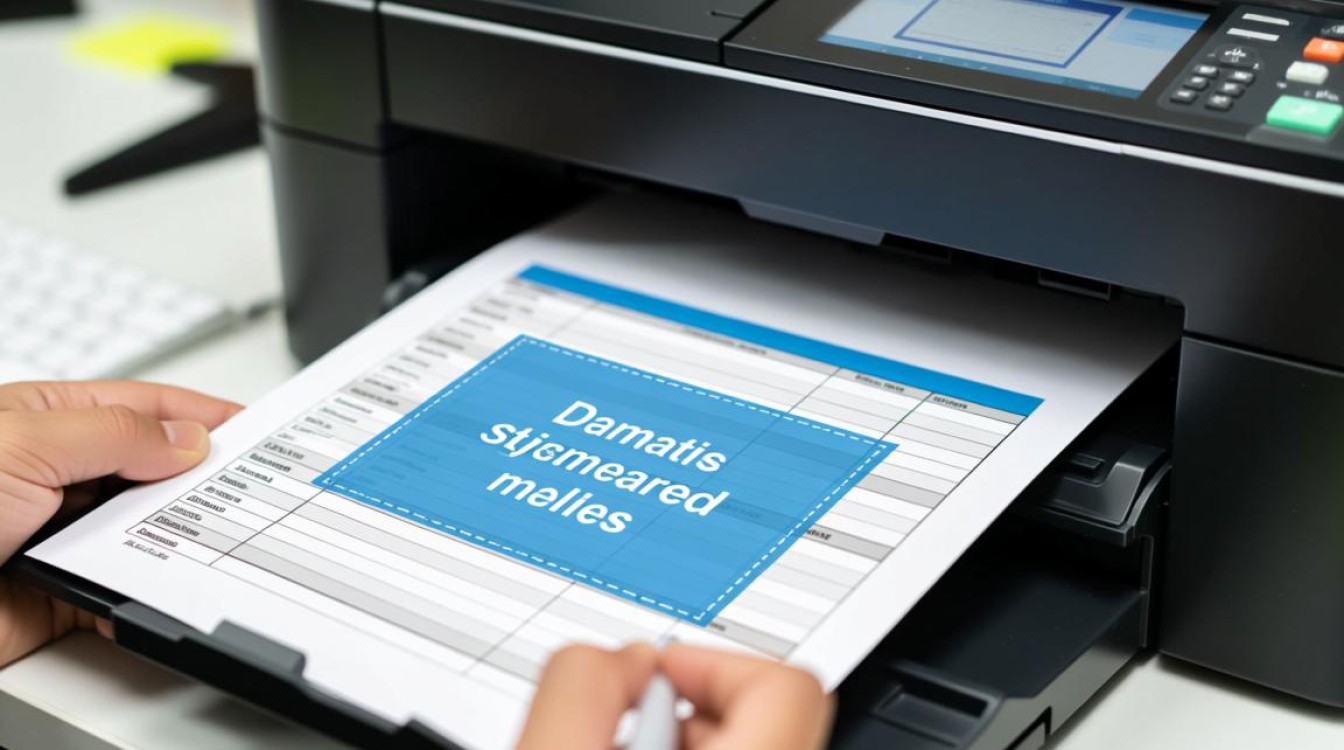
高级设置
调整页面布局
在打印设置中,可以调整页面布局,如页面方向、纸张大小、页边距等。
行或列
如果表格包含标题行或列,可以在打印设置中勾选“打印标题行”或“打印标题列”选项,确保标题在每页上都出现。
打印网格线
在打印设置中,可以勾选“打印网格线”选项,以便在打印的表格中显示网格线。
打印区域设置示例
以下是一个简单的示例表格,展示如何设置打印区域:
| 姓名 | 年龄 | 性别 | 职业 |
|---|---|---|---|
| 张三 | 25 | 男 | IT |
| 李四 | 30 | 女 | 教师 |
| 王五 | 28 | 男 | 设计 |
假设我们需要打印姓名和年龄两列,设置步骤如下:
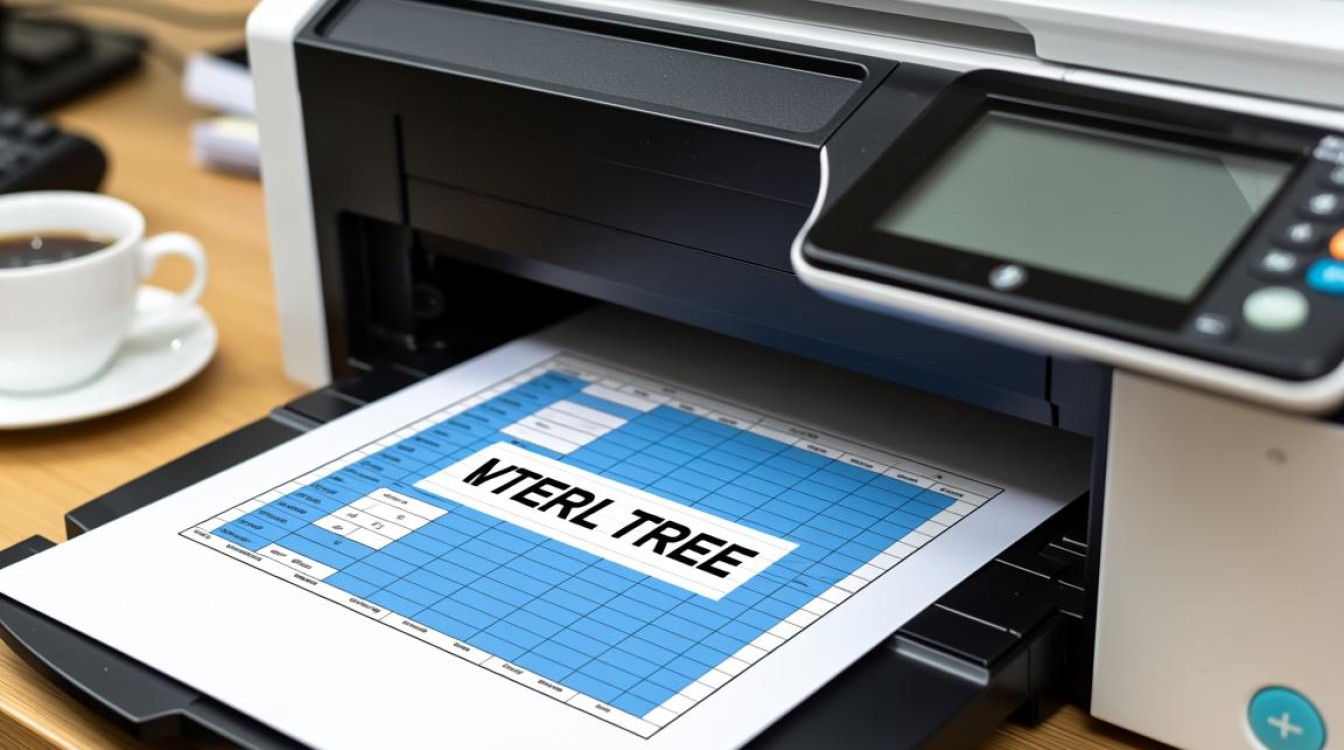
- 手动选择A列和B列。
- 打开打印设置,选择“设置”区域,点击“新建区域”,命名为“姓名年龄”。
- 点击“预览”按钮,检查设置是否正确。
- 调整页面布局和打印设置,确保打印效果满意。
FAQs
问题1:如何撤销已设置的打印区域?
解答:在打印设置窗口中,找到“打印区域”选项,点击“清除打印区域”,即可撤销之前设置的打印区域。
问题2:为什么我的打印预览与实际打印效果不一致?
解答:这可能是因为在打印设置中调整了页面布局或缩放比例,在打印预览中仔细检查这些设置,并相应地进行调整,以确保预览与实际打印效果一致。


