
随着科技的发展,智能手机已经成为我们日常生活中不可或缺的一部分,苹果手机作为全球知名的手机品牌,其独特的系统设计和丰富的应用生态,使得用户在使用过程中可以享受到个性化的体验,更换主题是苹果手机用户个性化设置的重要方式之一,本文将详细介绍如何在苹果手机上更换主题。
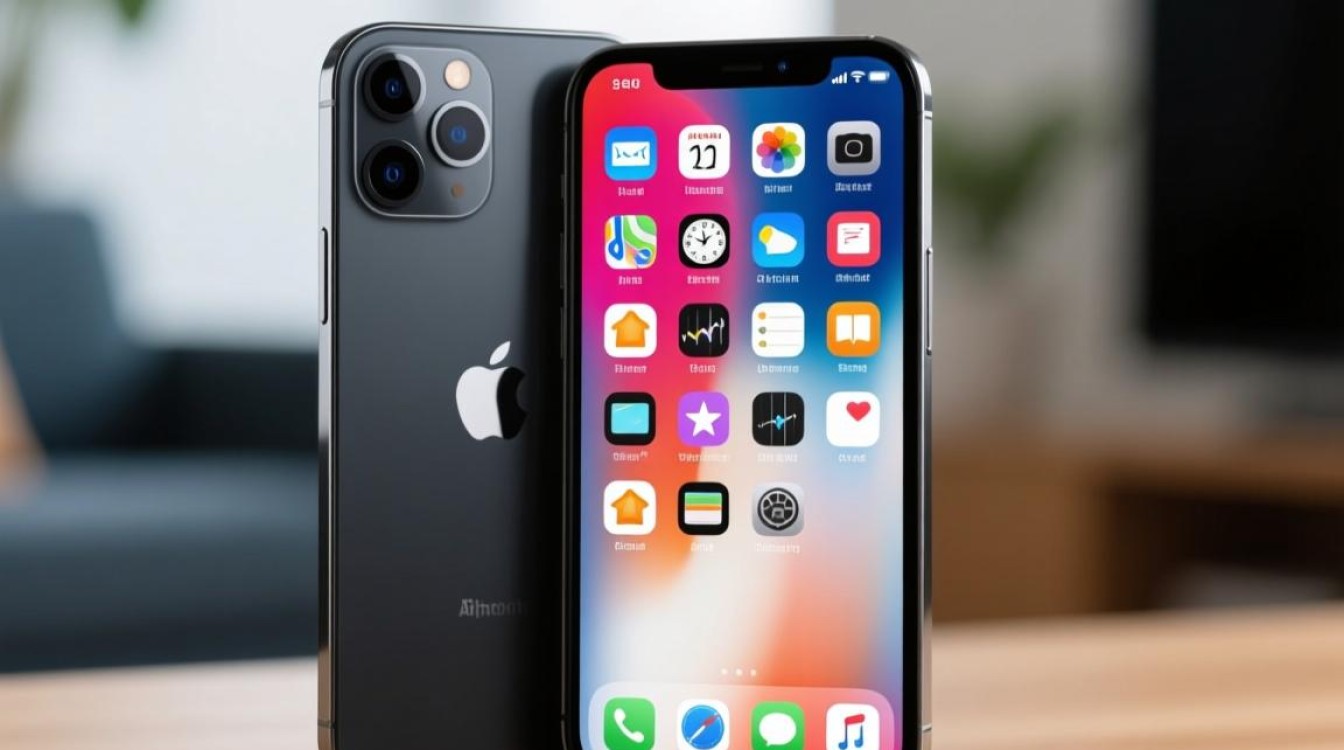
更换主题的准备工作
确保手机系统版本支持:更换主题需要手机系统版本达到一定要求,以iOS 13及以上版本为例,系统自带主题更换功能。
确保手机电量充足:更换主题可能涉及下载和安装,请确保手机电量充足,以免在操作过程中出现意外。
开启Wi-Fi或移动数据:下载主题需要消耗流量,请确保手机已开启Wi-Fi或移动数据。
更换主题的具体步骤
打开“设置”应用:在手机主屏幕上找到并打开“设置”应用。
进入“外观与壁纸”选项:在“设置”界面中,找到并点击“外观与壁纸”。
选择“主题”选项:在“外观与壁纸”界面中,找到并点击“主题”。
选择主题:在“主题”界面中,可以看到系统自带的主题和第三方主题,选择您喜欢的主题,点击即可应用。
应用主题:选择主题后,系统会自动为您更换主题,在更换过程中,请耐心等待。
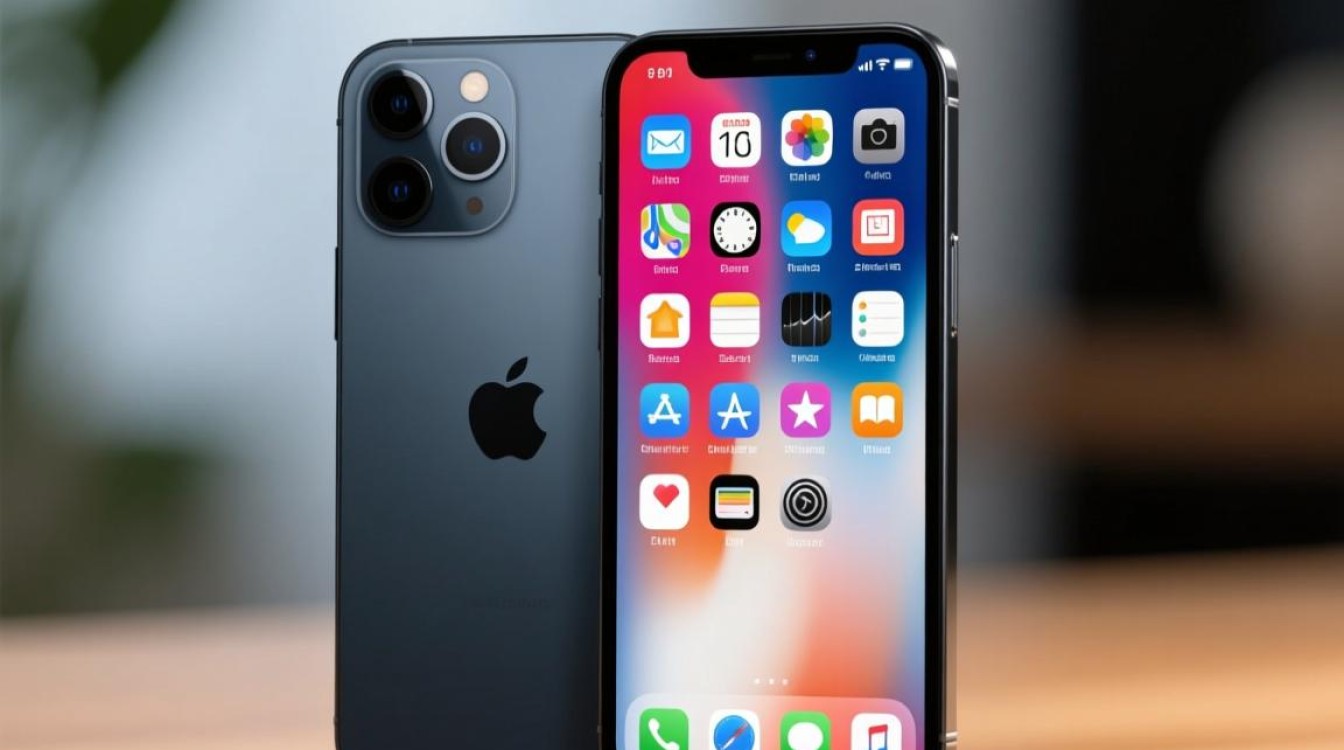
自定义主题
进入“设置”应用。
点击“外观与壁纸”。
选择“自定义”选项。
在“自定义”界面中,您可以修改字体、颜色、图标等元素,打造属于自己的个性化主题。
主题应用范围
苹果手机的主题应用范围较广,包括:
主屏幕:更换主屏幕背景、图标样式等。
锁屏:更换锁屏背景、图标样式等。
控制中心:更换控制中心图标样式。
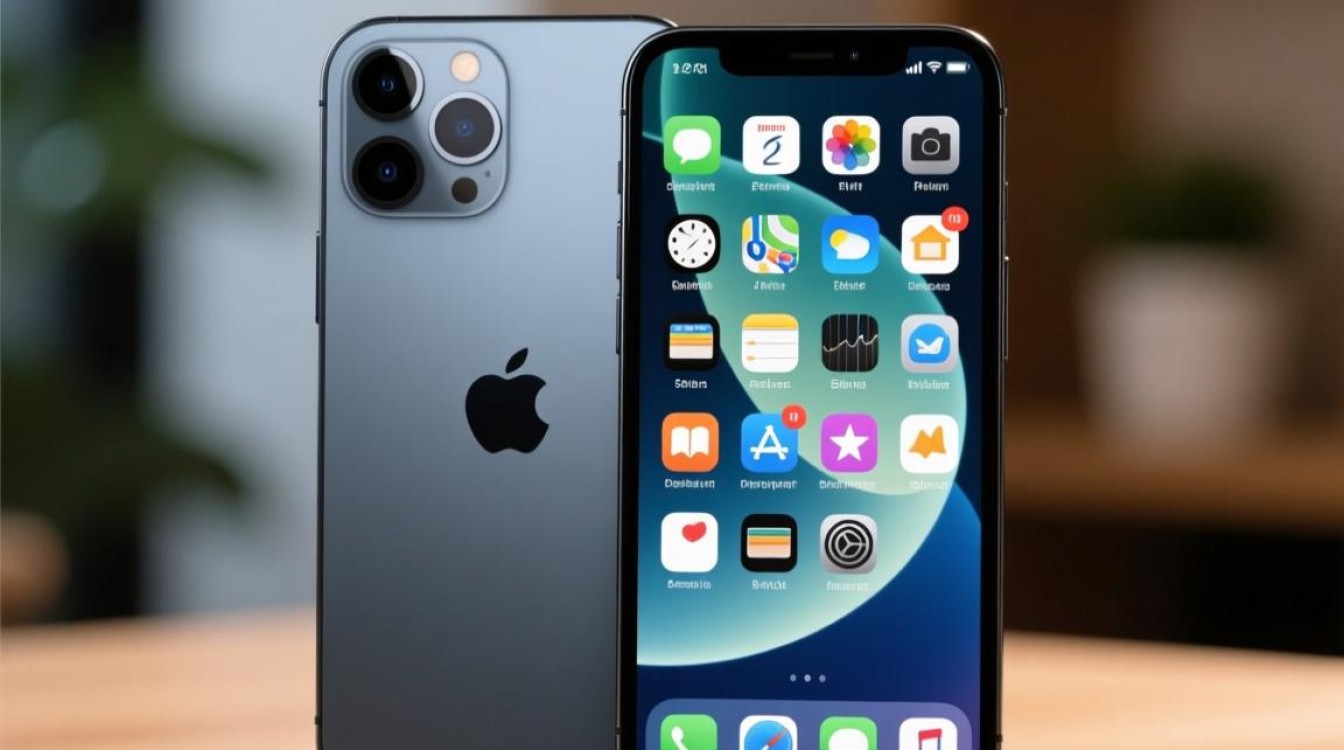
音乐、视频、相机等应用:更换应用图标样式。
FAQs
Q1:更换主题后,手机会卡顿吗?
A1:更换主题不会导致手机卡顿,如果下载的主题文件过大,可能会在应用过程中出现短暂卡顿现象。
Q2:如何恢复默认主题?
A2:在“主题”界面中,找到“默认”主题,点击即可恢复默认主题。
通过以上步骤,您可以在苹果手机上轻松更换主题,打造个性化的手机使用体验,在更换主题时,请确保手机系统版本支持,并注意电量充足,祝您使用愉快!


