
如何用Word制作封面
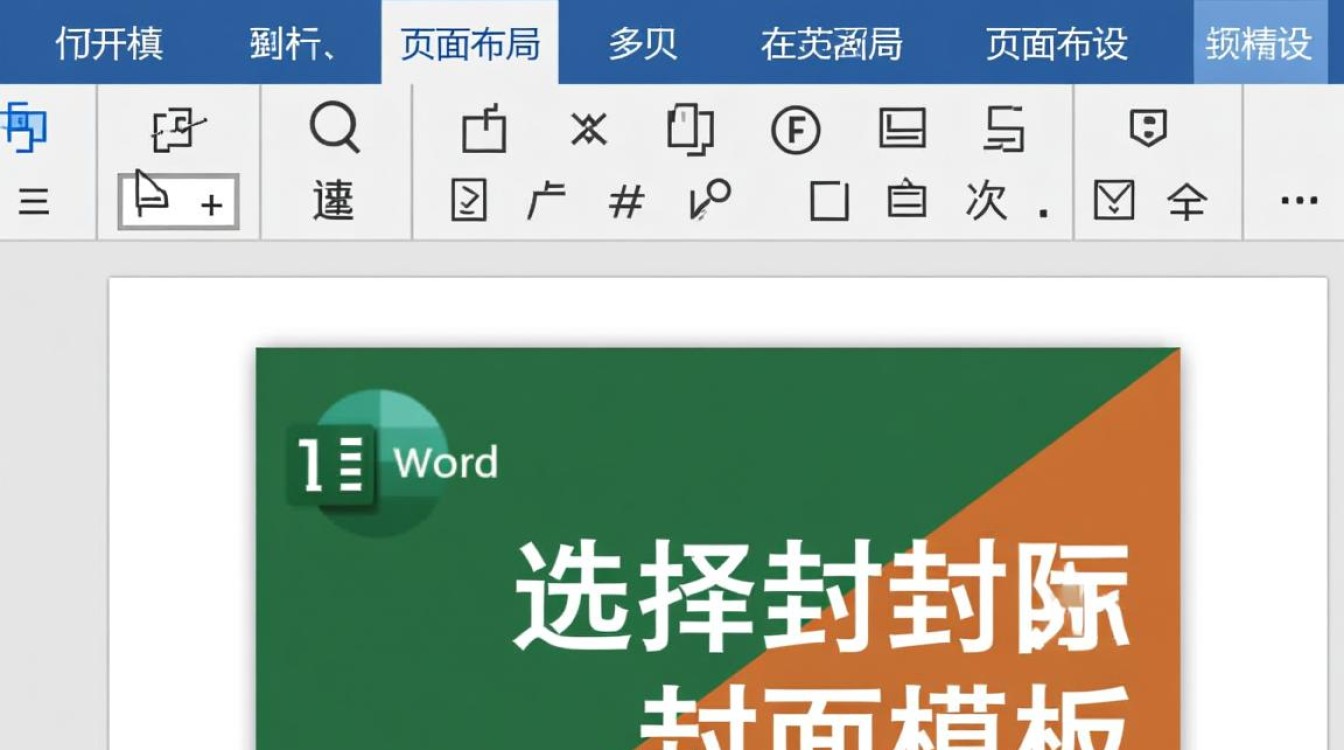
选择封面模板
- 打开Word文档,点击“插入”选项卡。
- 在“页面布局”组中,点击“页面设置”下拉菜单,选择“页面设置”。
- 在弹出的“页面设置”对话框中,点击“纸张大小”下拉菜单,选择合适的纸张大小。
- 点击“确定”返回Word文档。
- 点击“插入”选项卡,在“页眉和页脚”组中,点击“封面”按钮。
- 在弹出的封面库中,选择一个合适的封面模板。
自定义封面
- 选中封面模板,点击“设计”选项卡。
- 在“页面背景”组中,可以更改封面背景颜色或图片。
- 在“插入”组中,可以插入文本框、形状、剪贴画等元素。
- 在“文本”组中,可以设置文字的字体、字号、颜色等格式。
添加封面内容
- 在封面模板中,双击插入的文本框,进入文字编辑状态。
- 输入封面所需的文字内容,如书名、作者、出版社等。
- 设置文字格式,包括字体、字号、颜色、对齐方式等。
调整封面布局
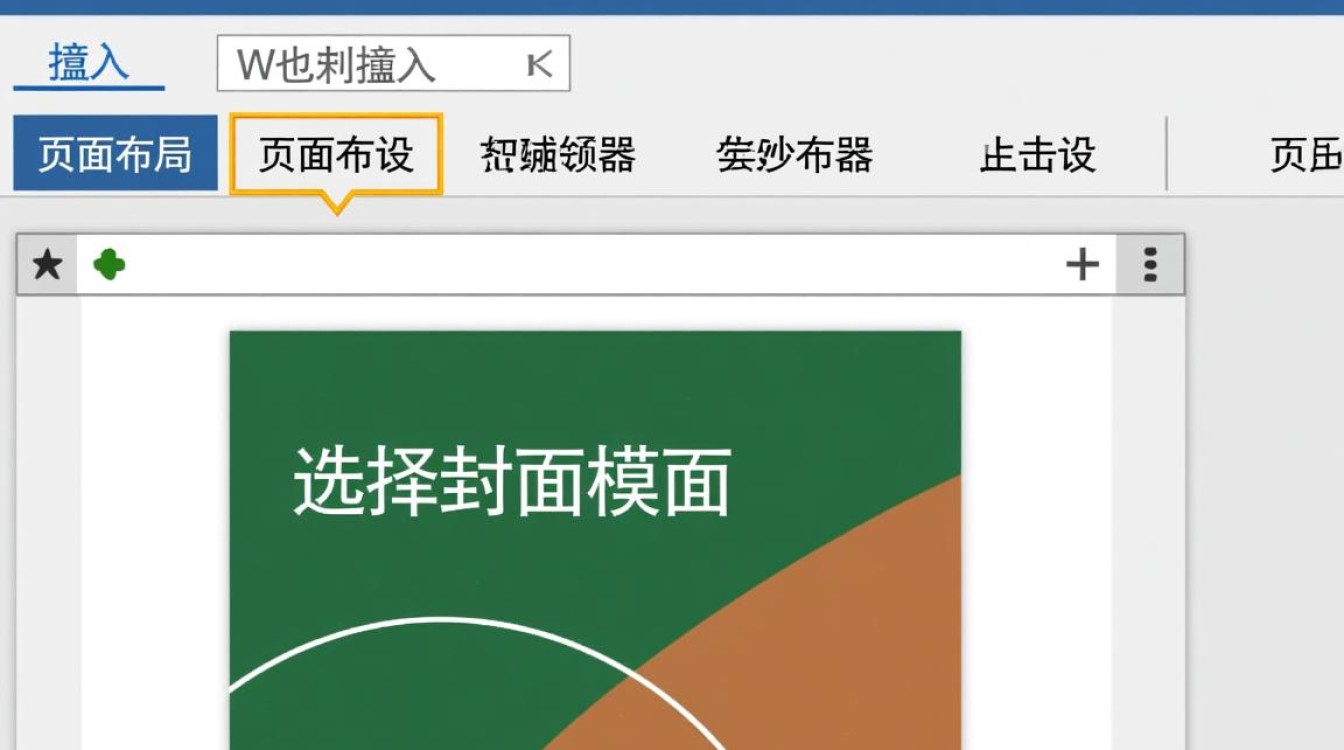
- 如果需要对封面进行布局调整,选中要调整的元素。
- 在“格式”选项卡中,可以对元素进行位置、大小、旋转等调整。
- 可以使用“对齐”按钮,调整元素的对齐方式。
保存封面
- 完成封面设计后,点击“文件”选项卡。
- 在弹出的菜单中,选择“保存”或“另存为”。
- 在弹出的对话框中,选择保存位置和文件名,点击“保存”。
以下是一个简单的封面设计表格:
| 元素 | 说明 |
|---|---|
| 文本框 | 输入封面标题、作者、出版社等文字内容。 |
| 背景颜色 | 背景颜色可以根据封面主题进行调整。 |
| 图片 | 可以插入与封面主题相关的图片,如书籍封面、图案等。 |
| 形状 | 可以插入矩形、圆形等形状,作为封面装饰或分割元素。 |
| 剪贴画 | 插入与封面主题相关的剪贴画,如人物、植物、动物等。 |
| 字体格式 | 设置文字的字体、字号、颜色、对齐方式等,使封面更具美观性。 |
FAQs
问题1:如何更改Word封面的纸张大小? 解答:打开Word文档,点击“插入”选项卡,在“页面布局”组中,点击“页面设置”下拉菜单,选择“页面设置”,在弹出的对话框中,点击“纸张大小”下拉菜单,选择合适的纸张大小,点击“确定”返回Word文档。
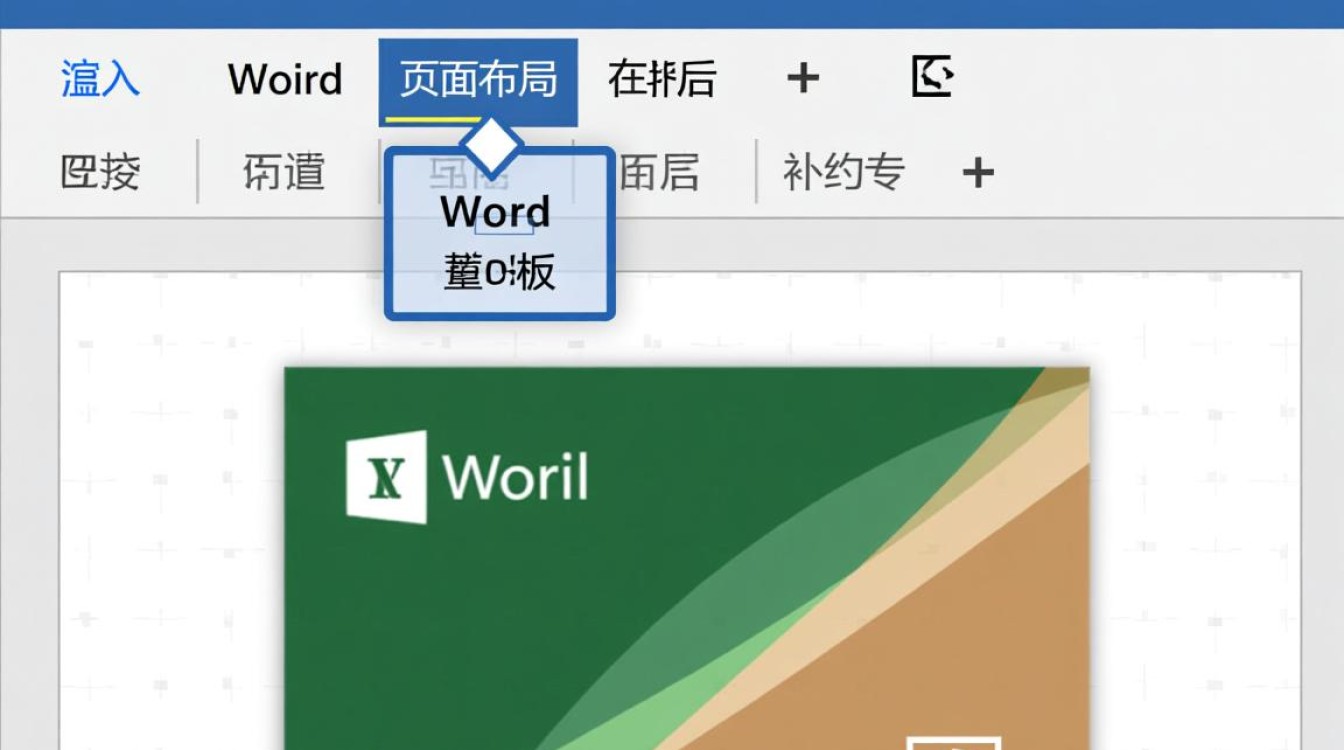
问题2:如何将Word封面中的元素对齐? 解答:选中要调整的元素,在“格式”选项卡中,点击“对齐”按钮,选择对齐方式,如左对齐、居中对齐、右对齐等。


