
在Photoshop中,局部调色是一种非常有用的技巧,可以帮助我们精确地调整图像中特定区域的颜色,而不影响整个图像,以下是如何在Photoshop中局部调色的详细步骤和技巧。
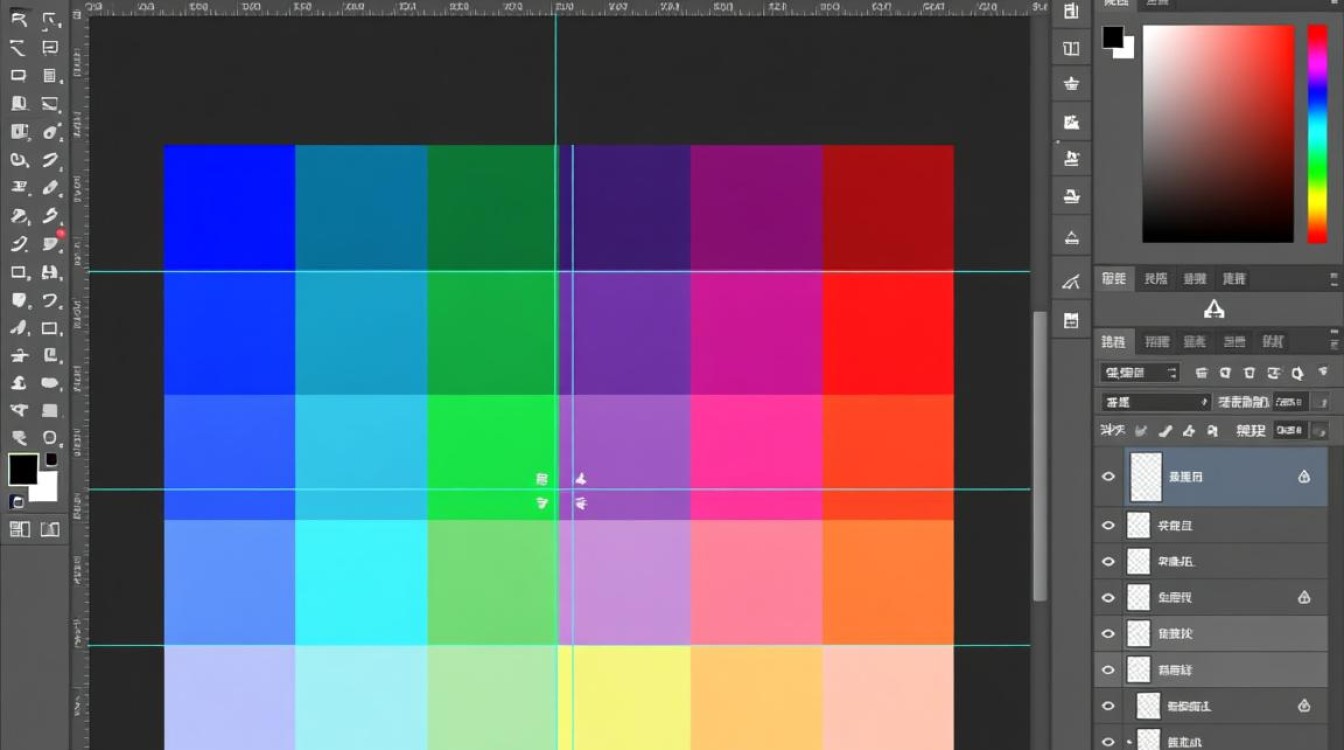
选择合适的工具
在进行局部调色之前,首先需要选择合适的工具,Photoshop中常用的局部调色工具有:
- 颜色调整工具:包括色阶、曲线、亮度/对比度等。
- 颜色平衡工具:用于调整图像中红色、绿色和蓝色通道的平衡。
- 可选颜色工具:可以调整图像中特定颜色的含量。
使用色阶或曲线调整局部亮度
色阶调整
- 选择“图层”面板中的目标图层。
- 点击图层面板底部的“创建调整图层”按钮,选择“色阶”。
- 在弹出的“色阶”对话框中,调整输入和输出滑块以调整亮度。
- 使用“蒙版”工具(快捷键:M)创建一个蒙版,选择一个柔软的画笔,设置合适的流量和大小,在需要调整亮度的区域涂抹。
曲线调整
- 同样选择“创建调整图层”按钮,选择“曲线”。
- 在“曲线”对话框中,拖动曲线来调整亮度。
- 使用蒙版和画笔在需要调整的区域进行涂抹。
使用颜色平衡调整局部色彩
- 创建一个“颜色平衡”调整图层。
- 在“颜色平衡”对话框中,调整红色、绿色和蓝色通道的滑块来改变局部色彩。
- 使用蒙版和画笔在需要调整的区域涂抹。
使用可选颜色调整特定颜色
- 创建一个“可选颜色”调整图层。
- 在“可选颜色”对话框中,选择要调整的颜色(如黄色)。
- 调整该颜色的含量、色调和饱和度。
- 使用蒙版和画笔在需要调整的区域涂抹。
使用图层样式调整阴影和高光
- 选择目标图层。
- 点击图层面板底部的“添加图层样式”按钮,选择“阴影”或“高光”。
- 在“图层样式”对话框中,调整阴影或高光的颜色、大小、角度等参数。
- 使用蒙版和画笔在需要调整的区域涂抹。
实用技巧
- 在调整颜色时,可以使用“图层蒙版”来控制调整的范围,避免影响整个图像。
- 使用“快照”功能在调整前保存原始图像,以便随时恢复。
- 在调整过程中,可以按住Alt键(Windows)或Option键(Mac)来查看图像的原始颜色。
表格示例
| 工具名称 | 功能描述 | 使用场景 |
|---|---|---|
| 色阶 | 调整图像的亮度与对比度 | 需要整体调整亮度或对比度时 |
| 曲线 | 调整图像的亮度与对比度,比色阶更精细 | 需要精确调整亮度或对比度时 |
| 颜色平衡 | 调整图像中红色、绿色和蓝色通道的平衡 | 需要调整特定区域的色彩平衡时 |
| 可选颜色 | 调整图像中特定颜色的含量、色调和饱和度 | 需要调整特定颜色时 |
| 阴影/高光 | 调整图像的阴影或高光部分的亮度 | 需要调整图像的局部亮度时 |
| 图层样式 | 为图层添加阴影、高光、描边等效果 | 需要为图像添加特殊效果时 |
| 图层蒙版 | 控制调整图层的影响范围 | 需要局部调整图像时 |
| 快照 | 保存图像的当前状态,以便在调整过程中随时恢复 | 需要在调整过程中保留原始图像时 |
FAQs
Q1:如何快速调整图像中的肤色?
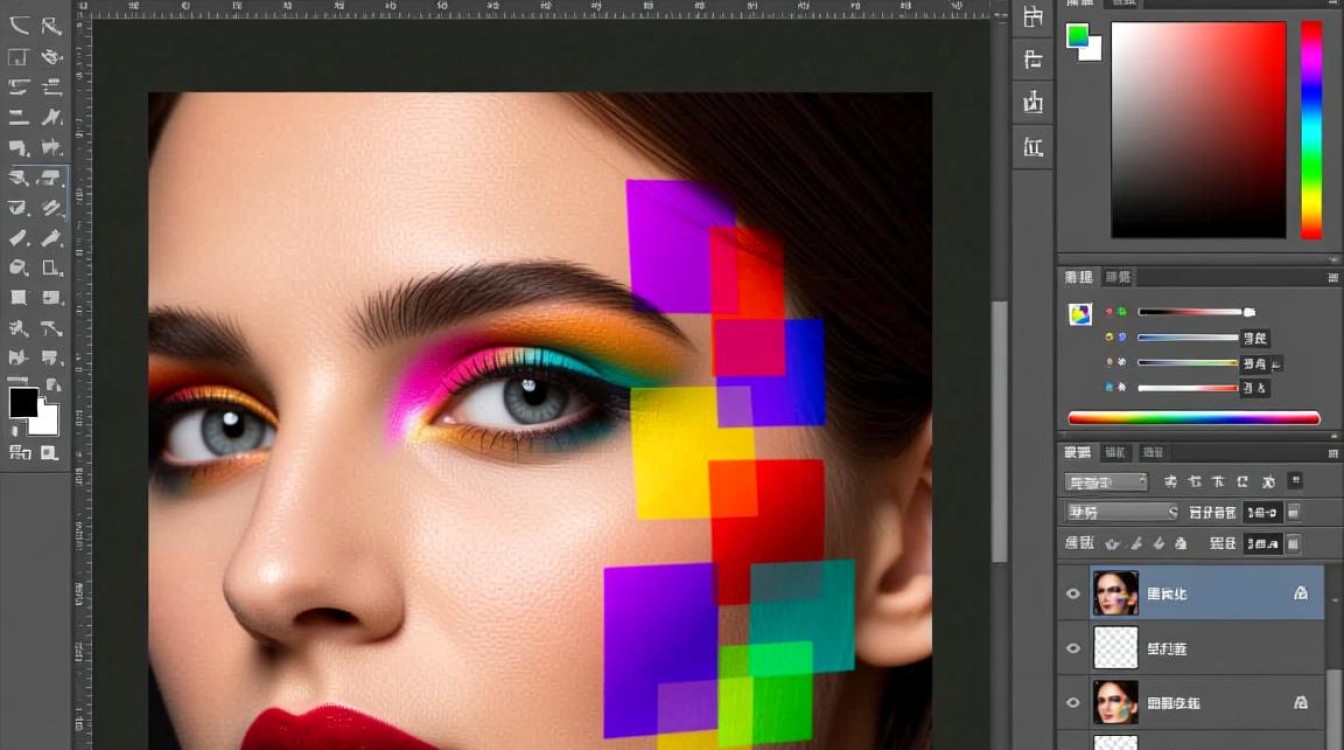
A1:可以使用“颜色平衡”工具调整图像中的红色通道,轻微增加红色可以改善肤色,或者使用“可选颜色”工具调整黄色和红色通道,也可以达到类似的效果。
Q2:局部调色后,如何撤销调整?
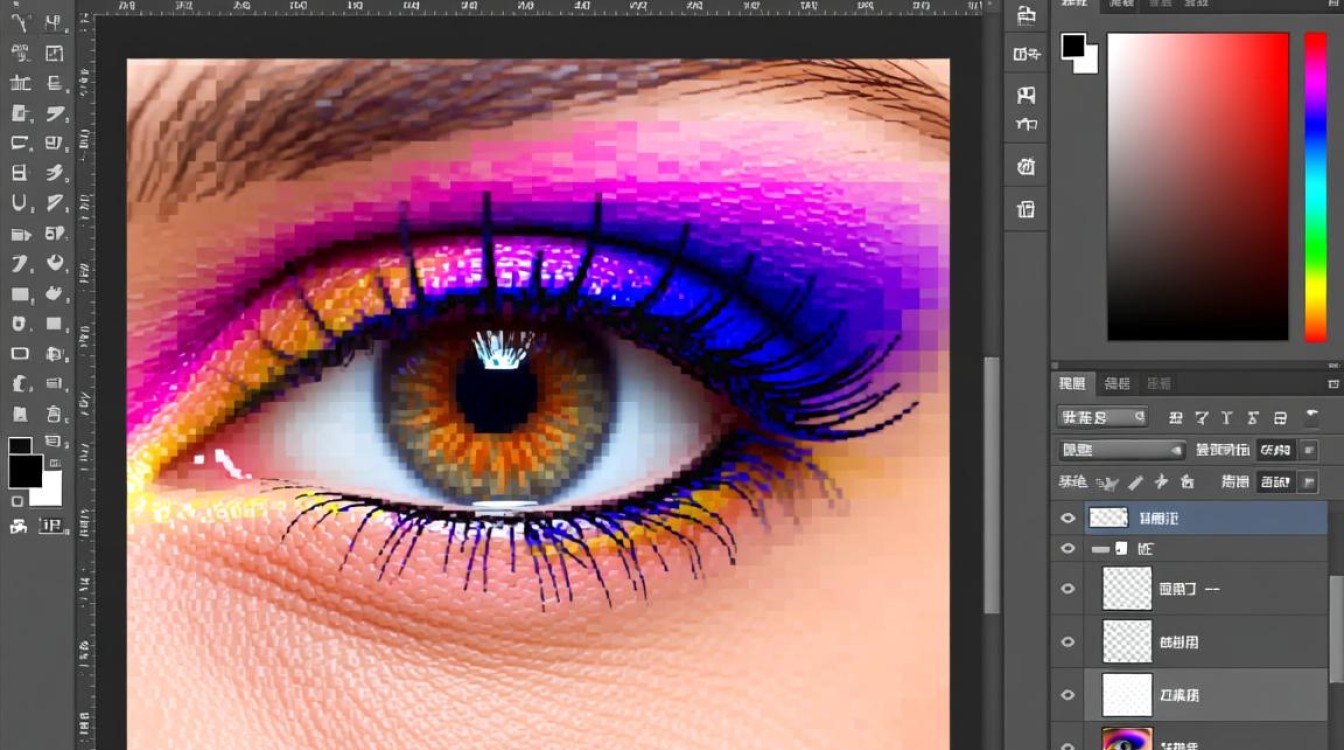
A2:如果使用的是调整图层,可以直接在图层面板中删除调整图层,如果使用的是普通图层,可以使用“历史记录”面板中的“历史记录画笔”工具(快捷键:Y)或“历史记录艺术笔”工具(快捷键:Z)在需要撤销调整的区域涂抹。


