
理解筛选功能
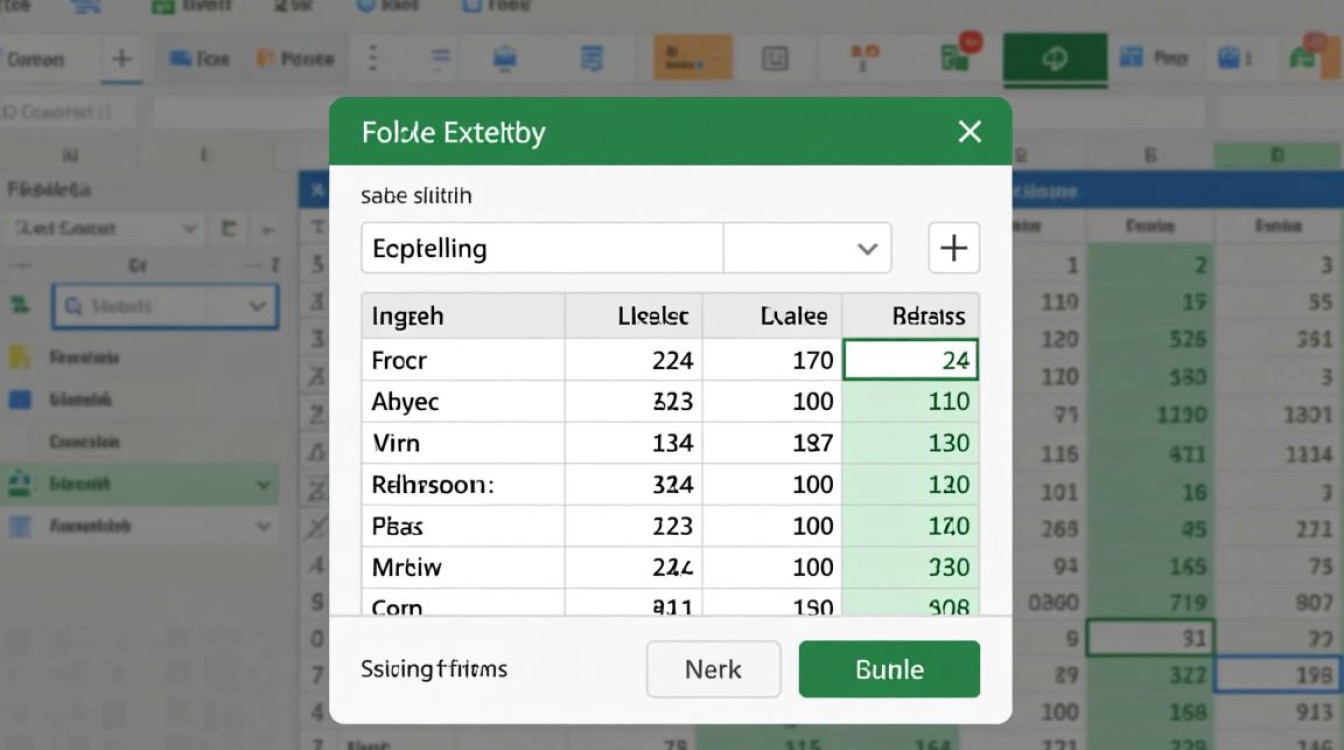
表格筛选是Excel等电子表格软件中的一项基本功能,它允许用户快速从大量数据中找出符合特定条件的数据,通过筛选,可以显著提高数据处理的效率。
筛选数据的步骤
打开Excel或类似表格软件,加载包含需要筛选的数据的表格。
选择包含数据的列或行,如果要对整个表格进行筛选,可以选中整个表格。
在菜单栏中找到“数据”选项卡,点击它。
在“数据”选项卡中,找到“排序和筛选”组,点击下拉菜单,选择“筛选”。
在选中的列旁边会出现一个下拉箭头,点击它。
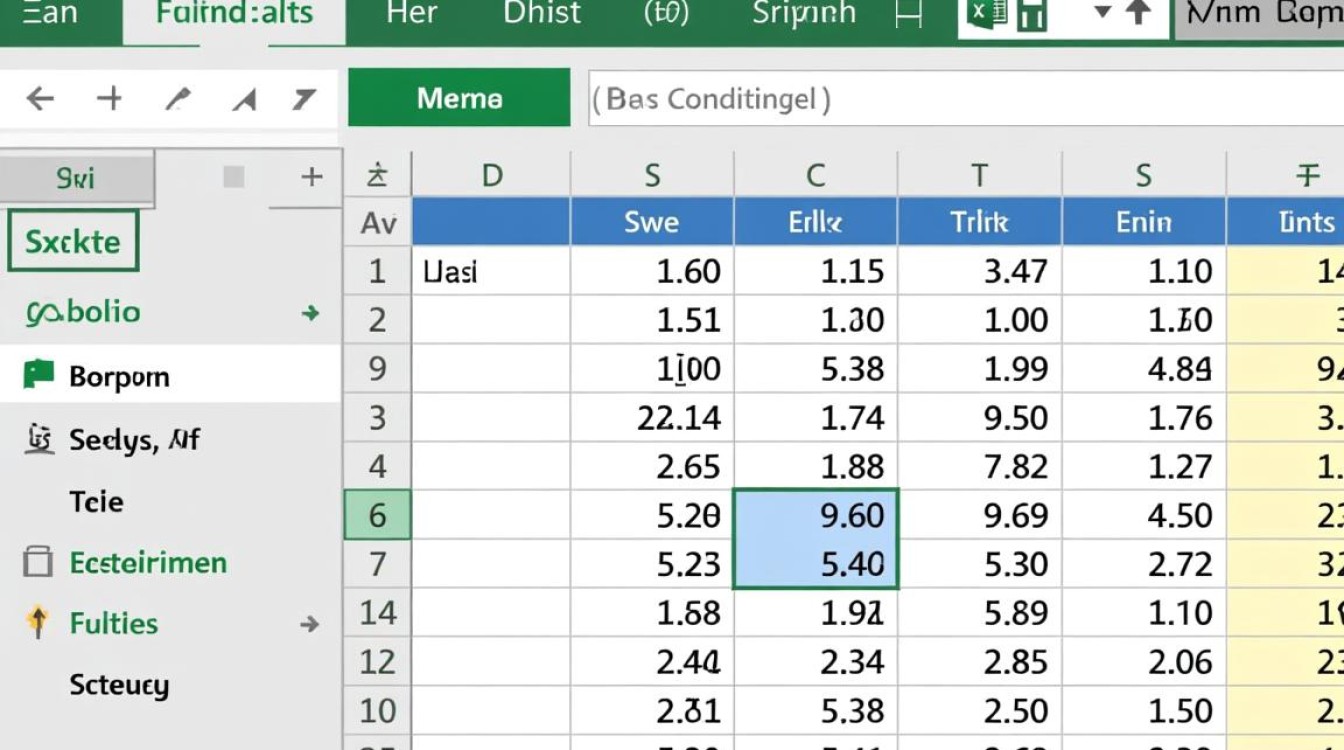
根据需要筛选的条件,从下拉列表中选择相应的选项,如果你想筛选出所有销售额超过10000的数据,就选择“销售额”列的下拉箭头,然后选择“大于”选项,在弹出的对话框中输入10000。
如果条件复杂,可以点击“数字筛选”或“文本筛选”等选项,进一步细化筛选条件。
完成筛选后,表格中只显示符合条件的数据。
高级筛选技巧
使用条件格式:选中需要筛选的列,点击“开始”选项卡,在“条件格式”组中选择“新建规则”,然后根据需要设置条件格式。
筛选重复项:选中包含重复数据的列,点击“数据”选项卡,选择“数据工具”组中的“删除重复项”,在弹出的对话框中选择要保留的数据。
使用高级筛选:选中数据区域,点击“数据”选项卡,选择“高级”按钮,在弹出的对话框中设置筛选条件,然后点击“确定”。
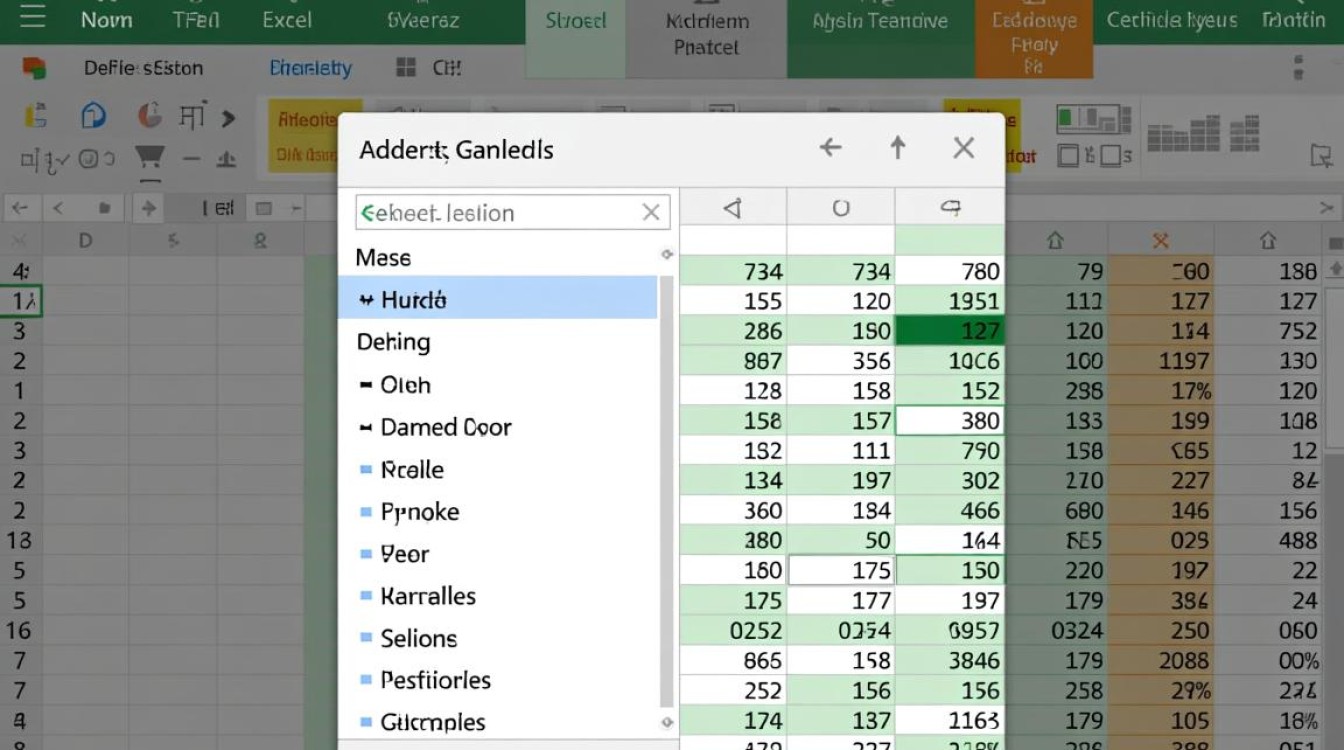
表格筛选示例
以下是一个简单的表格筛选示例:
| 序号 | 姓名 | 年龄 | 性别 | 职位 |
|---|---|---|---|---|
| 1 | 张三 | 25 | 男 | 销售员 |
| 2 | 李四 | 30 | 女 | 管理员 |
| 3 | 王五 | 28 | 男 | 销售员 |
| 4 | 赵六 | 32 | 女 | 程序员 |
如果我们想筛选出所有女性员工,可以在性别列的筛选下拉菜单中选择“女”,表格将只显示李四和赵六的信息。
FAQs
Q1:如何取消筛选? A1:取消筛选的方法很简单,可以在筛选后的表格中点击任意一个单元格,然后再次点击“数据”选项卡中的“筛选”按钮,或者直接在筛选下拉菜单中选择“取消筛选”。
Q2:筛选后的数据可以导出吗? A2:当然可以,在筛选后的表格中,点击“文件”选项卡,选择“另存为”,然后选择保存位置和文件格式,最后点击“保存”,这样,筛选后的数据就会被导出到一个新的文件中。


