
如何裁剪照片形状

裁剪照片形状的必要性
在现代社会,摄影已经成为人们记录生活、表达情感的重要方式,而照片的形状也是摄影作品中不可或缺的一部分,恰当的裁剪不仅可以突出主题,还可以使照片更具艺术感,如何裁剪照片形状呢?
裁剪照片形状的方法
使用图片编辑软件
目前市面上有很多图片编辑软件,如Photoshop、Lightroom、美图秀秀等,它们都具备裁剪照片形状的功能,以下以Photoshop为例,介绍如何裁剪照片形状。
(1)打开Photoshop,导入需要裁剪的照片。
(2)选择“裁剪工具”(快捷键C)。
(3)在照片上拖动鼠标,绘制裁剪区域。
(4)调整裁剪区域,使其符合需求。
(5)点击“裁剪”按钮,完成裁剪。
使用手机自带相机
现在很多手机自带相机都具备裁剪照片形状的功能,以下以华为手机为例,介绍如何裁剪照片形状。
(1)打开华为手机相机,拍摄照片。
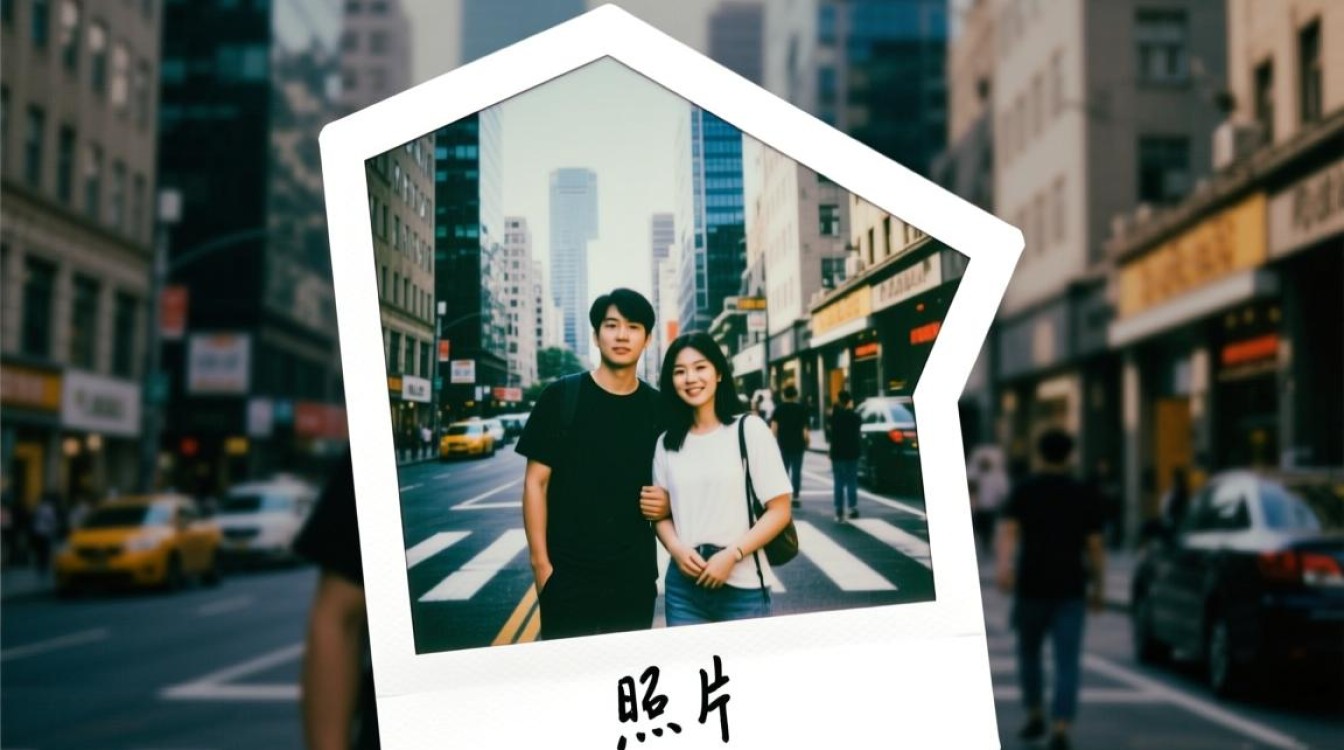
(2)进入相册,找到需要裁剪的照片。
(3)点击“编辑”按钮。
(4)选择“裁剪”功能。
(5)调整裁剪区域,使其符合需求。
(6)点击“确定”按钮,完成裁剪。
使用在线图片编辑工具
在线图片编辑工具如Canva、Fotor等,也具备裁剪照片形状的功能,以下以Canva为例,介绍如何裁剪照片形状。
(1)打开Canva网站,注册并登录账号。
(2)选择“上传图片”或“使用图片库”。
(3)上传或选择需要裁剪的照片。
(4)点击“裁剪”按钮。
(5)调整裁剪区域,使其符合需求。
(6)点击“确定”按钮,完成裁剪。

裁剪照片形状的技巧
确定主题:在裁剪照片形状之前,首先要明确照片的主题,以便更好地突出主题。
选择合适的裁剪比例:根据照片内容和构图,选择合适的裁剪比例,如3:4、4:5、16:9等。
注意构图:在裁剪照片时,注意构图,使画面更具美感。
保留重要元素:在裁剪照片时,尽量保留照片中的重要元素,如人物、景物等。
相关问答FAQs
Q1:如何快速裁剪照片?
A1:在图片编辑软件中,可以使用快捷键C打开裁剪工具,快速裁剪照片。
Q2:裁剪照片后,如何撤销操作?
A2:在图片编辑软件中,可以使用快捷键Ctrl+Z(Windows)或Cmd+Z(Mac)撤销裁剪操作。
裁剪照片形状是摄影后期处理的重要环节,通过合理裁剪,可以使照片更具艺术感和美感,掌握裁剪照片形状的方法和技巧,有助于提升摄影作品的整体质量。


