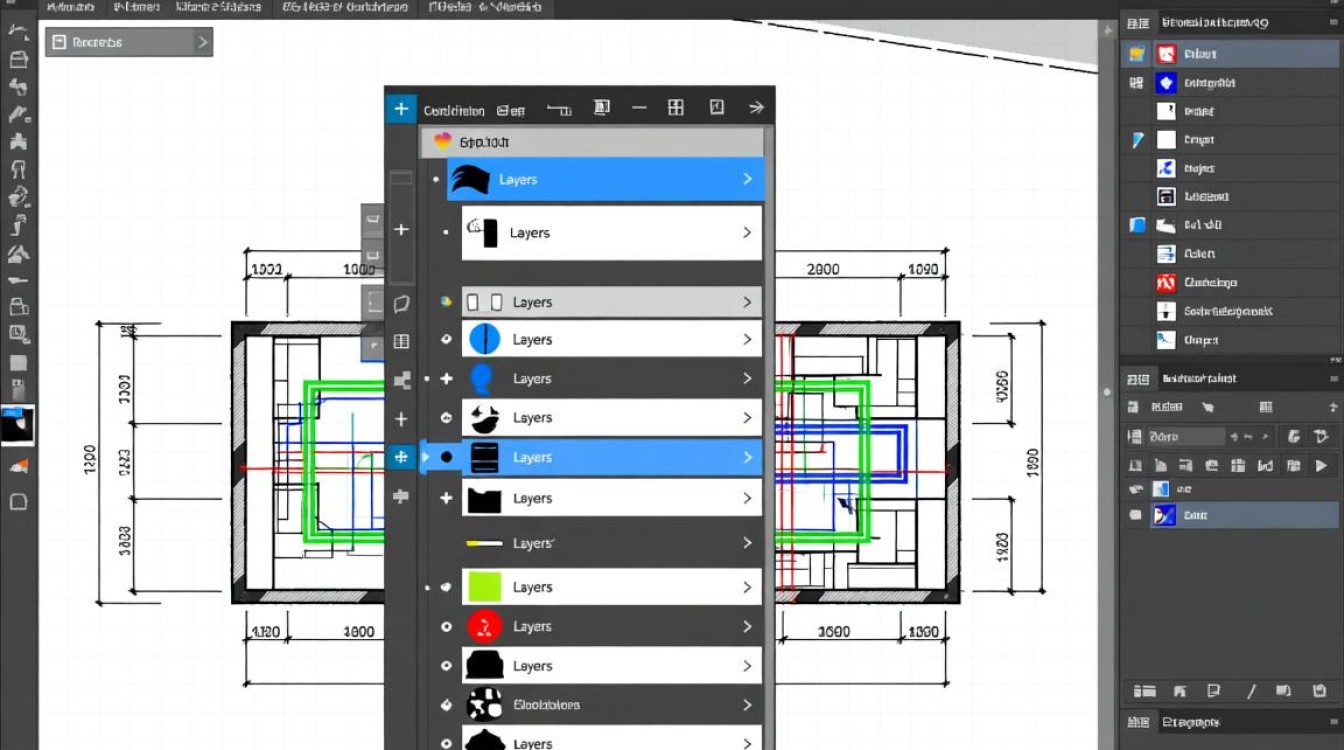
在CAD软件中,图层(Layers)是一种非常有用的功能,它可以帮助我们组织和管理图纸中的各种元素,通过合理地建立和使用图层,可以提高绘图效率,使图纸更加清晰易懂,以下是关于如何在CAD中建立图层的详细步骤和技巧。
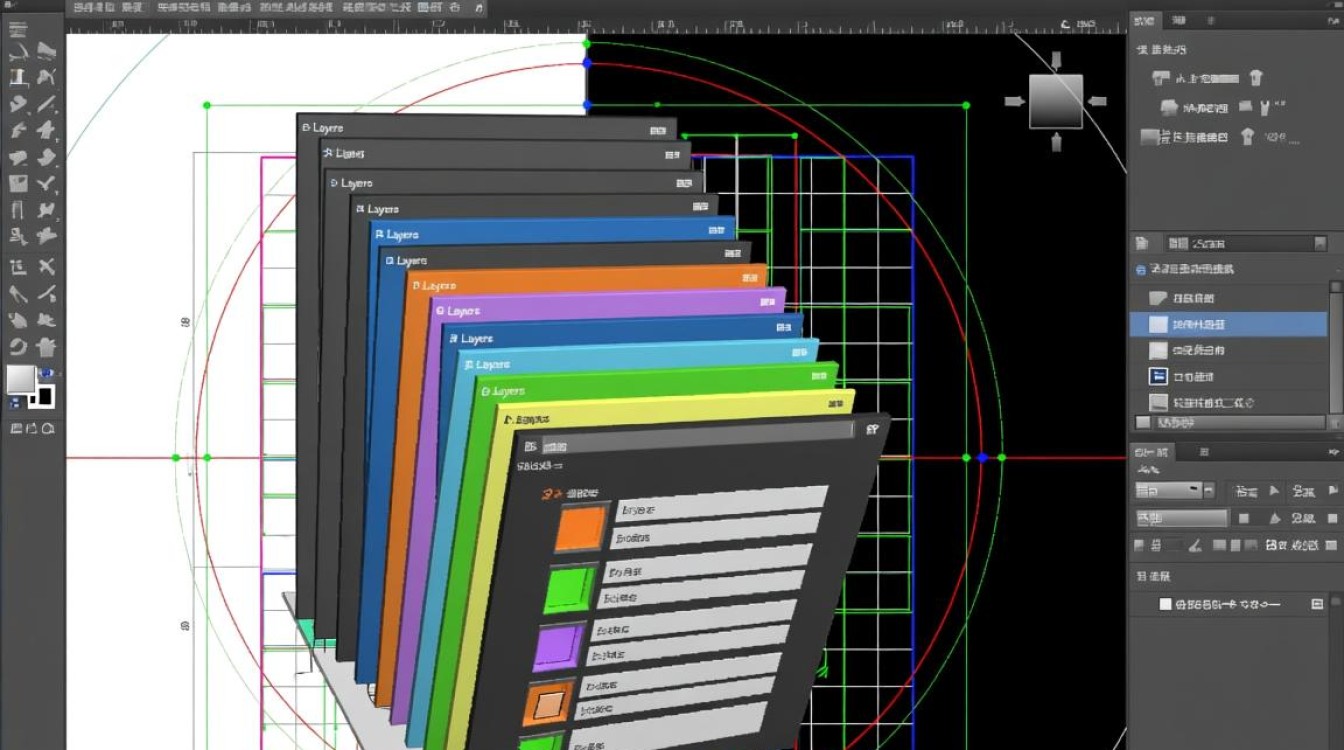
图层的基本概念
在CAD中,图层就像是一个透明的画布,每个图层上可以绘制不同的图形元素,通过控制图层的可见性、打印状态和打印顺序,我们可以灵活地组织和管理图纸。
建立图层的步骤
打开图层管理器
- 在CAD界面中,点击“图层”菜单,选择“图层管理器”或使用快捷键(如Ctrl+L)打开图层管理器。
创建新图层
- 在图层管理器中,点击“新建图层”按钮,或者右键点击空白区域选择“新建图层”。
- 在弹出的对话框中,为图层命名,墙线”、“门窗”、“标注”等。
设置图层属性
- 在图层管理器中,选中新建的图层,可以设置其颜色、线型、线宽等属性。
- 可以根据需要设置图层的打印状态(打印、不打印、隐藏)。
设置图层顺序
- 在图层管理器中,可以通过拖动图层来调整图层的顺序,确保绘图时图形的叠加顺序正确。
图层的使用技巧
合理命名
- 图层的命名应简洁明了,便于识别和记忆,例如使用“墙线-WL”、“门窗-MM”等。
分类管理
- 根据图纸内容,将图层分为不同的类别,如结构、电气、给排水等。
优化图层属性
- 根据绘图需要,合理设置图层的颜色、线型、线宽等属性,以便于区分和查看。
使用图层组
- 将具有相同属性的图层组合成一个图层组,便于管理和操作。
图层管理器的应用实例
以下是一个简单的表格,展示了如何为一张简单的建筑图纸建立图层:
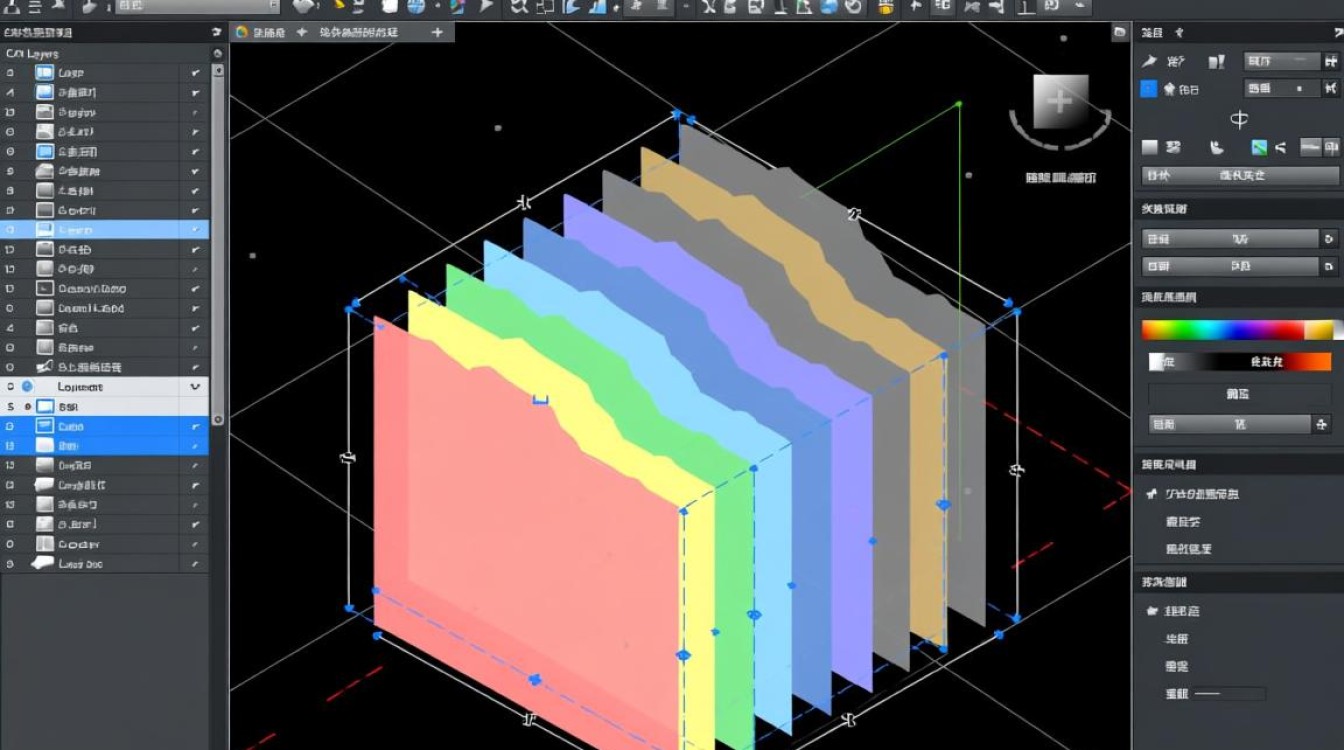
| 图层名称 | 图层属性 | 描述 |
|---|---|---|
| 墙线-WL | 红色,实线 | 建筑物的墙体线 |
| 门窗-MM | 蓝色,虚线 | 建筑物的门窗 |
| 标注-BZ | 绿色,点画线 | 图纸的标注信息 |
| 结构-JG | 黑色,实线 | 结构构件 |
| 电气-DL | 橙色,虚线 | 电气线路 |
FAQs
Q1:如何删除不需要的图层?A1:在图层管理器中,选中需要删除的图层,点击“删除”按钮或右键选择“删除”。
Q2:如何将多个图层设置为不可见?A2:在图层管理器中,选中多个图层,点击“设置可见性”按钮,选择“不可见”。