
在Photoshop中,复制路径是一个常用的操作,可以帮助用户在不同的图层或文档中快速应用相同的路径,以下是如何在Photoshop中复制路径的详细步骤和相关信息。
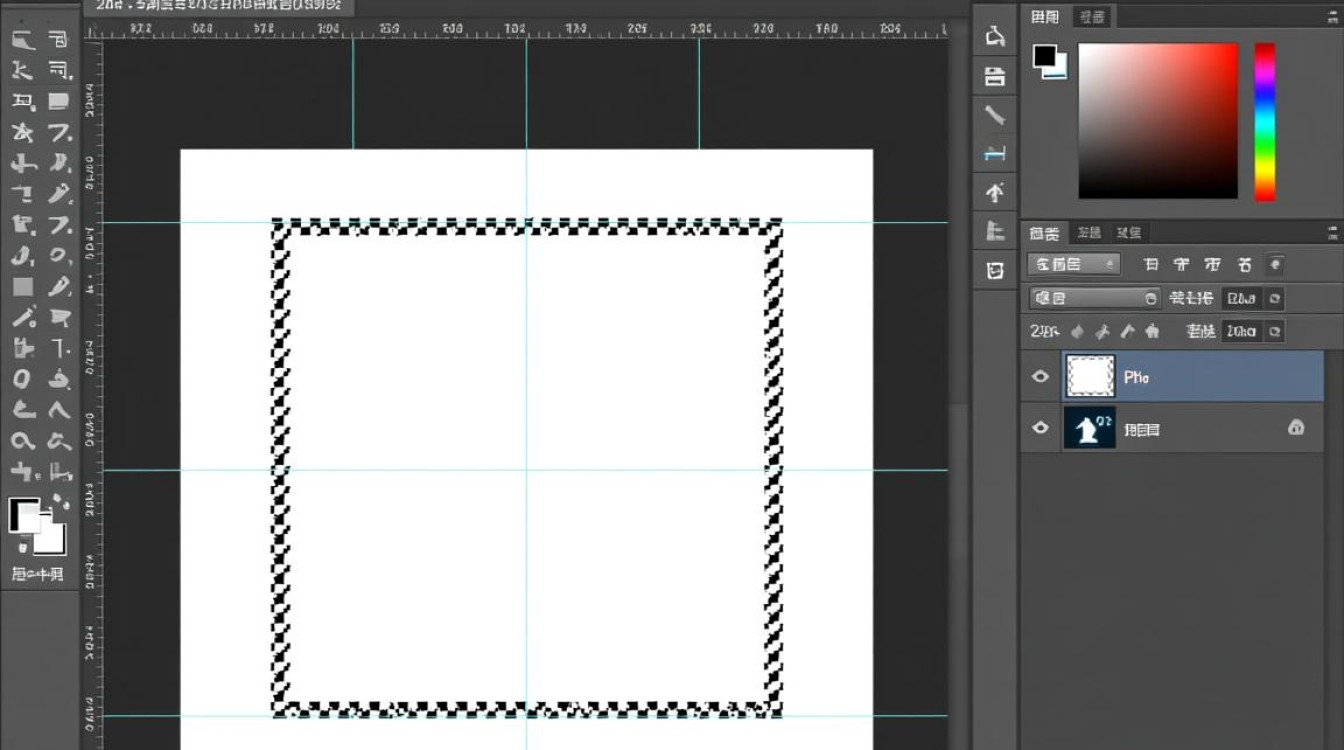
基础概念
在Photoshop中,路径是指通过钢笔工具或形状工具创建的一系列连接的点,这些点可以用来创建选区、描边或填充。
复制路径的步骤
创建或选择路径
你需要创建一个新的路径或者选择一个已经存在的路径,可以通过以下方式创建路径:
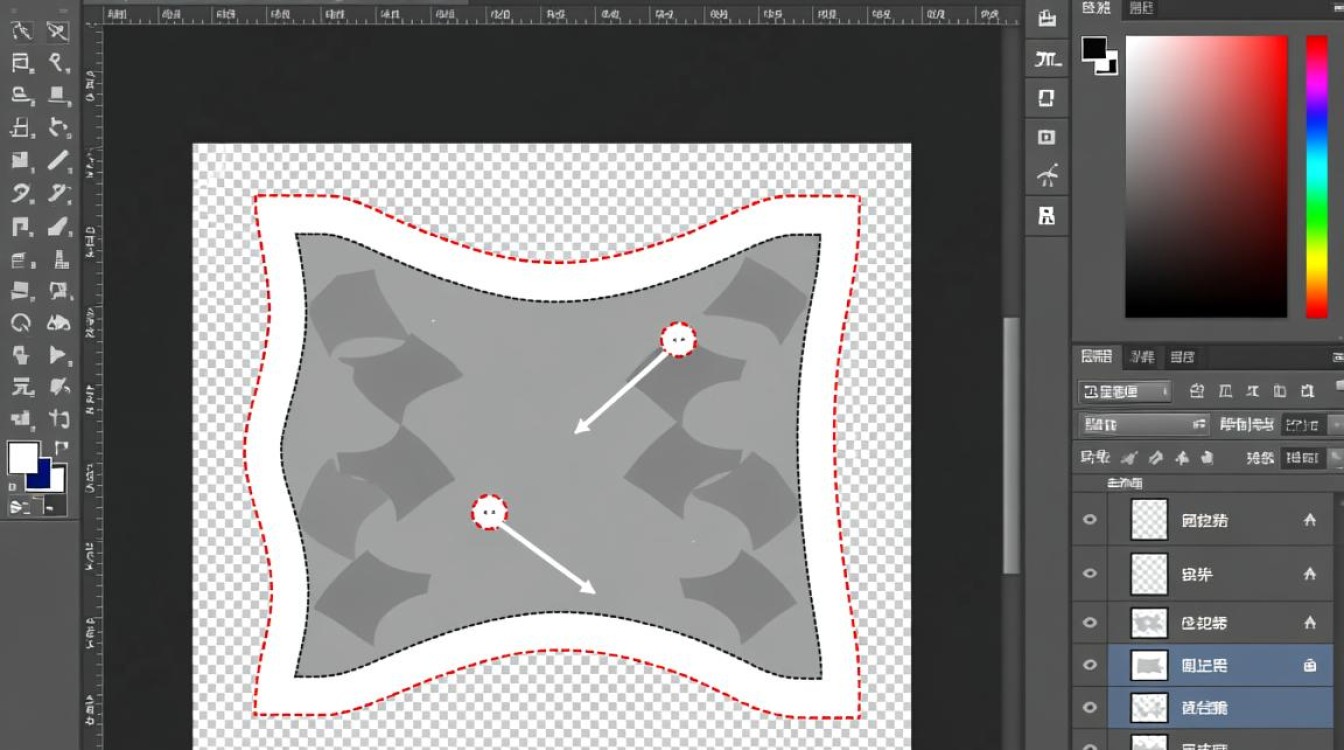
- 使用钢笔工具(P)绘制路径。
- 使用形状工具(U)创建形状,形状的边缘将自动成为一个路径。
选择路径
- 在路径面板(Window > Paths)中,你可以看到所有路径的列表,选择你想要复制的路径。
复制路径
- 在路径面板中,右击选中的路径,选择“复制路径”。
- 或者,你可以直接按住Alt键(Windows)或Option键(Mac),然后拖动路径到路径面板的空白区域,释放鼠标来复制路径。
应用复制的路径
复制路径后,你可以将其应用到不同的图层或文档中:
应用到图层
- 在图层面板中,选择你想要应用路径的图层。
- 在路径面板中,右击复制的路径,选择“创建选区”。
- 现在选区已经被应用到图层上,你可以对选区进行填充、描边等操作。
应用到新文档
- 打开一个新的Photoshop文档。
- 在路径面板中,右击复制的路径,选择“创建新路径”。
- 在新文档的路径面板中,你可以看到复制的路径,并可以像在原始文档中一样使用它。
小贴士
- 复制路径时,确保路径是可见的,如果路径不可见,可以在路径面板中勾选“显示路径”。
- 你可以复制整个路径,也可以只复制路径的一部分,在路径面板中,选择你想要复制的部分,然后按照上述步骤操作。
表格:复制路径的常用方法
| 方法 | 描述 |
|---|---|
| 右键复制 | 在路径面板中右击路径,选择“复制路径”。 |
| 拖动复制 | 按住Alt键(Windows)或Option键(Mac),然后拖动路径到路径面板的空白区域。 |
| 创建选区复制 | 在路径面板中右击路径,选择“创建选区”,然后复制选区。 |
FAQs
问题1:如何将路径从Photoshop的一个文档复制到另一个文档?
解答:在原始文档中复制路径(如上所述),打开目标文档,在路径面板中右击空白区域,选择“粘贴路径”,这样,路径就被复制到了新的文档中。
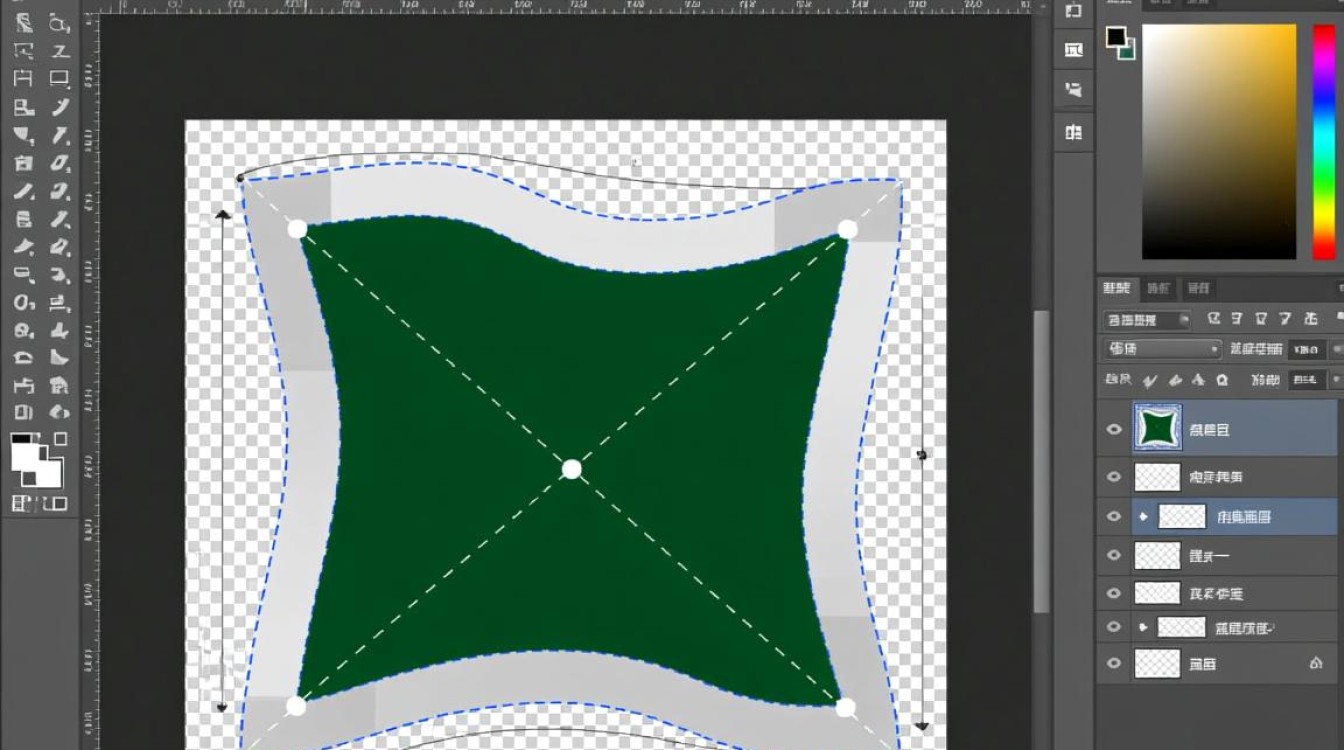
问题2:我复制了路径,但无法在图层上看到它,为什么?
解答:可能是因为你只是复制了路径的名称,而没有复制实际的路径数据,确保在路径面板中复制路径时,不要只是复制名称,而是整个路径,检查路径是否可见,确保在路径面板中勾选了“显示路径”。


