
在苹果系统中,删除文件是一个相对简单的过程,无论是从桌面、文件夹还是应用程序中删除文件,都有多种方法可以实现,以下是一些常用的删除文件的方法和步骤。
桌面删除文件
选择文件
点击想要删除的文件,如果需要删除多个文件,可以按住Ctrl键(或Command键,在Mac上)并点击每个文件。
删除操作
点击文件右下角的垃圾箱图标,或者直接拖动文件到垃圾箱图标。
确认删除
在弹出的确认对话框中,点击“删除”按钮。
文件夹内删除文件
打开文件夹
在Finder中找到并打开包含文件的文件夹。
选择文件
点击想要删除的文件,若要删除多个文件,可以按住Ctrl键(或Command键)并点击每个文件。
删除操作
点击文件右下角的垃圾箱图标,或者直接拖动文件到垃圾箱图标。
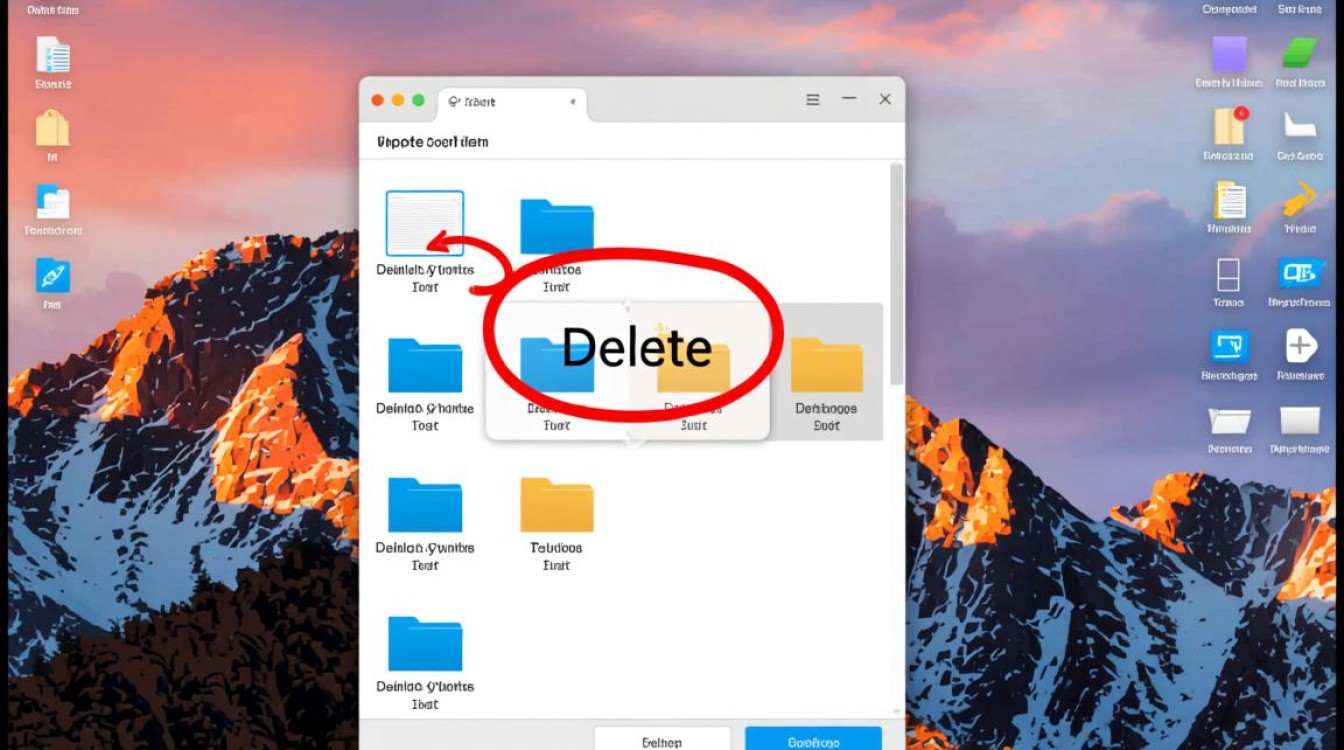
确认删除
在弹出的确认对话框中,点击“删除”按钮。
应用程序内删除文件
打开应用程序
打开包含文件的相应应用程序。
定位文件
在应用程序内找到并定位想要删除的文件。
删除操作
- 根据应用程序的不同,删除文件的方法可能有所不同,以下是一些常见方法:
- 点击文件右下角的删除按钮。
- 选择文件后,按Delete键。
- 使用快捷键Ctrl+Delete(或Command+Delete)。
- 根据应用程序的不同,删除文件的方法可能有所不同,以下是一些常见方法:
确认删除
在弹出的确认对话框中,点击“删除”按钮。
彻底删除文件
打开“Finder”
点击左上角的Finder图标,或者在桌面右上角点击“查找”图标。
打开“偏好设置”
点击Finder菜单栏中的“Finder”选项,然后选择“偏好设置”。
切换到“高级”选项卡
在偏好设置窗口中,点击“高级”选项卡。
勾选“显示隐藏文件”
在“高级”选项卡中,勾选“显示隐藏文件”选项。
删除文件
在隐藏文件可见的情况下,找到并删除文件。
清空垃圾箱
打开垃圾箱,点击“文件”菜单,然后选择“清空垃圾箱”。
FAQs
Q1:如何从Mac的“回收站”中永久删除文件? A1:打开“回收站”,找到想要永久删除的文件,右键点击文件,选择“移动到废纸篓”,清空废纸篓,文件将被永久删除。
Q2:如何从Mac中删除大型文件? A2:在Finder中,找到并选中大型文件,按住Option键,点击文件右下角的“移动到废纸篓”按钮,这样,文件将被移动到废纸篓,而不是直接删除,之后,清空废纸篓以释放空间。


