
在工程设计和建筑行业中,CAD图纸是至关重要的沟通工具,掌握如何将CAD图纸打印出来,对于确保图纸质量、满足项目需求至关重要,以下是如何将CAD图纸打印出来的详细步骤和注意事项。
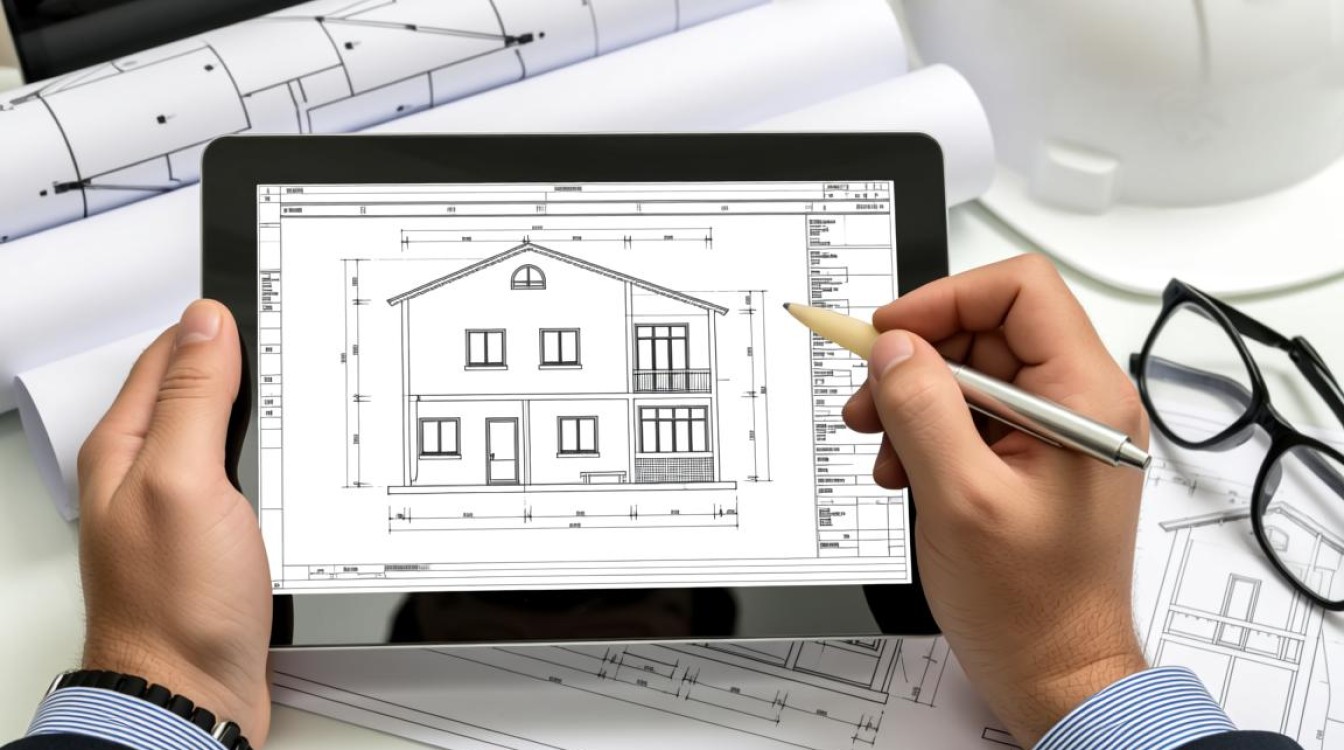
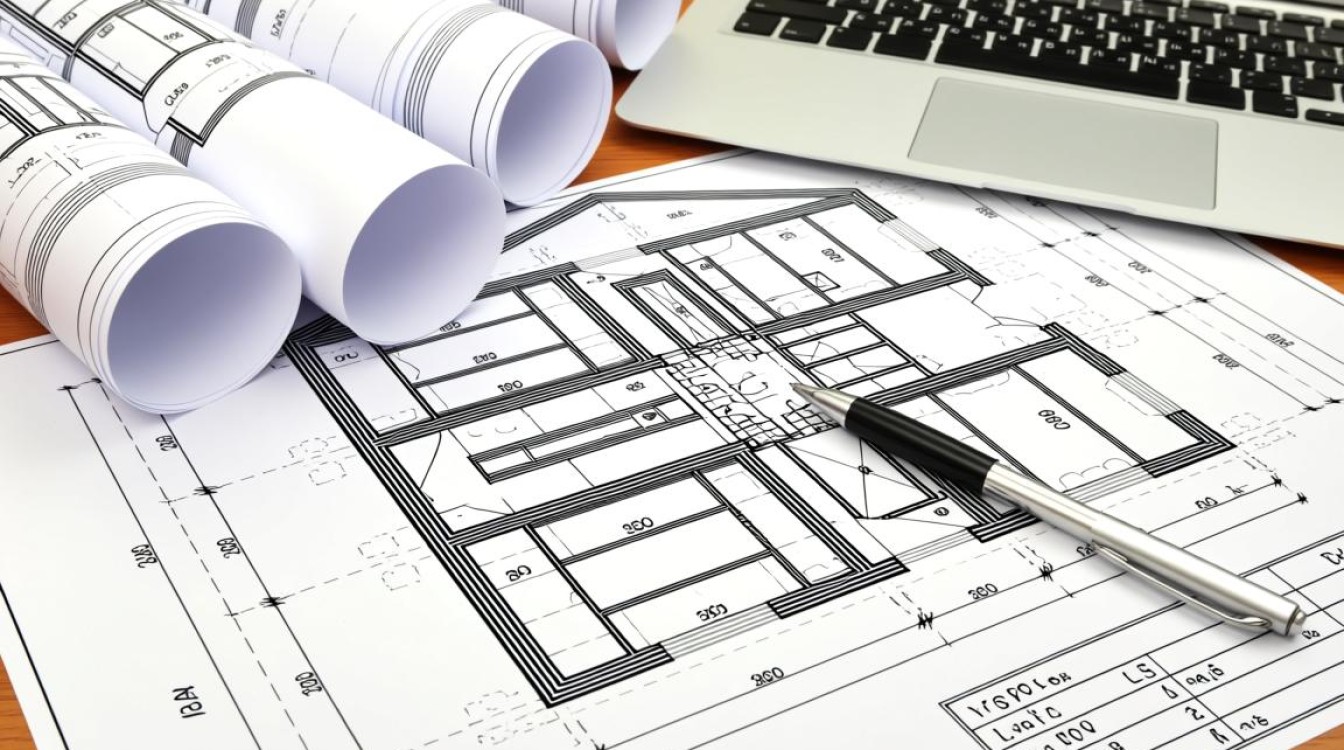
打印CAD图纸的基本步骤
准备工作
- 检查图纸完整性:确保图纸文件完整,无损坏或缺失。
- 选择合适的打印设备:根据图纸尺寸和打印质量要求,选择合适的打印机。
打开CAD图纸
- 使用AutoCAD或其他CAD软件打开需要打印的图纸文件。
设置打印参数
- 图纸设置:在“打印”或“打印设置”对话框中,选择合适的图纸大小和比例。
- 打印区域:根据需要打印的区域选择“整个图纸”或“自定义区域”。
- 打印份数:设置需要打印的份数。
选择打印样式
- 打印样式表:选择或创建适合打印的样式表,确保颜色、线型等打印效果符合要求。
调整打印设置
- 图纸方向:根据实际需要调整图纸的打印方向(横向或纵向)。
- 打印质量:根据图纸复杂度和打印需求调整打印质量(DPI值)。
预览打印效果
- 在打印前预览打印效果,检查是否有错位、缩放不当等问题。
开始打印
- 确认所有设置无误后,点击“打印”按钮开始打印。
注意事项
- 文件格式:确保CAD图纸文件格式与打印机兼容。
- 打印介质:根据图纸尺寸和打印质量要求选择合适的打印介质(纸张、透明胶片等)。
- 打印分辨率:高分辨率打印可以提高图纸的清晰度,但也会增加打印时间。
常见问题解答(FAQs)
Q1:为什么我的CAD图纸打印出来的颜色与屏幕显示不一致?A1: 这可能是由于打印机的色彩管理设置与CAD软件不同导致的,请检查并调整打印机的色彩管理设置,确保与CAD软件匹配。
Q2:如何批量打印多个CAD图纸?A2: 在CAD软件中,可以使用“打印”对话框中的“批量打印”功能,选择所有需要打印的图纸,然后按照相同的打印设置进行批量打印。
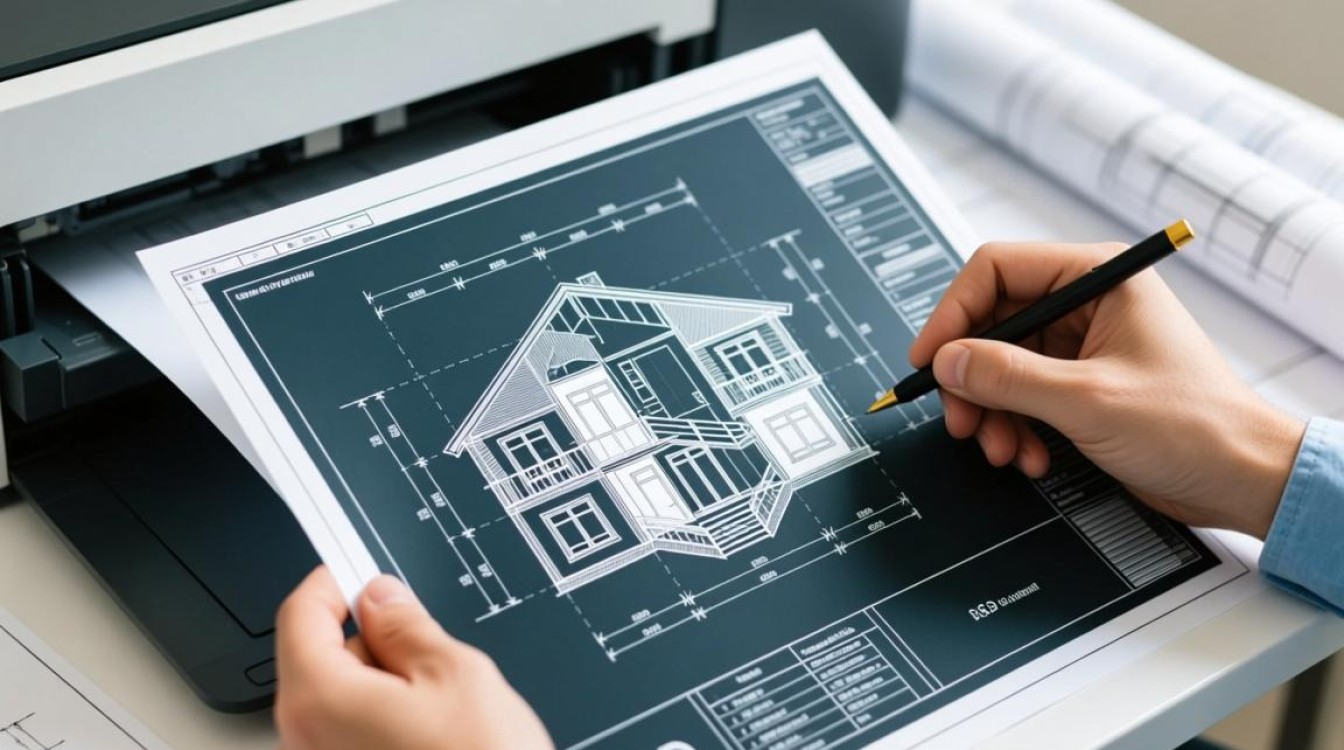
通过以上步骤和注意事项,您可以确保CAD图纸打印出来既美观又符合项目需求。


