
了解共享打印机的基本概念
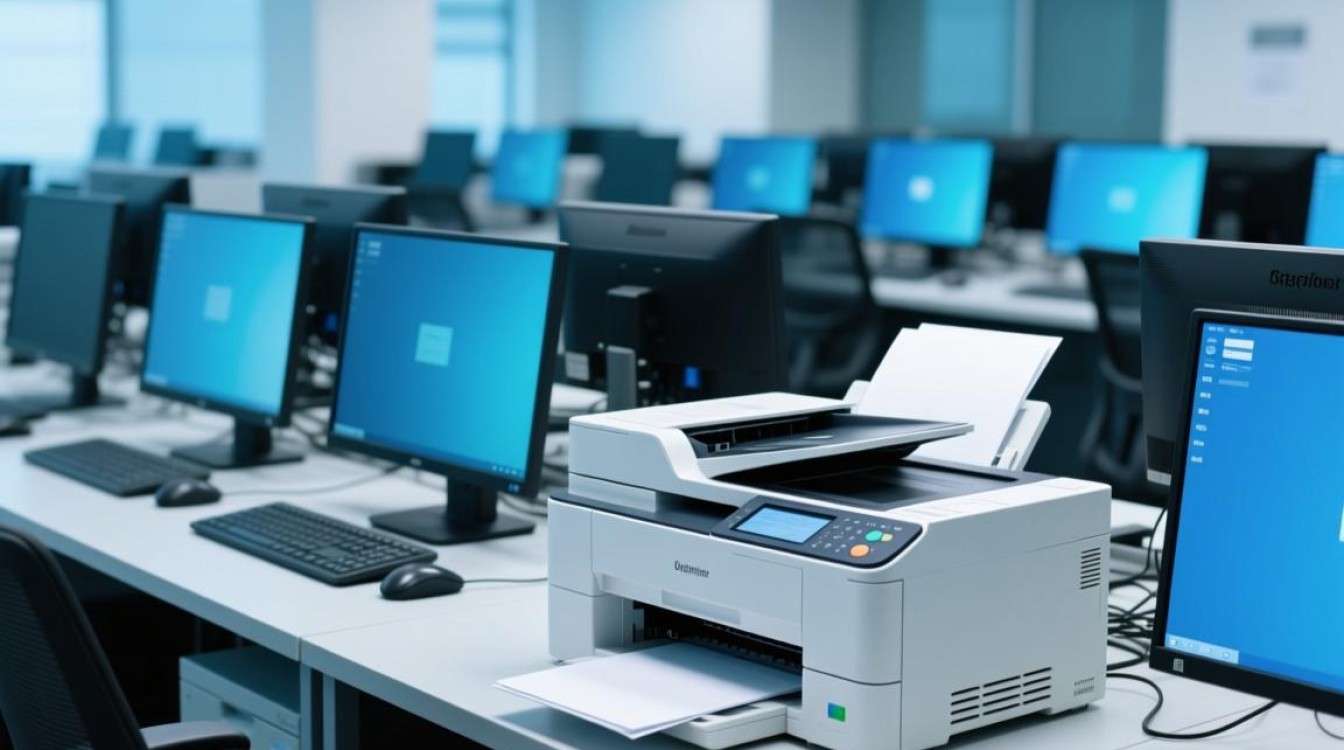
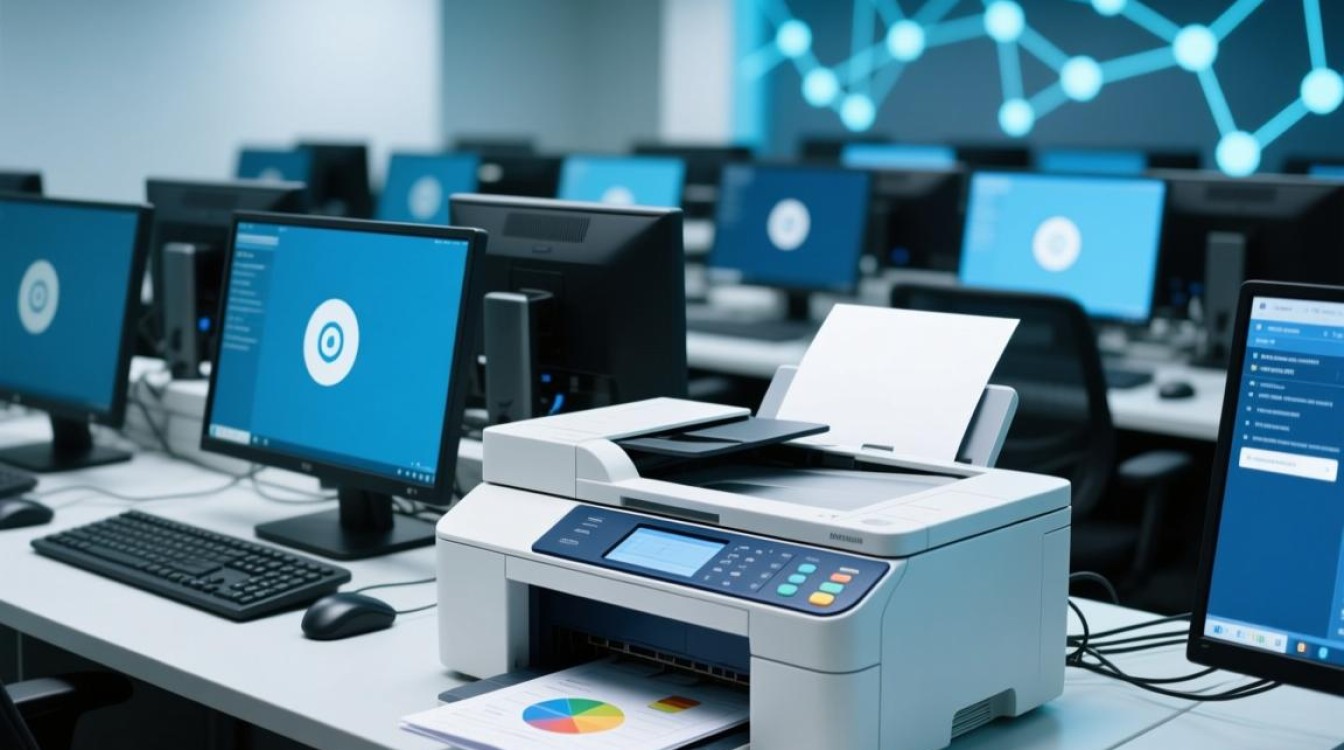
共享打印机是指在一个网络环境中,多台计算机可以共同使用一台打印机,通过设置共享打印机,可以方便地在不同的计算机之间打印文档,提高工作效率。
添加共享打印机的步骤
- 检查打印机驱动程序
在添加共享打印机之前,首先确保您的计算机上已经安装了打印机的驱动程序,如果没有,请先从打印机制造商的官方网站下载并安装。
- 设置打印机共享
在Windows系统中,设置打印机共享的步骤如下:
- 打开“控制面板”,点击“硬件和声音”,然后选择“设备和打印机”。
- 右键点击要共享的打印机,选择“属性”。
- 在“共享”选项卡中,勾选“共享这台打印机”,并输入共享名(建议使用易于识别的名字)。
- 点击“确定”保存设置。
- 添加打印机
在需要使用共享打印机的计算机上,按照以下步骤添加打印机:
- 打开“控制面板”,点击“硬件和声音”,然后选择“设备和打印机”。
- 点击“添加打印机”或“添加设备”。
- 选择“添加网络、无线或蓝牙打印机”,然后点击“下一步”。
- 在弹出的窗口中,选择“选择共享打印机”,然后点击“下一步”。
- 在网络列表中找到并选择您要添加的共享打印机,然后点击“下一步”。
- 按照提示完成打印机驱动程序的安装。
- 测试打印机
添加打印机后,可以通过打印测试页来验证打印机是否正常工作。
注意事项
- 权限设置
在设置共享打印机时,需要确保有足够的权限,如果没有管理员权限,可能无法设置打印机共享。
- 网络连接
确保所有计算机都连接到同一网络,否则无法找到共享打印机。
- 驱动程序兼容性
不同操作系统可能需要不同版本的打印机驱动程序,请确保下载并安装了正确的驱动程序。
FAQs
问题1:如何确定打印机是否已正确共享?
解答:您可以通过以下步骤检查打印机是否已正确共享:
- 在共享打印机的计算机上,打开“设备和打印机”。
- 查看打印机列表,共享的打印机名称旁边会有一个共享图标。
问题2:为什么我无法添加共享打印机?
解答:以下是一些可能导致无法添加共享打印机的原因及解决方法:
- 原因1:网络连接问题,确保所有计算机都连接到同一网络,并检查网络连接是否稳定。
- 原因2:权限不足,确保您有足够的权限来设置打印机共享和添加打印机。
- 原因3:驱动程序不兼容,请确保下载并安装了正确的打印机驱动程序。


