
在数字时代,证件照的制作已经变得简单快捷,Photoshop(简称PS)作为一款功能强大的图像处理软件,可以轻松帮助我们制作出符合要求的证件照,以下是一份详细的指南,教您如何在PS中制作证件照。
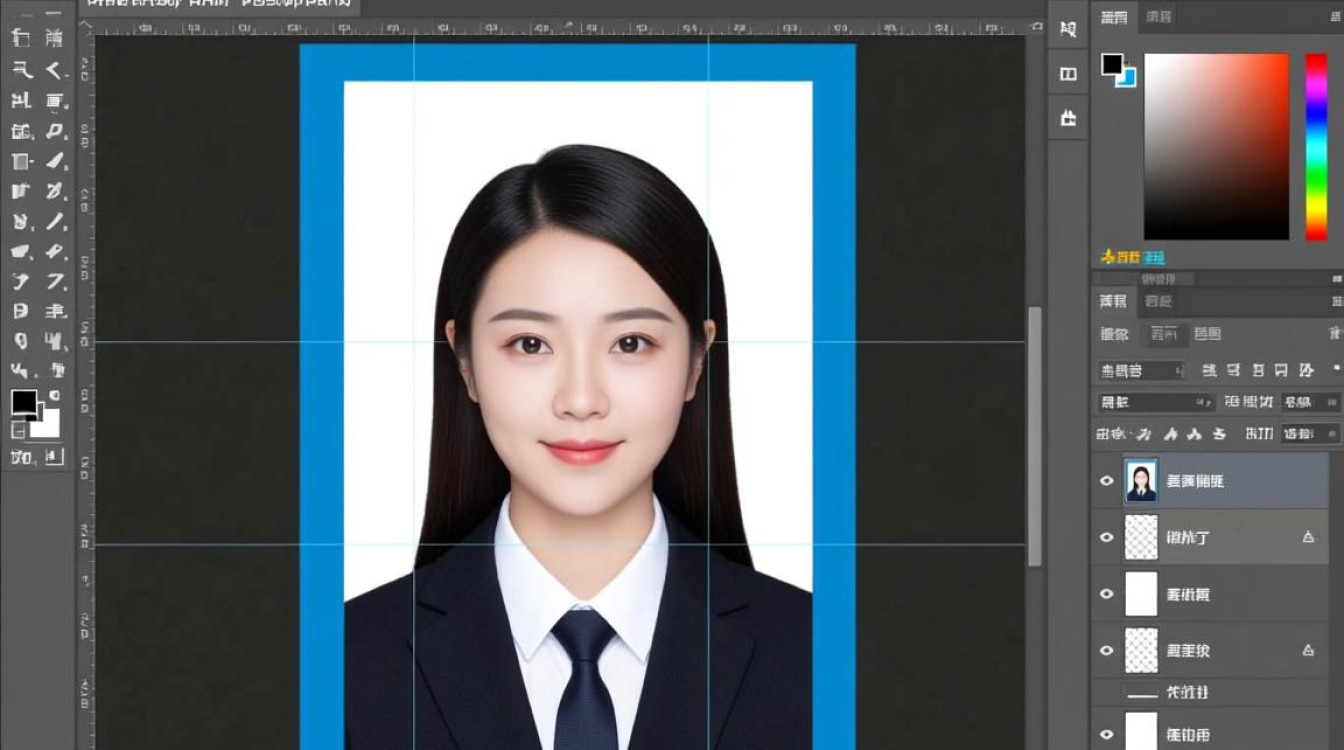
选择合适的照片
照片背景
选择一张背景简洁、光线均匀的照片,证件照通常要求背景为纯色,如白色、蓝色或灰色。
照片质量
确保照片清晰度高,分辨率至少为300 DPI,这样在放大时照片细节不会模糊。
照片尺寸
根据不同的证件要求,尺寸可能有所不同,护照照片通常为48mm x 33mm。
打开Photoshop并导入照片
- 打开Photoshop,点击“文件”>“打开”,选择您要编辑的照片。
- 照片将自动导入到PS中。
裁剪照片
裁剪工具
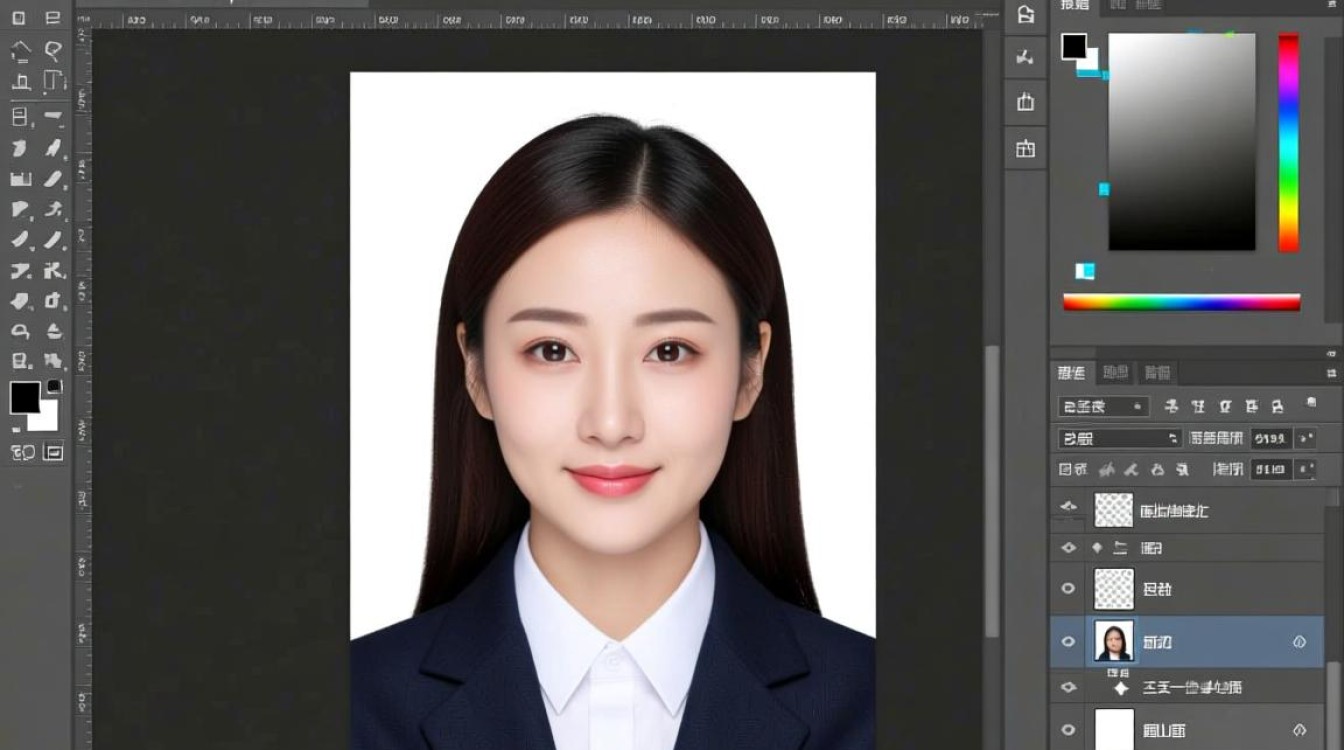
选择工具栏中的“裁剪工具”(C)。
设置尺寸
在工具选项栏中,输入您所需的尺寸,对于护照照片,输入48mm x 33mm。
裁剪
在照片上拖动鼠标,创建一个与所需尺寸相符的裁剪区域,点击右键,选择“裁剪”或按Enter键完成裁剪。
调整照片大小
- 选择“图像”>“图像大小”。
- 在“像素大小”或“文档大小”中,根据所需尺寸调整照片大小。
- 确保“分辨率”设置为300 DPI。
- 点击“确定”保存更改。
调整照片颜色
色彩平衡
选择“图像”>“调整”>“色彩平衡”。
- 在“阴影”选项中,增加红色和黄色,减少蓝色。
- 在“中间调”选项中,增加绿色和黄色,减少蓝色。
- 在“高光”选项中,增加红色和黄色,减少蓝色。
亮度/对比度
选择“图像”>“调整”>“亮度/对比度”。
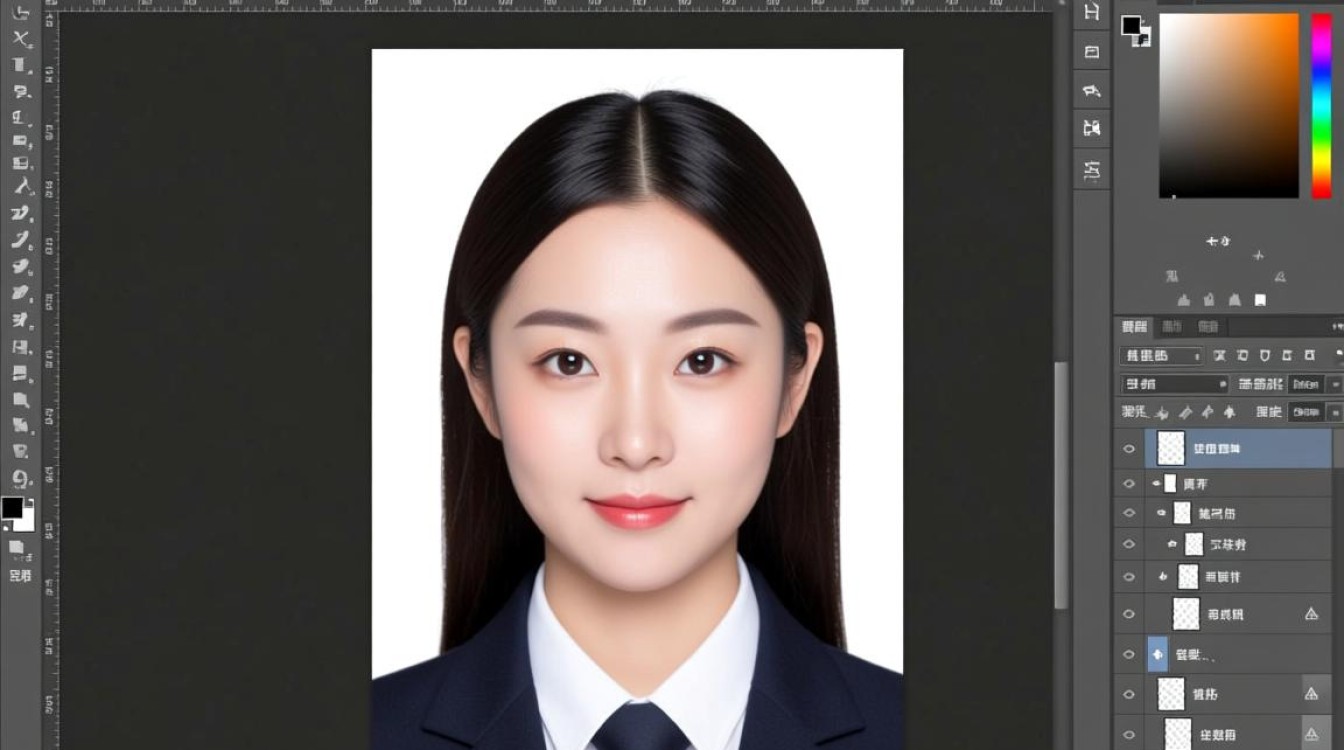
- 增加亮度,使照片更明亮。
- 增加对比度,使照片细节更加突出。
调整照片亮度
- 选择“图像”>“调整”>“亮度/对比度”。
- 将亮度滑块向右移动,增加照片亮度。
添加边框
- 选择“图层”>“新建填充图层”>“纯色”。
- 在“新建填充图层”对话框中,选择颜色(通常为白色或灰色)。
- 调整图层不透明度,使边框与照片背景融合。
保存照片
- 选择“文件”>“导出”>“JPEG”。
- 在“导出”对话框中,设置文件名和保存位置。
- 点击“导出”保存照片。
表格示例
| 步骤 | 操作 |
|---|---|
| 1 | 选择合适的照片 |
| 2 | 打开Photoshop并导入照片 |
| 3 | 裁剪照片 |
| 4 | 调整照片大小 |
| 5 | 调整照片颜色 |
| 6 | 调整照片亮度 |
| 7 | 添加边框 |
| 8 | 保存照片 |
FAQs
Q1:如何调整照片的分辨率? A1:在“图像大小”对话框中,将“分辨率”设置为300 DPI。
Q2:如何使照片背景变为纯色? A2:使用“渐变工具”或“填充工具”,选择纯色填充照片背景。


