
了解本地连接
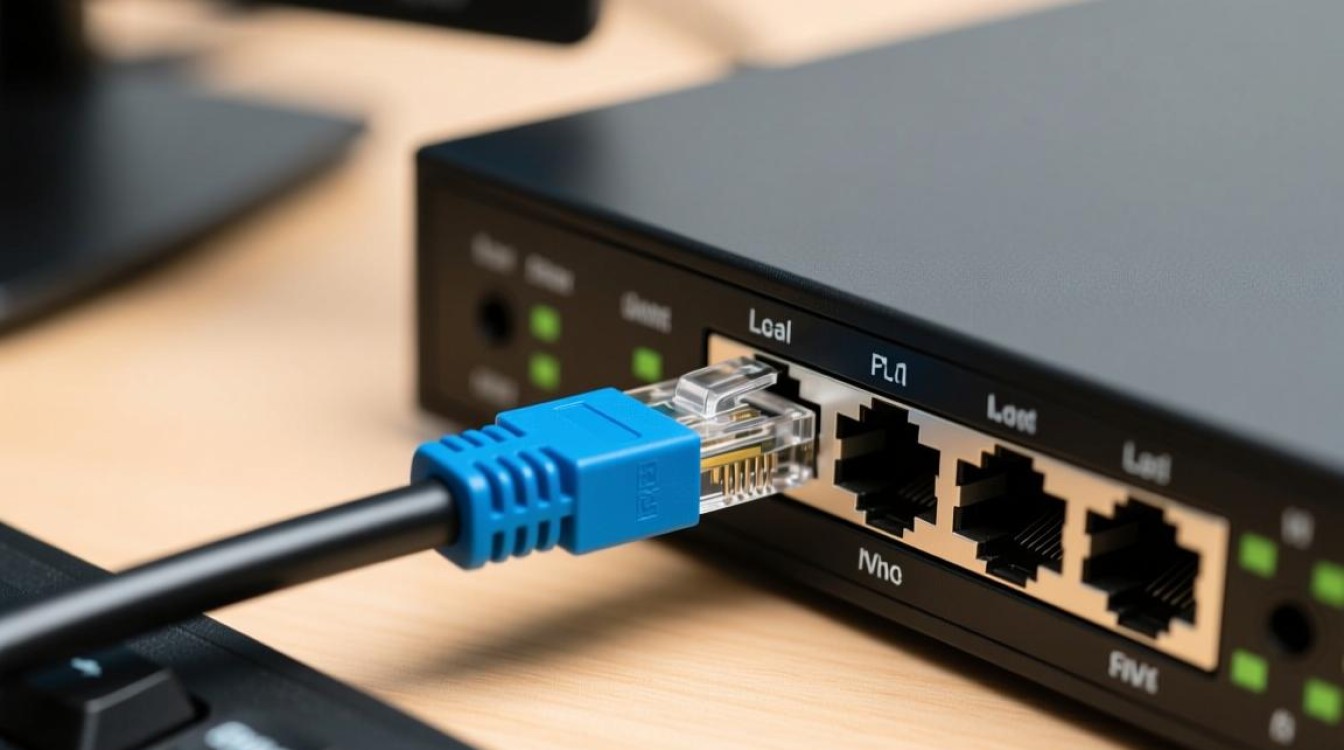
在计算机操作系统中,本地连接是指计算机与本地网络设备(如路由器、交换机等)之间的连接,这种连接通常用于家庭、办公室或小型局域网环境中,了解本地连接的基本概念是连接成功的第一步。
检查网络设备
在连接本地连接之前,首先需要确保网络设备(如路由器、交换机等)已经正常工作,以下是一些检查步骤:
- 确认网络设备电源已开启。
- 检查网络设备上的指示灯是否正常闪烁。
- 确认网络设备已连接到电源插座和网络线。
检查网络线缆
网络线缆是连接计算机和网络设备的关键部件,以下是一些检查网络线缆的步骤:
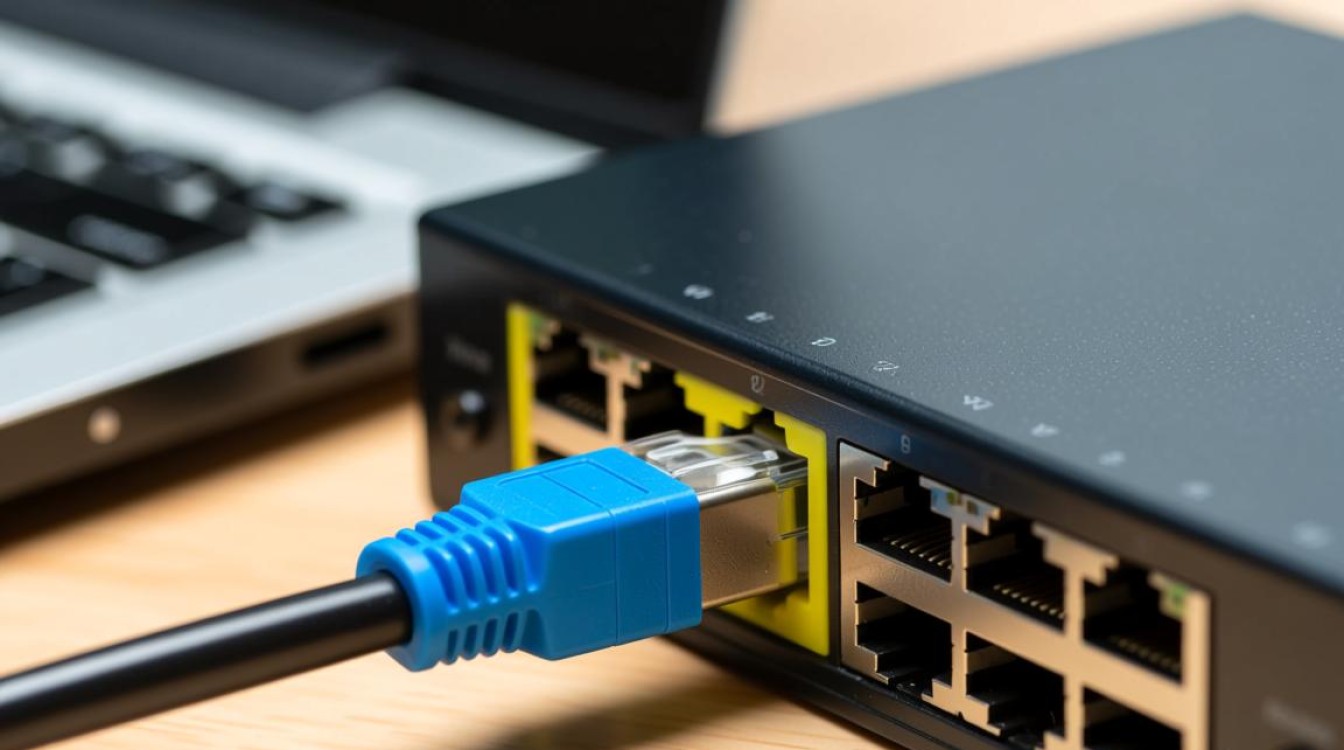
- 检查网络线缆是否有损坏或磨损。
- 确保网络线缆的两端都插入了正确的接口。
- 如果使用的是RJ-45网线,检查网线是否按照T568A或T568B标准正确排列。
配置网络设置
在连接本地连接之前,需要配置计算机的网络设置,以下是一些配置步骤:
- 打开计算机上的“控制面板”。
- 点击“网络和共享中心”。
- 在左侧菜单中,点击“更改适配器设置”。
- 右键点击“本地连接”,选择“属性”。
配置IP地址
在“本地连接属性”窗口中,需要配置IP地址,以下是一些配置步骤:
- 在“此连接使用下列项目”列表中,选择“Internet协议版本4(TCP/IPv4)”。
- 点击“属性”按钮。
- 在“Internet协议版本4(TCP/IPv4)属性”窗口中,选择“使用下面的IP地址”。
- 输入正确的IP地址、子网掩码和默认网关。
测试连接
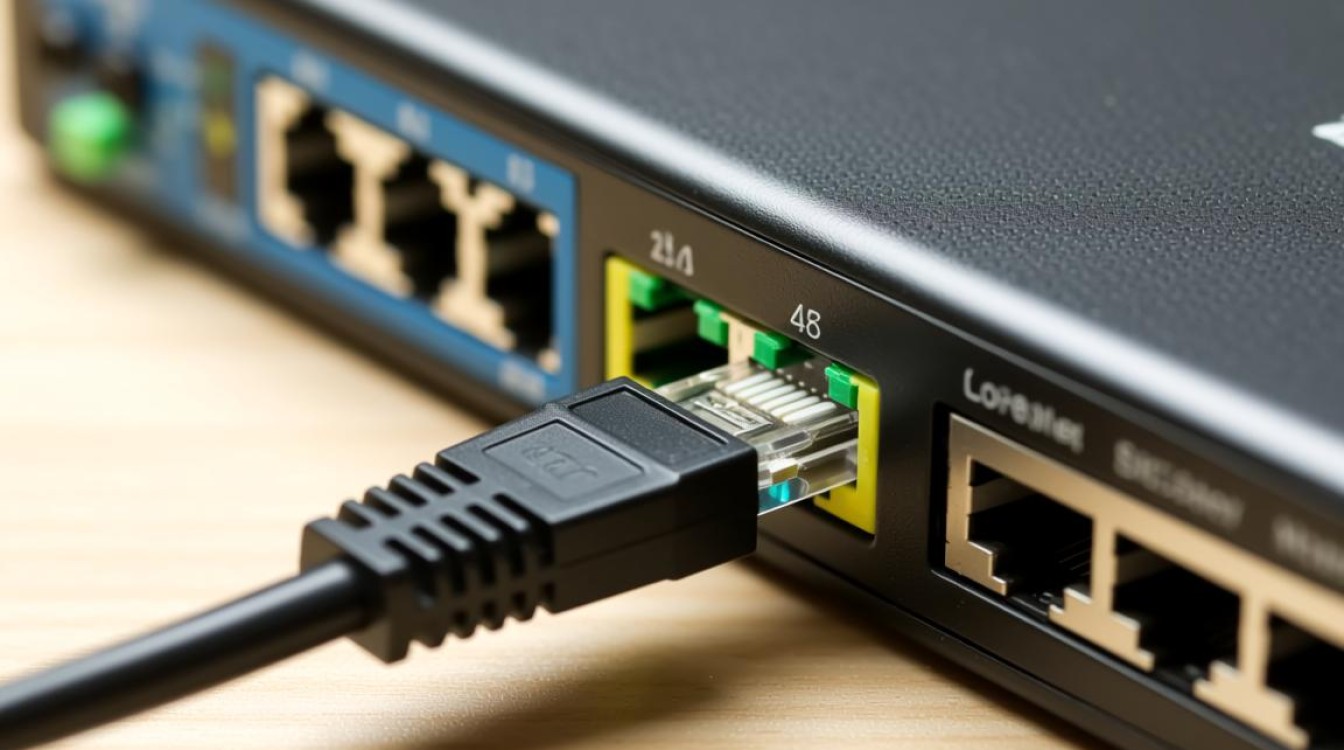
配置完成后,需要测试连接以确保本地连接成功,以下是一些测试步骤:
- 打开“命令提示符”。
- 输入“ping [目标IP地址]”并按回车键。
- 如果成功连接,将收到“Reply from [目标IP地址]: bytes=32 time=ms TTL=ms”的回复。
常见问题解答(FAQs)
问题:为什么我的本地连接无法连接到网络?解答: 请检查网络设备是否正常工作,如电源、指示灯等,确认网络线缆没有损坏,并按照正确的标准排列,检查计算机的网络设置,确保IP地址、子网掩码和默认网关配置正确。
问题:如何更改本地连接的名称?解答: 在“控制面板”中,点击“网络和共享中心”,然后点击“更改适配器设置”,右键点击“本地连接”,选择“重命名”,在弹出的窗口中,输入新的连接名称,然后点击“确定”。


