
随着信息技术的不断发展,机器码作为计算机硬件身份的标识,对于系统的安全性和软件的激活具有重要意义,在某些情况下,我们可能需要更改机器码,例如在更换硬件组件后或者为了激活特定的软件,以下是如何更改机器码的详细步骤和注意事项。
了解机器码
什么是机器码?
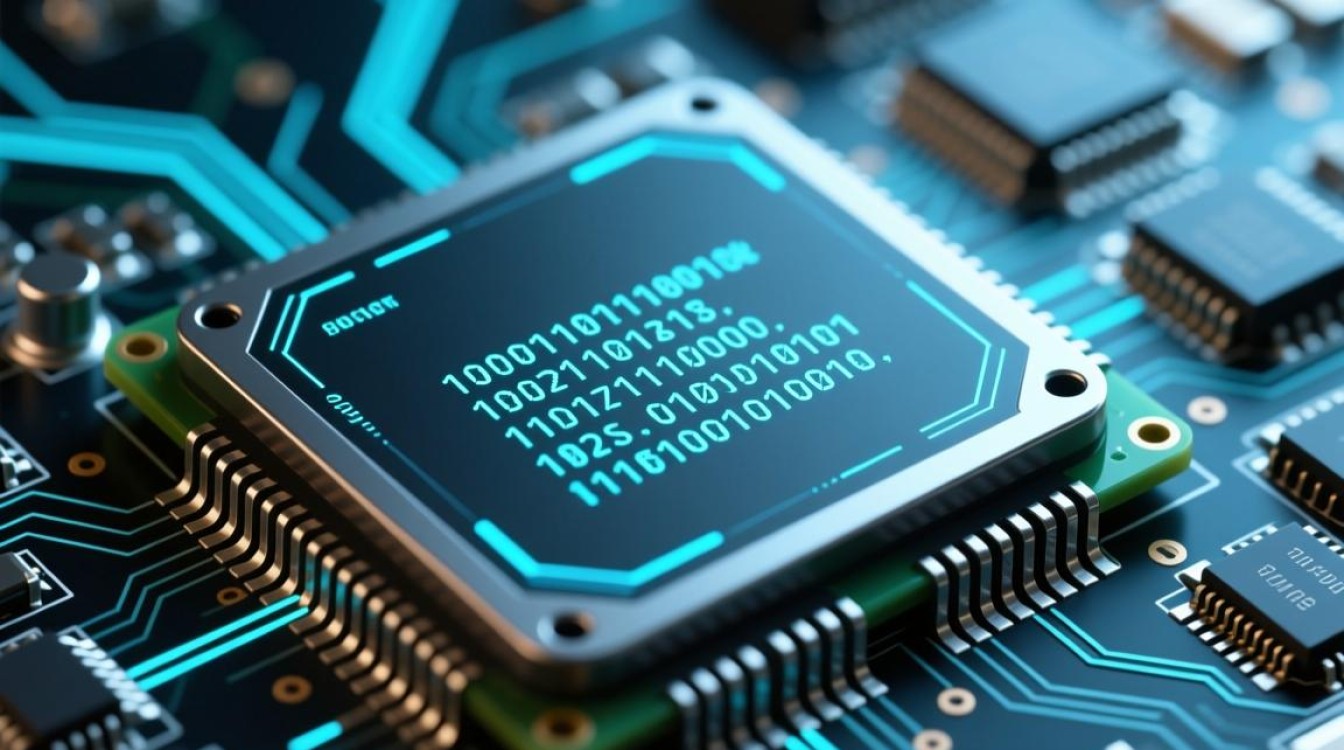
机器码是一组数字和字母的组合,用于唯一标识计算机硬件配置,它通常由BIOS或UEFI生成,并存储在计算机的CMOS芯片中。
机器码的作用
- 确保操作系统的正版性和安全性。
- 用于软件激活和验证。
准备工作
在更改机器码之前,请确保以下准备工作已完成:
- 备份重要数据:在操作前,请确保备份所有重要数据,以防万一。
- 关闭所有程序:确保所有程序已关闭,避免在操作过程中出现冲突。
- 获取权限:更改机器码可能需要管理员权限。
更改机器码的步骤
以下是在Windows系统中更改机器码的步骤:
1 使用BIOS/UEFI设置
- 重启计算机:启动计算机并进入BIOS/UEFI设置。
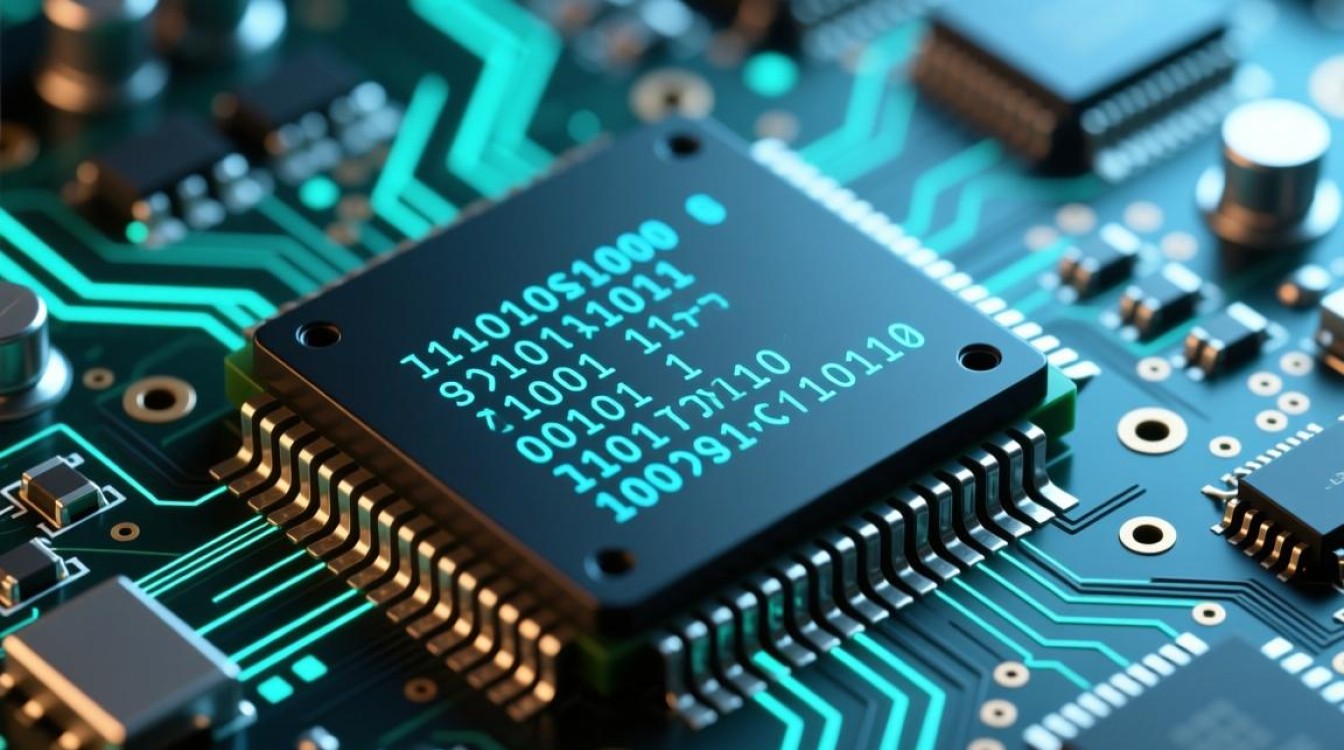
- 定位CMOS设置:在BIOS/UEFI设置中找到CMOS设置。
- 更改机器码:在CMOS设置中找到机器码的条目,将其更改为你想要的数字和字母组合。
- 保存并退出:保存更改并退出BIOS/UEFI设置。
2 使用第三方软件
- 下载软件:从可靠来源下载专门用于更改机器码的第三方软件。
- 安装软件:按照软件提示完成安装。
- 运行软件:打开软件并按照界面提示更改机器码。
- 重启计算机:更改完成后,重启计算机以应用新机器码。
注意事项
- 安全风险:更改机器码可能会违反软件的使用协议,存在安全风险。
- 兼容性问题:更改后的机器码可能与某些硬件或软件不兼容。
- 系统稳定性:更改机器码可能会影响系统的稳定性。
机器码更改后的验证
更改机器码后,请确保以下操作:
- 验证系统:重启计算机并检查操作系统是否正常运行。
- 激活软件:如果更改机器码是为了激活软件,请运行软件并验证激活状态。
表格:更改机器码的方法对比
| 方法 | 优点 | 缺点 |
|---|---|---|
| BIOS/UEFI设置 | 直接、安全 | 需要一定的技术知识 |
| 第三方软件 | 操作简单 | 可能存在安全风险 |
FAQs
问题1:更改机器码是否会影响电脑的其他功能?
解答:一般情况下,更改机器码不会影响电脑的其他功能,如果更改后的机器码与某些硬件或软件不兼容,可能会出现异常情况。
问题2:更改机器码后,如何恢复原始机器码?
解答:如果需要恢复原始机器码,可以尝试以下方法:
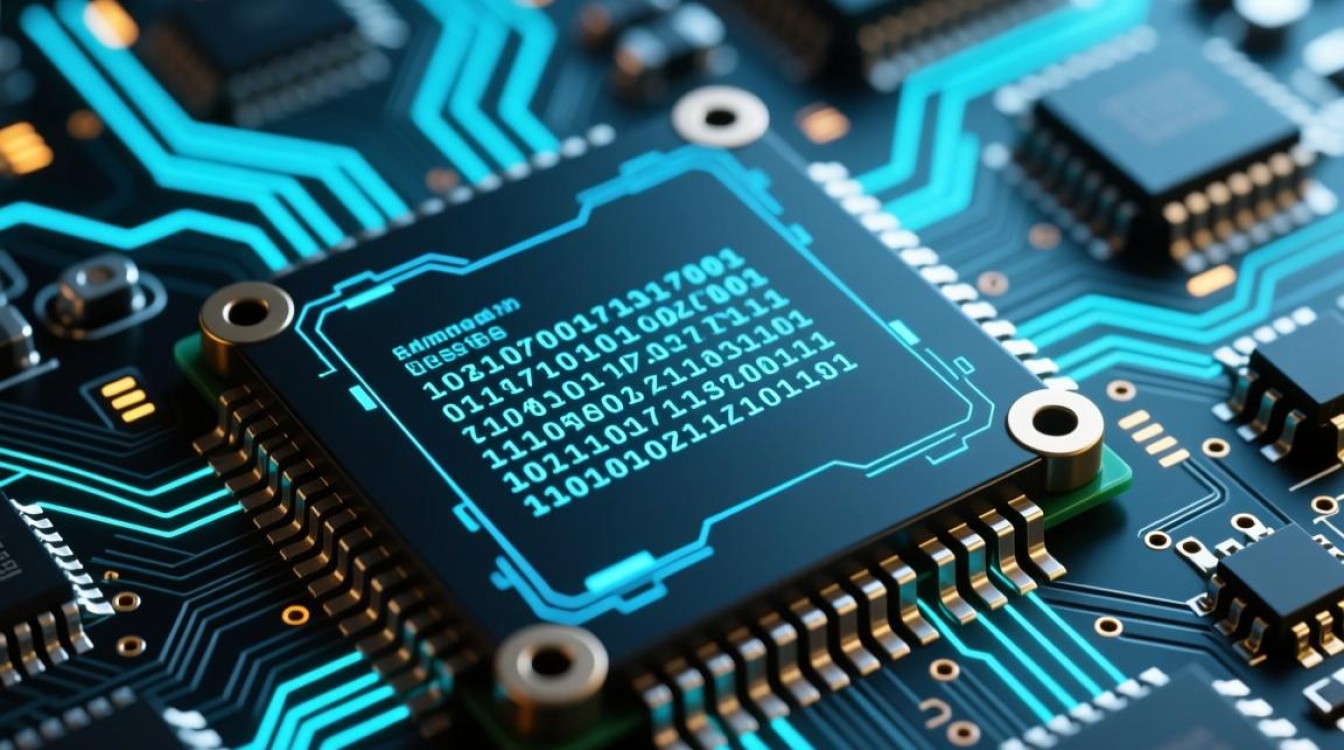
- 重置BIOS/UEFI设置:进入BIOS/UEFI设置,找到重置默认设置的选项,然后恢复到出厂设置。
- 恢复CMOS设置:如果之前备份了CMOS设置,可以通过恢复备份来恢复原始机器码。


