
在Photoshop中,自制笔刷可以帮助我们创作出更加个性化和独特的图像效果,以下是一篇关于如何自制笔刷的文章,内容丰富,排版美观。
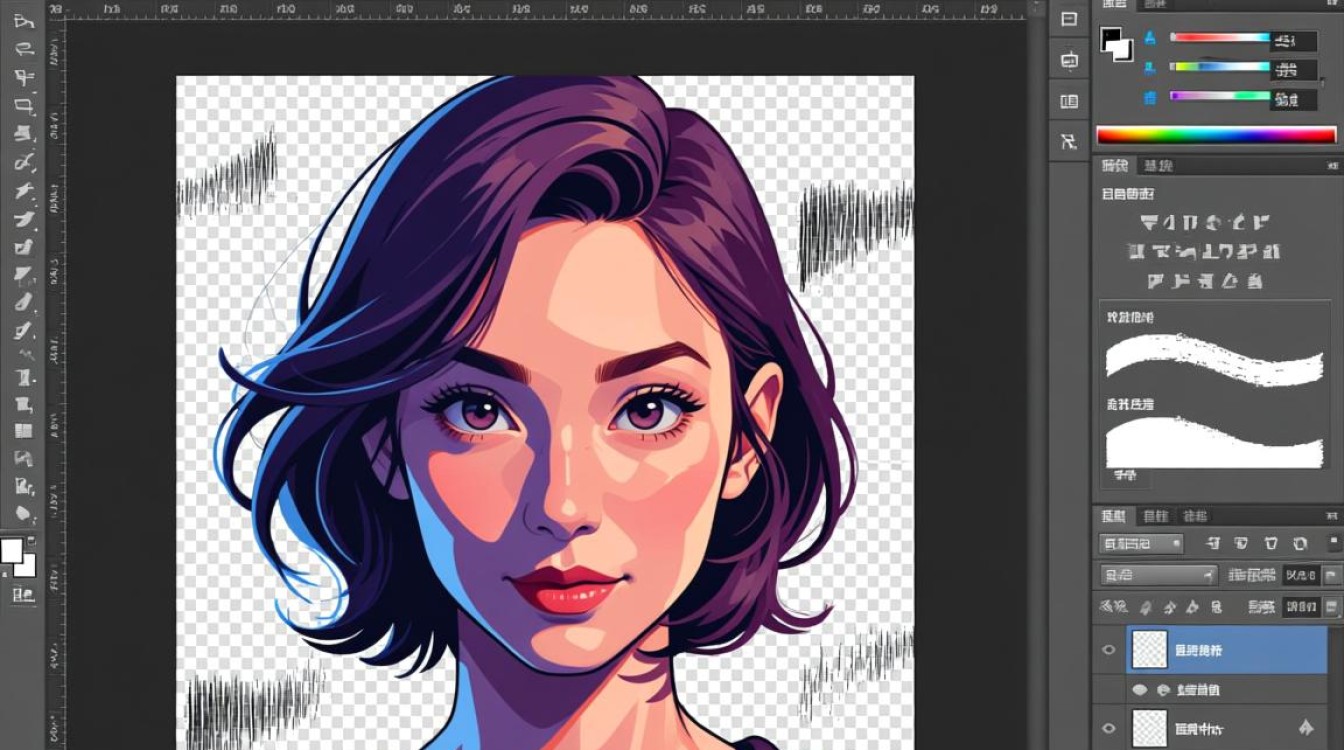
了解笔刷
在开始制作笔刷之前,我们先来了解一下什么是笔刷,笔刷是Photoshop中用于绘制线条、形状和图案的工具,通过自定义笔刷,我们可以创造出各种独特的艺术效果。
准备工作
在开始制作笔刷之前,我们需要准备以下材料:
- 图片素材:用于创建笔刷的原始图片。
- Photoshop软件:目前最新的Photoshop版本。
创建笔刷的步骤
打开图片素材
打开Photoshop软件,然后导入你想要用作笔刷的图片素材。
选择工具
选择“画笔工具”(B),或者直接按“B”键。
创建新笔刷
在画笔工具的选项栏中,点击“创建新笔刷”按钮(形状为一个小加号),或者按下“Alt”键加“B”键。
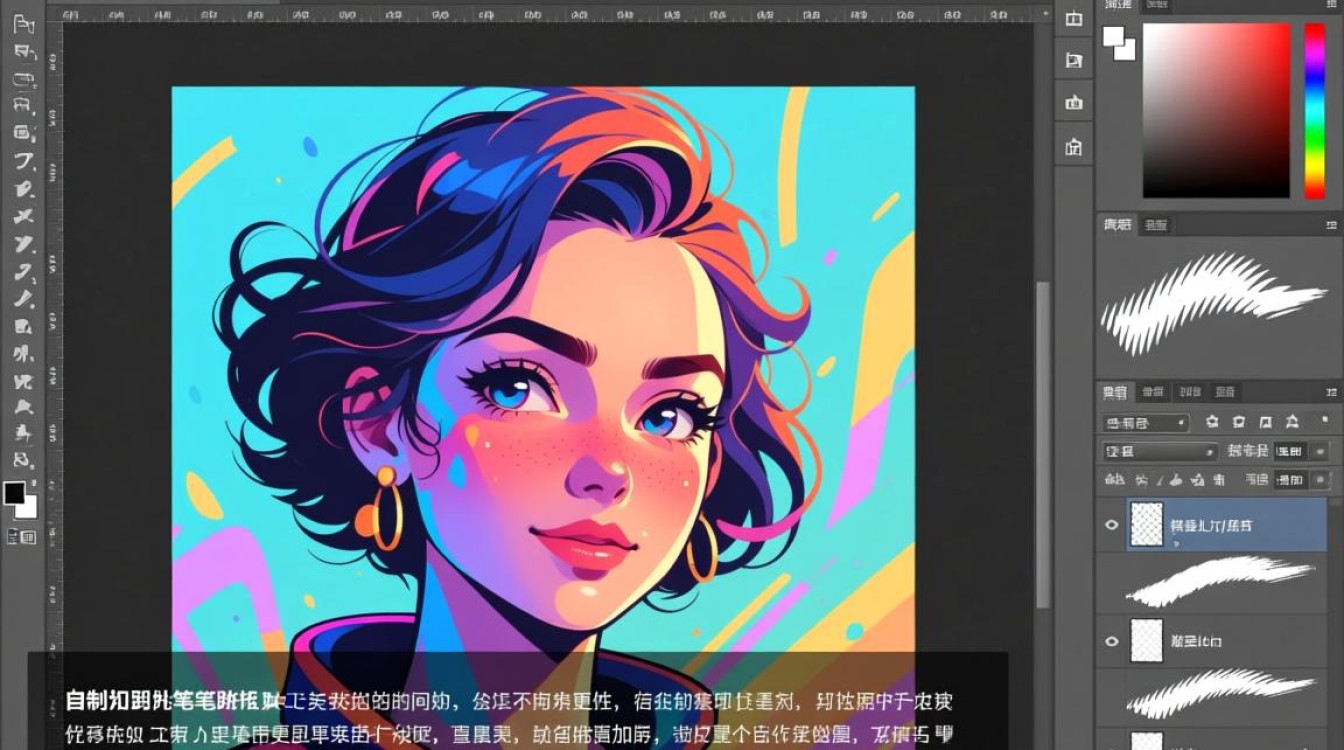
设置笔刷参数
在弹出的“画笔预设”窗口中,你可以看到各种预设的笔刷样式,为了创建自定义笔刷,我们需要进行以下设置:
- 笔尖形状:选择或自定义笔尖的形状。
- 笔尖大小:调整笔尖的大小。
- 硬度:调整笔尖的硬度,硬度越高,边缘越清晰。
- 间距:调整笔尖之间的间距。
应用笔刷
点击“确定”按钮,将自定义笔刷应用到画布上。
实例说明
以下是一个简单的笔刷制作实例:
- 素材选择:选择一张具有独特纹理的图片作为笔刷素材。
- 笔尖形状:将图片转换为灰度,然后使用“滤镜”菜单中的“查找边缘”命令,将图像转换为边缘清晰的线条。
- 笔尖大小:根据需要调整笔尖大小。
- 硬度:根据笔刷的用途调整硬度。
- 间距:根据笔刷的疏密程度调整间距。
常见问题解答(FAQs)
Q1:如何将图片转换为笔刷?
A1:打开图片素材,然后选择“画笔工具”(B),在画笔工具的选项栏中,点击“创建新笔刷”按钮,选择图片作为笔刷的素材,并设置相关参数。

Q2:如何调整笔刷的间距?
A2:在“画笔预设”窗口中,选择“间距”选项,然后调整滑块来改变笔尖之间的间距,间距越大,笔刷效果越稀疏;间距越小,笔刷效果越密集。


