
CAD如何画墙线:
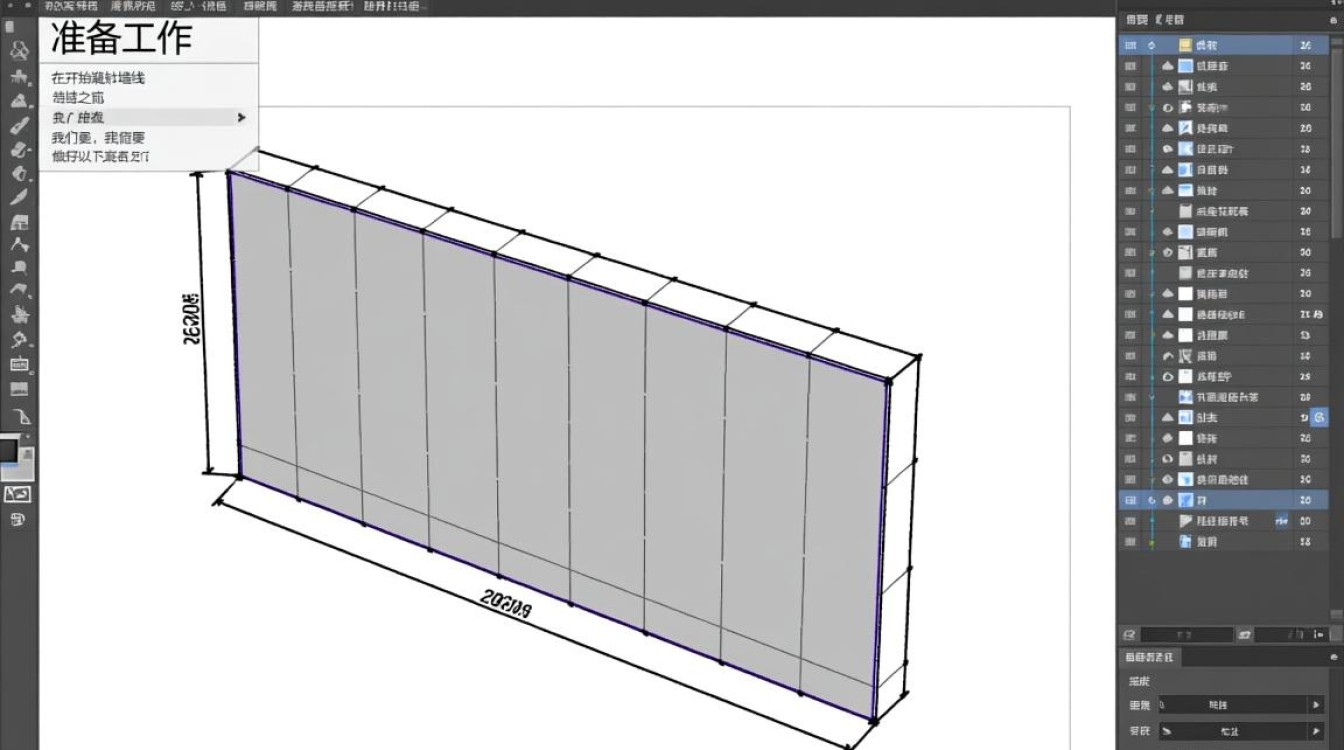
准备工作
在开始绘制墙线之前,我们需要做好以下准备工作:
- 打开CAD软件,新建一个绘图文件。
- 设置好绘图比例和单位,例如1:100或1:50等。
- 选择合适的图层,将墙线绘制在独立的图层上,便于后期修改和管理。
绘制墙线的基本步骤
设置墙线的样式
(1)选择“样式”菜单中的“线型”命令,设置墙线的线型为实线。 (2)在“线型”对话框中,点击“加载”按钮,选择合适的墙线线型,墙线”。
绘制墙线
(1)使用“直线”命令(L)或“多段线”命令(PL)绘制墙线。
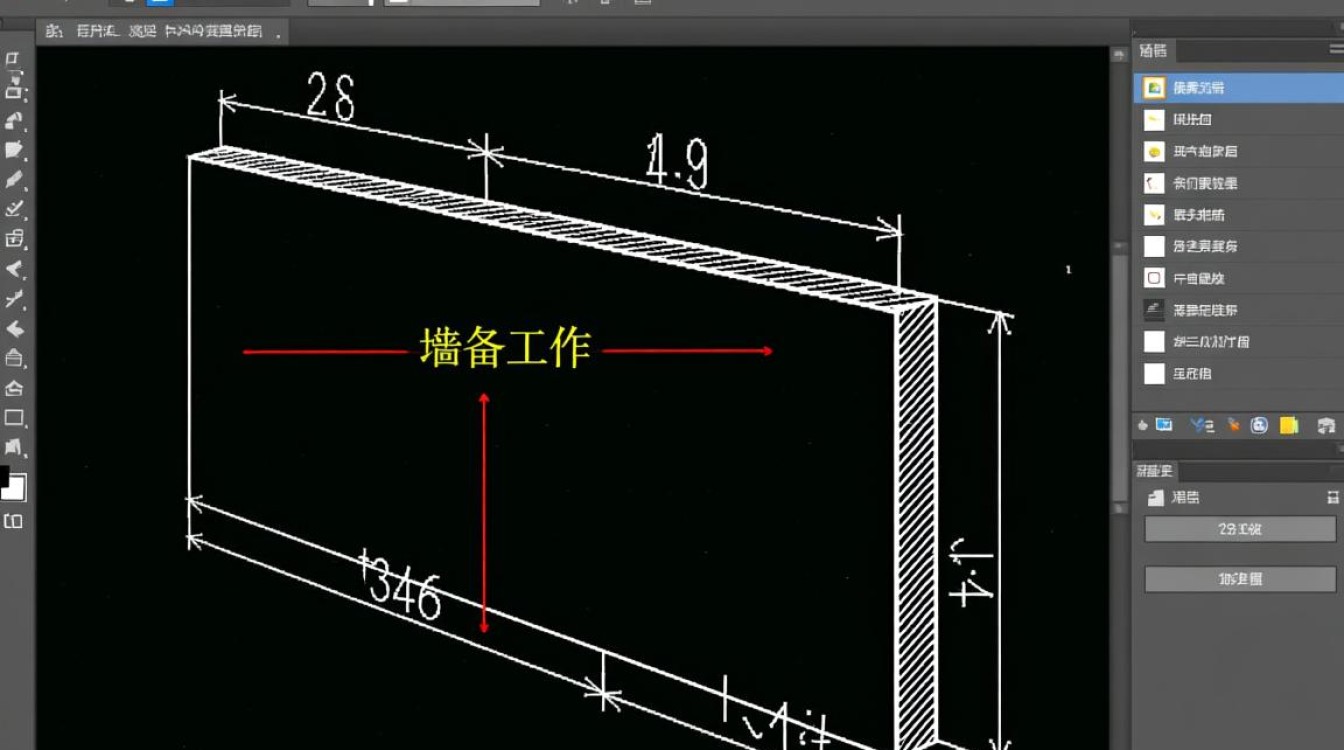
- 使用“直线”命令:依次点击墙线的起点和终点,绘制出墙线。
- 使用“多段线”命令:在“多段线”对话框中,设置墙线的宽度、线型等参数,然后依次点击墙线的起点、终点和转折点,绘制出墙线。
(2)调整墙线位置
- 使用“移动”命令(M)或“拉伸”命令(STRETCH)调整墙线位置。
墙线修剪和延伸
(1)使用“修剪”命令(TRIM)或“延伸”命令(EXTEND)对墙线进行修剪和延伸。
- 修剪:选择墙线要修剪的部分,按Enter键确认,即可修剪掉不需要的墙线。
- 延伸:选择墙线要延伸的部分,按Enter键确认,即可将墙线延伸到指定的位置。
墙线连接
(1)使用“连接”命令(CONNECT)将断开的墙线连接起来。
- 在“连接”对话框中,选择墙线的起点和终点,即可将断开的墙线连接起来。
绘制复杂墙线
- 使用“样条曲线”命令(SPLINE)绘制不规则墙线。
- 使用“矩形”命令(RECTANG)或“多边形”命令(POLYGON)绘制特殊形状的墙线。
墙线标注
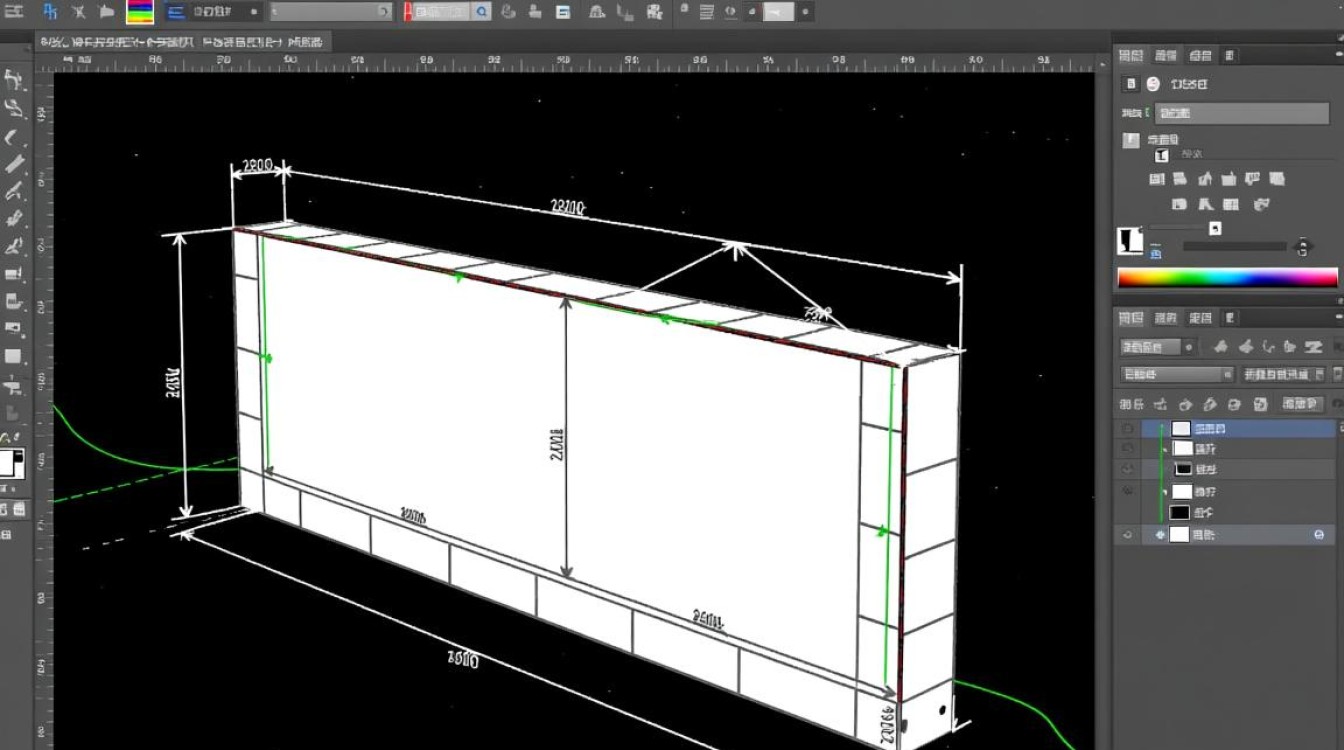
- 使用“标注”命令(DIM)为墙线添加标注,如长度、宽度等。
- 在“标注样式”对话框中,设置标注样式,如箭头、文字等。
实例操作
以下是一个简单的实例,演示如何使用CAD绘制墙线:
- 打开CAD软件,新建一个绘图文件。
- 设置绘图比例为1:100,单位为毫米。
- 创建一个名为“墙线”的图层,将墙线绘制在此图层上。
- 使用“多段线”命令绘制墙线,起点为(0,0),终点为(100,0),转折点为(50,50)。
- 使用“修剪”命令修剪掉多余的墙线。
- 使用“标注”命令为墙线添加长度标注。
FAQs
Q1:如何在CAD中绘制曲线墙线? A1:在CAD中,可以使用“样条曲线”命令(SPLINE)绘制曲线墙线,选择“样条曲线”命令,然后在绘图区域依次点击曲线的转折点,最后按Enter键完成绘制。
Q2:如何将CAD中的墙线转换为实体的墙体? A1:在CAD中,可以使用“面域”命令(REGION)将墙线转换为实体的墙体,选择墙线,然后选择“面域”命令,按Enter键确认,即可将墙线转换为实体的墙体。


