
在当今数字化时代,Photoshop(简称PS)已经成为许多设计师和摄影爱好者的必备工具,修图功能尤其受到关注,而双下巴的修正则是许多人关心的问题,以下是一篇关于如何使用PS修双下巴的详细教程,旨在帮助您轻松掌握这一技巧。
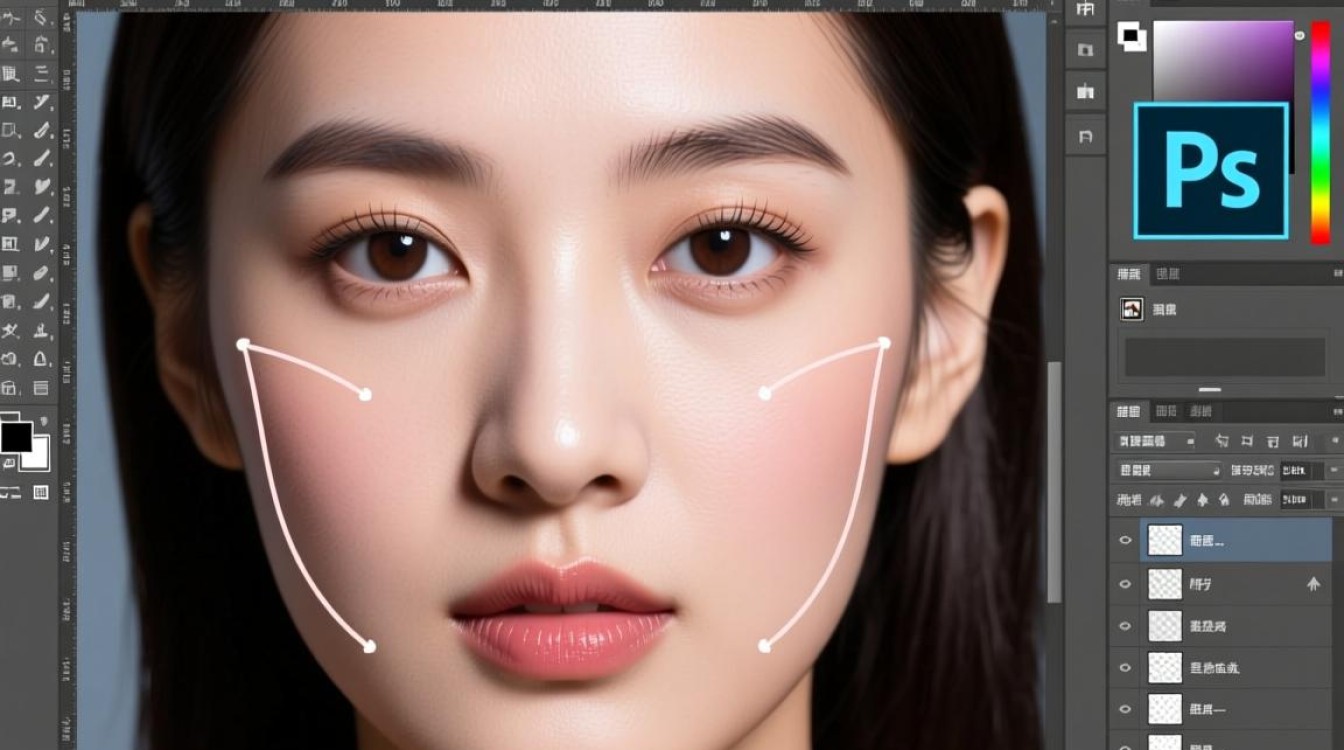
了解双下巴的形成原因
在开始修图之前,了解双下巴的形成原因非常重要,双下巴是由于以下几种原因造成的:
- 脂肪堆积:随着年龄的增长,人体脂肪分布会发生变化,导致下巴部位脂肪堆积。
- 肌肉松弛:随着年龄的增长,皮肤和肌肉的弹性会下降,导致肌肉松弛,从而形成双下巴。
- 姿势不良:长时间低头看手机或电脑,会导致颈部肌肉紧张,形成双下巴。
PS修双下巴的基本步骤
打开图片
打开含有双下巴的图片,确保图片分辨率足够高,以便进行精细的修图操作。
创建新图层
为了保护原始图片不被修改,建议创建一个新图层进行操作。
- 点击“图层”菜单,选择“新建”>“图层”。
- 在弹出的对话框中,设置图层名称为“双下巴修正”。
使用液化工具
液化工具是PS中专门用于调整图像形状的工具,非常适合修双下巴。
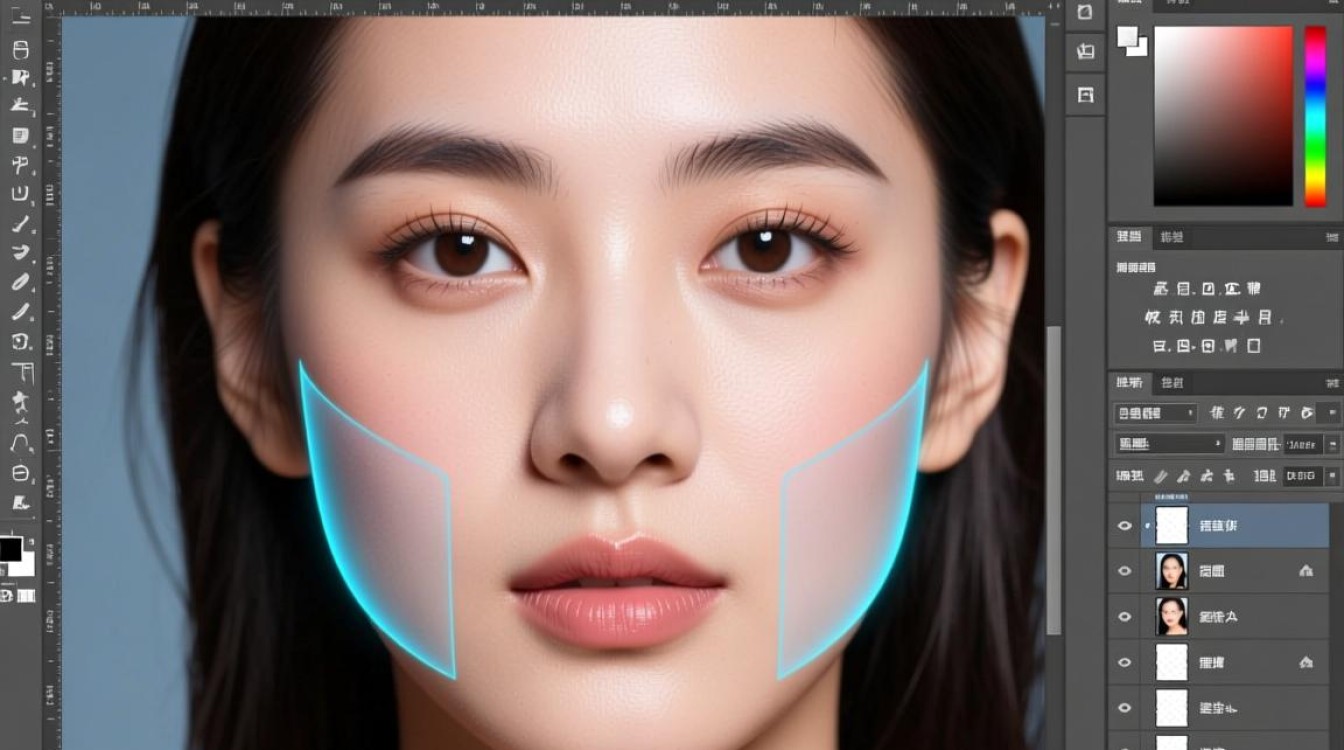
- 在工具箱中找到“液化”工具,或者按“Shift+Ctrl+X”快捷键快速选择。
- 在工具选项栏中,选择“向前变形工具”,调整画笔大小和压力。
修正双下巴
- 将光标放在双下巴的边缘,轻轻拖动鼠标,将多余的脂肪向内推移。
- 可以根据需要调整画笔的大小和压力,以达到理想的效果。
- 在修正过程中,可以按“Ctrl+Z”撤销操作,以便重新尝试。
调整图层混合模式
为了使修正后的效果更加自然,可以调整图层的混合模式。
- 点击“图层”菜单,选择“图层样式”>“混合选项”。
- 在弹出的对话框中,选择“柔光”或“颜色减淡”等混合模式。
保存图片
完成修图后,保存图片。
- 点击“文件”菜单,选择“保存”或“另存为”。
- 选择合适的保存格式和分辨率。
常见问题解答(FAQs)
问题1:修双下巴会影响图片的整体美观吗?
解答:不会,通过适当的技巧和工具,修双下巴可以使图片更加美观,不会对整体效果产生负面影响。
问题2:修双下巴需要很高的PS技巧吗?
解答:不需要,修双下巴的基本步骤相对简单,即使是初学者也能轻松掌握,只要掌握好液化工具的使用方法,就能达到满意的效果。
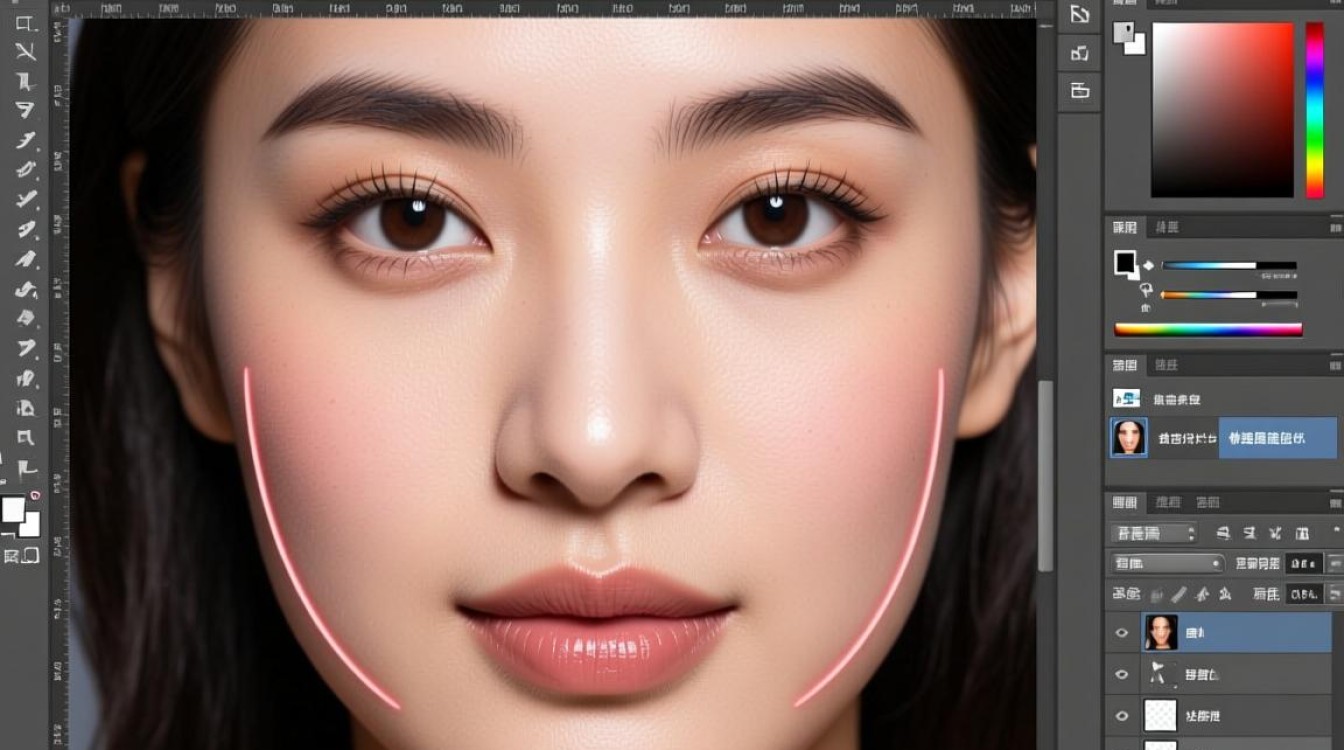
通过以上教程,相信您已经掌握了使用PS修双下巴的技巧,在修图过程中,耐心和细心是关键,希望您能通过不断练习,提高自己的修图水平。


