
检查网络连接
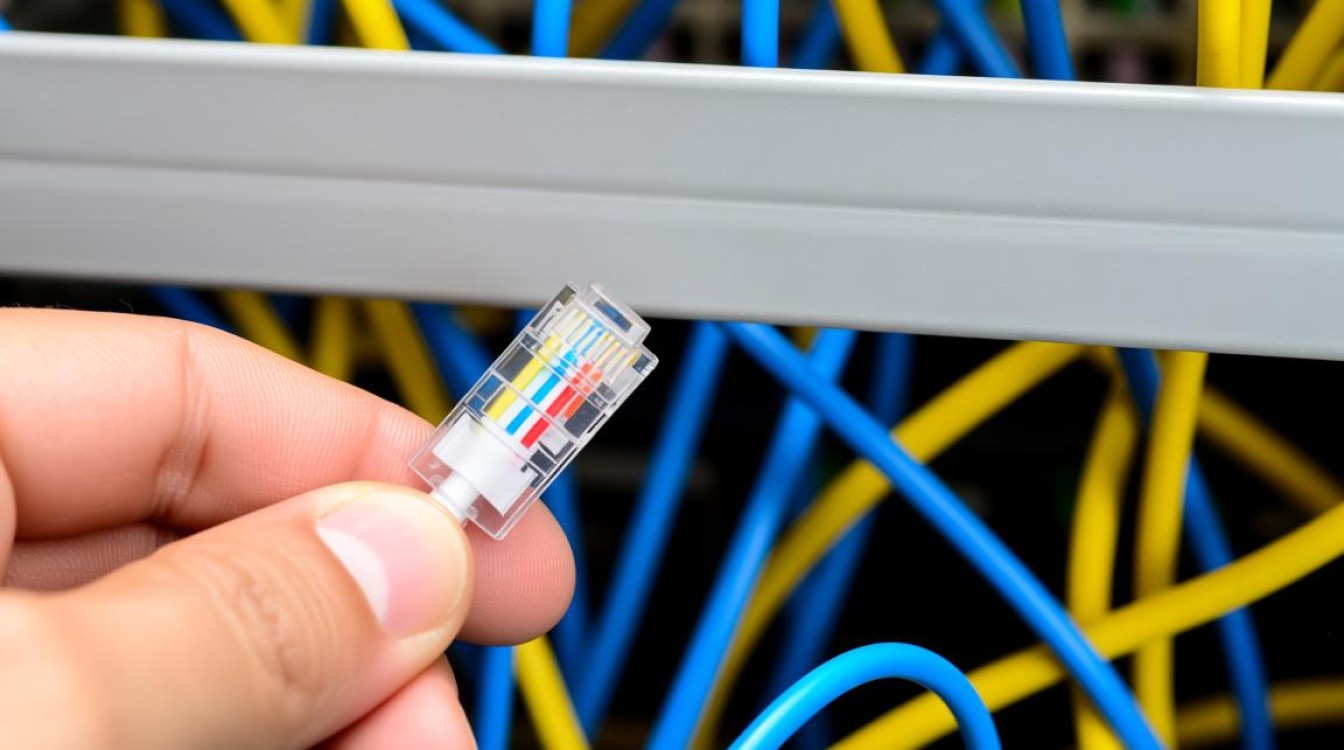
检查网络线缆:确保网络线缆没有损坏或接触不良,更换或重新插拔网络线缆。
检查无线信号:如果使用无线网络,检查路由器位置是否合适,避免遮挡物影响信号。
检查网络设置:确保电脑的网络设置正确,包括IP地址、子网掩码、默认网关等。
优化网络设置
关闭不必要的网络共享:关闭不需要的网络共享服务,减少网络资源占用。
更改DNS服务器:将DNS服务器设置为更快的第三方DNS,如Google的8.8.8.8或OpenDNS的208.67.222.222。
禁用IPv6:如果网络环境支持,可以禁用IPv6,以减少网络延迟。
清理系统缓存
清理浏览器缓存:定期清理浏览器缓存,释放内存,提高网页加载速度。
清理系统缓存:使用系统自带的磁盘清理工具,清理临时文件和系统缓存。
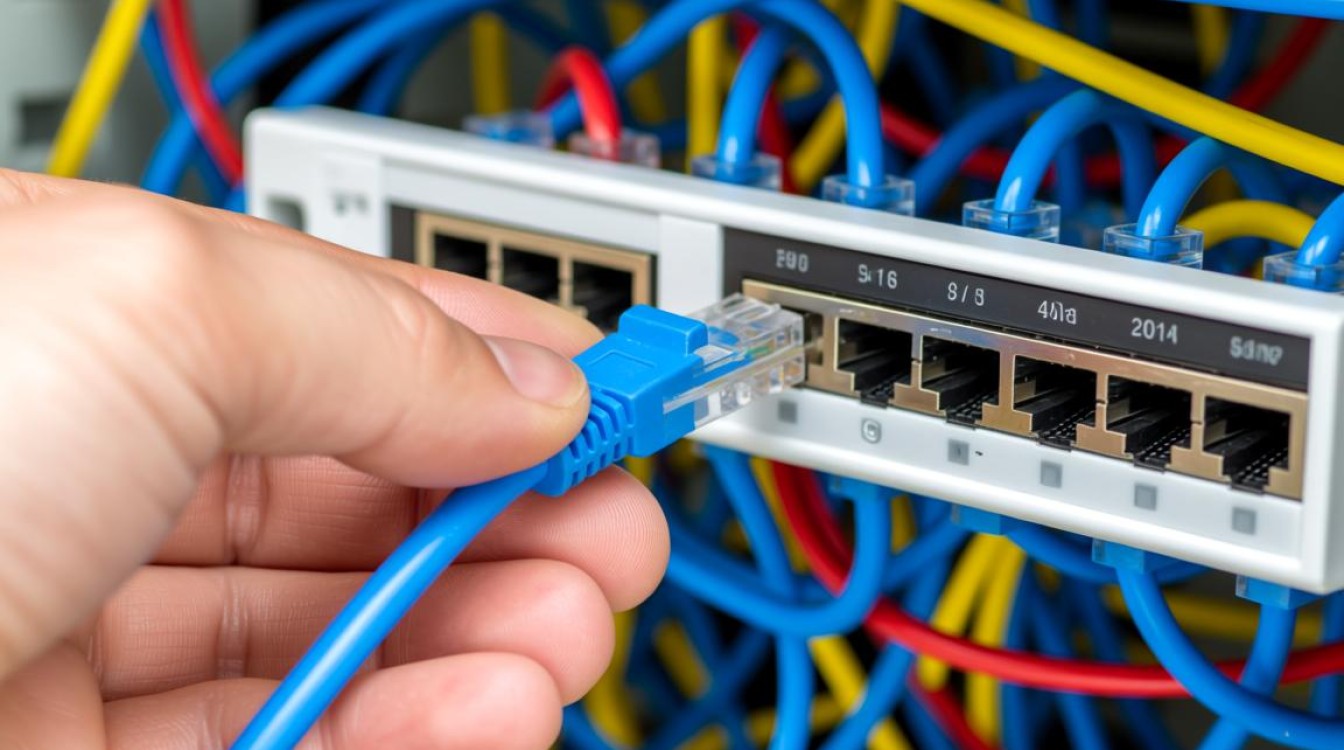
关闭不必要的后台程序:关闭占用大量网络资源的后台程序,如视频直播、在线游戏等。
升级网络驱动
检查网络驱动是否过时:访问设备制造商的官方网站,下载并安装最新的网络驱动。
更新操作系统:确保操作系统为最新版本,以获得最佳网络性能。
优化路由器设置
重置路由器:如果路由器性能不佳,可以尝试重置路由器到出厂设置。
调整路由器位置:将路由器放置在中央位置,避免墙壁和家具遮挡。
设置QoS(服务质量):为重要应用设置优先级,确保网络资源得到合理分配。
使用网络加速工具
选择合适的网络加速工具:市面上有许多网络加速工具,如Speedify、FlashFXP等。
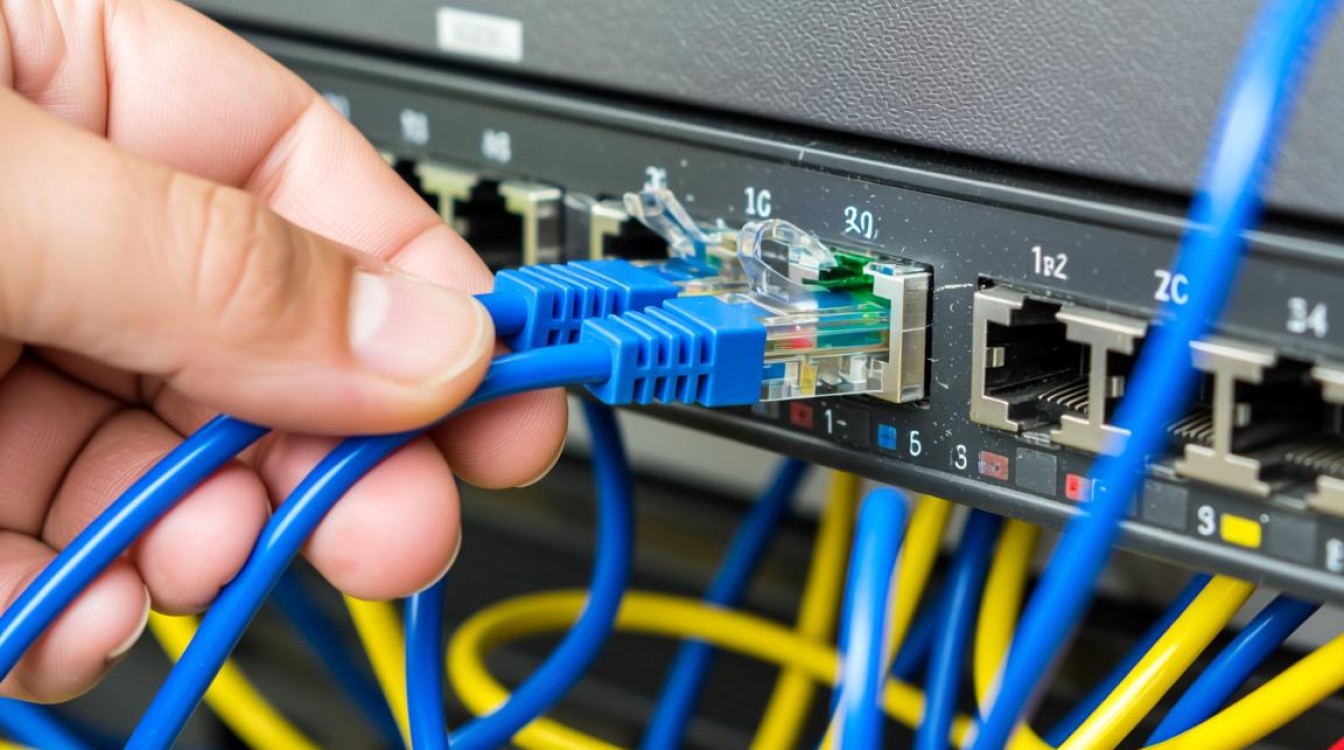
注意软件兼容性:选择与操作系统兼容的网络加速工具。
避免网络拥堵
避免高峰时段上网:在非高峰时段进行下载、上传等操作,减少网络拥堵。
分流网络流量:使用VPN等工具,将网络流量分散到不同的服务器。
以下是一个表格,总结了提高电脑网速的一些关键步骤:
| 步骤 | 描述 |
|---|---|
| 检查网络连接 | 检查线缆、信号、网络设置 |
| 优化网络设置 | 关闭共享、更改DNS、禁用IPv6 |
| 清理系统缓存 | 清理浏览器缓存、系统缓存、关闭后台程序 |
| 升级网络驱动 | 检查驱动、更新操作系统 |
| 优化路由器设置 | 重置路由器、调整位置、设置QoS |
| 使用网络加速工具 | 选择工具、注意兼容性 |
| 避免网络拥堵 | 避免高峰时段、分流流量 |
FAQs:
Q1:为什么我的电脑网速很慢? A1:电脑网速慢可能是因为网络连接问题、系统设置不当、缓存过多、驱动过时等原因,您可以按照上述步骤逐一排查,找出问题所在并解决。
Q2:如何判断电脑网速是否正常? A2:您可以通过在线网速测试工具,如Speedtest.net,测试您的电脑网速,如果测试结果显示网速远低于您所购买的网络带宽,则可能存在网络问题。


