
在数字时代,我们经常需要调整照片的大小,以便于分享、上传或满足特定平台的要求,以下是几种简单有效的方法,可以帮助您轻松改变照片的大小,单位为KB。
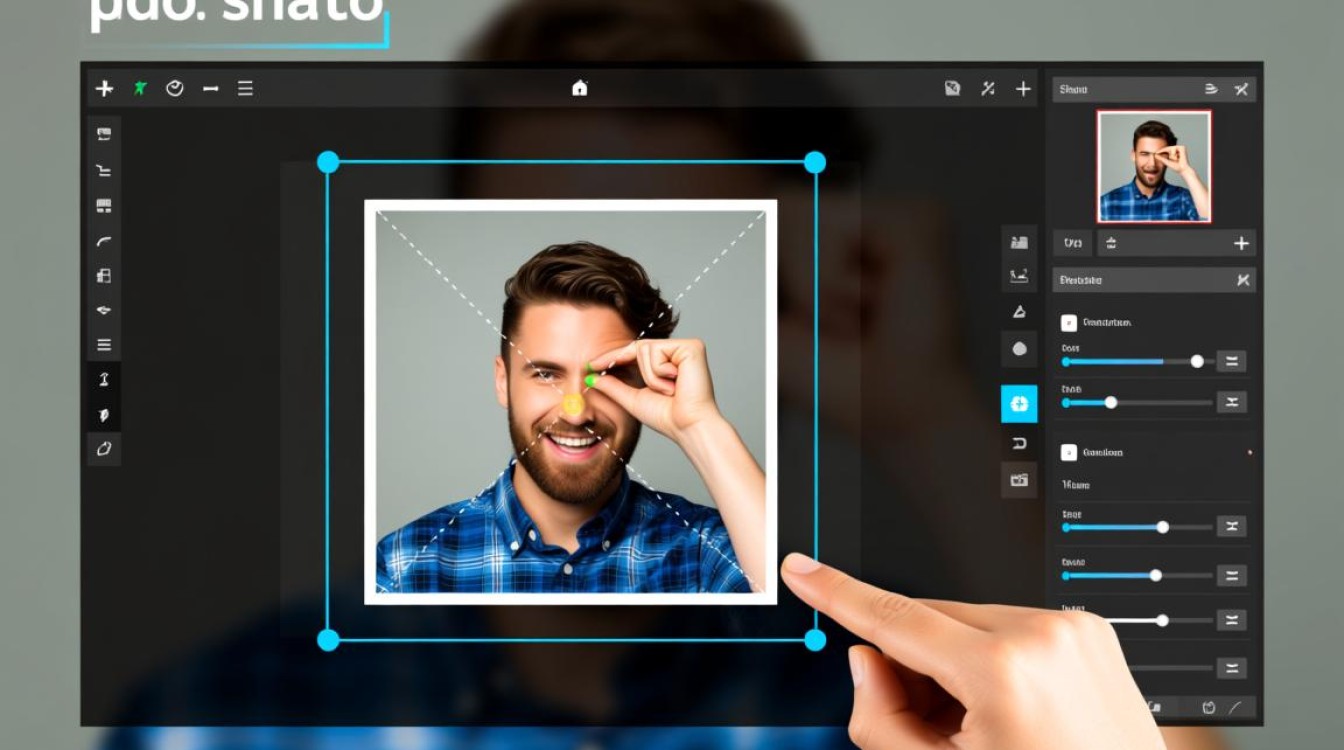
使用在线工具改变照片大小
选择合适的在线工具
在线工具是改变照片大小最快捷的方式之一,以下是一些受欢迎的在线工具:
- Pixlr
- Canva
- Adobe Express
- Compressor.io
上传照片
访问您选择的在线工具网站,通常会有一个“上传图片”的按钮,点击该按钮,选择您想要改变大小的照片。
设置照片大小
在工具的设置选项中,您通常会看到一个“尺寸”或“分辨率”的设置,您可以输入目标KB值或直接选择一个预设的尺寸。
保存并下载
完成设置后,点击“保存”或“下载”按钮,将调整后的照片保存到您的设备。
使用图片编辑软件改变照片大小
选择图片编辑软件
除了在线工具,您还可以使用专业的图片编辑软件来改变照片大小,以下是一些常用的软件:
- Adobe Photoshop
- GIMP
- Corel PaintShop Pro
打开照片
打开您选择的图片编辑软件,并导入您想要改变大小的照片。
调整照片大小
在软件的菜单中找到“图像”或“编辑”选项,然后选择“图像大小”或“分辨率”,您可以输入目标KB值或直接调整像素尺寸。
保存照片
完成调整后,选择一个保存格式,并确保在保存时选择合适的压缩设置,以减小文件大小。
使用操作系统内置功能改变照片大小
使用Windows图片和照片查看器
在Windows系统中,您可以使用内置的图片和照片查看器来改变照片大小。
- 右键点击照片,选择“打开方式”。
- 选择“Windows图片和照片查看器”。
- 点击“编辑”菜单,选择“调整大小”。
- 输入目标KB值或调整像素尺寸。
使用Mac照片库
在Mac系统中,您可以使用照片库来改变照片大小。
- 打开照片库,选择您想要改变大小的照片。
- 点击照片下方的“编辑”按钮。
- 选择“工具”菜单,然后点击“调整大小”。
- 输入目标KB值或调整像素尺寸。
表格对比
| 方法 | 优点 | 缺点 |
|---|---|---|
| 在线工具 | 方便快捷,无需安装软件 | 可能需要网络连接,有时会有文件大小限制 |
| 图片编辑软件 | 功能强大,可进行更多编辑操作 | 需要安装软件,学习曲线可能较陡 |
| 操作系统内置功能 | 不需要额外软件 | 功能相对简单,可能无法满足复杂需求 |
FAQs
Q1:如何将照片大小从MB转换为KB? A1:1MB等于1024KB,因此将照片大小从MB转换为KB,只需将MB值乘以1024即可,如果照片大小是2MB,那么它等于2048KB。
Q2:如何在不降低照片质量的情况下减小照片大小? A2:在不降低照片质量的情况下减小照片大小,可以通过调整照片的分辨率来实现,降低分辨率会减少照片中的像素数量,从而减小文件大小,将照片的分辨率从3000x2000像素降低到1500x1000像素,可以在不显著影响视觉质量的情况下减小照片大小。


