
随着计算机技术的发展,独立显卡(简称独显)在游戏、图形处理等领域发挥着越来越重要的作用,许多用户在购买新电脑或升级显卡后,可能需要手动开启独显以充分利用其性能,以下是如何开启独显的详细步骤:
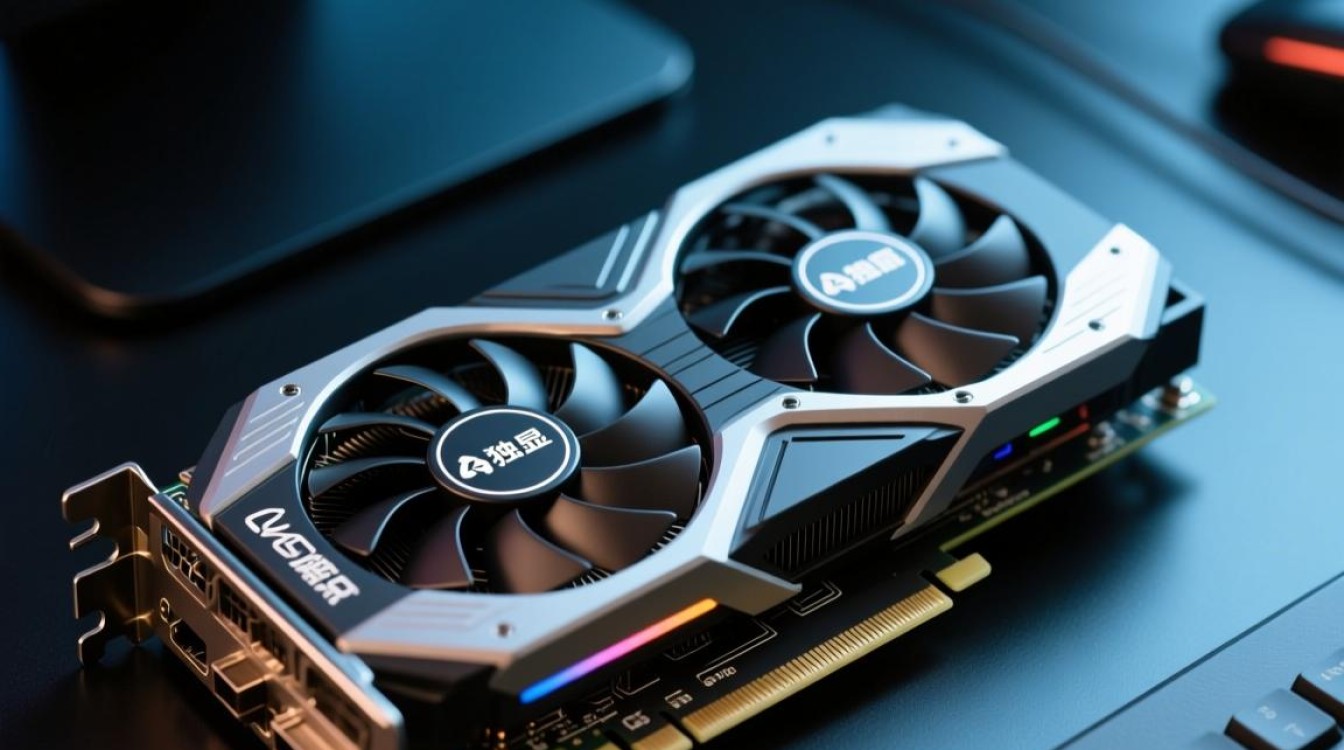
检查显卡是否已安装
在开启独显之前,首先要确认显卡是否已经正确安装,以下是一些检查方法:
观察显卡插槽
打开电脑机箱,查看显卡是否插在PCIe插槽上,如果显卡未插好,请重新插入并确保其与插槽紧密接触。
检查BIOS设置
进入BIOS设置,查看显卡是否被识别,如果显卡未被识别,可能存在硬件故障或兼容性问题。
开启独显的硬件方法
如果显卡已正确安装并被BIOS识别,可以尝试以下硬件方法开启独显:
调整显卡功率
根据显卡的功率要求,调整电源功率,确保电源能够满足显卡的供电需求。
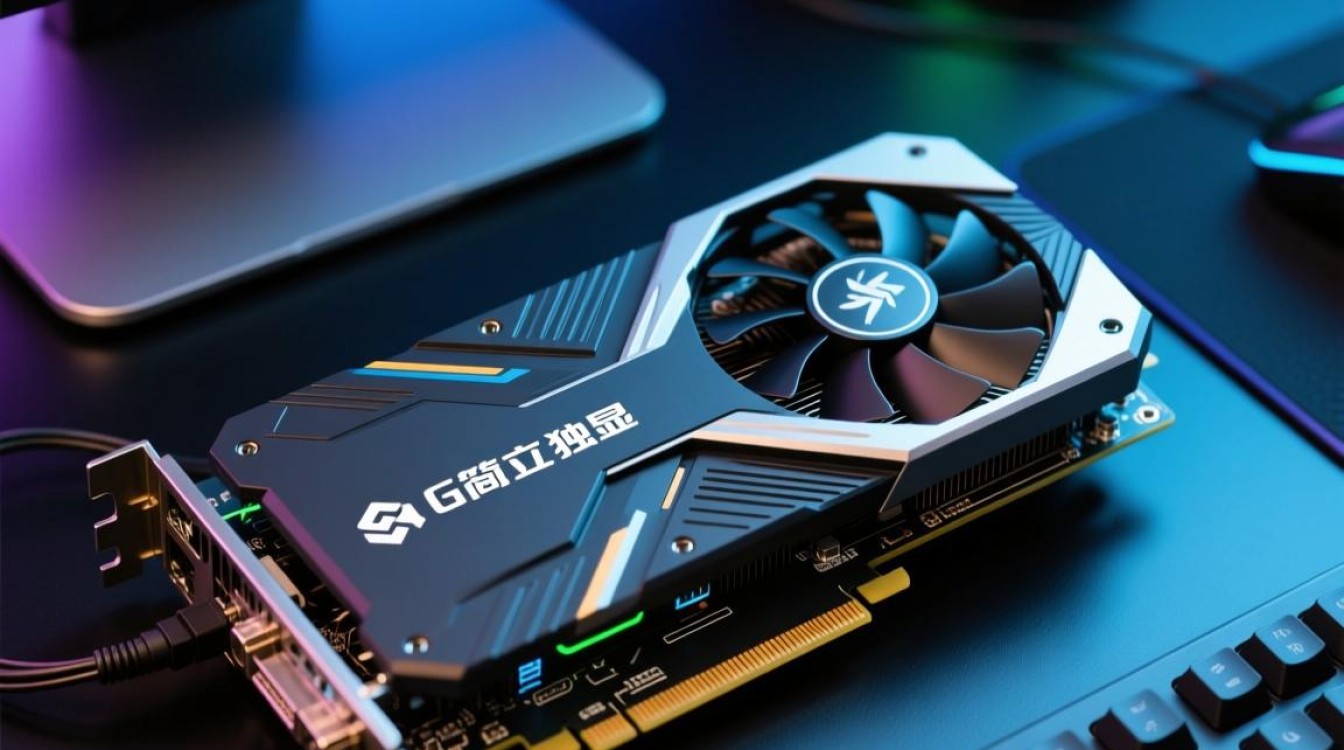
连接显示器
确保显示器与显卡正确连接,以便显卡能够输出图像。
开启独显的软件方法
除了硬件方法外,还可以通过软件来开启独显:
显卡驱动程序
安装最新的显卡驱动程序,以确保系统能够识别并正确使用独显。
系统设置
在操作系统中,可以通过以下步骤开启独显:
Windows系统:
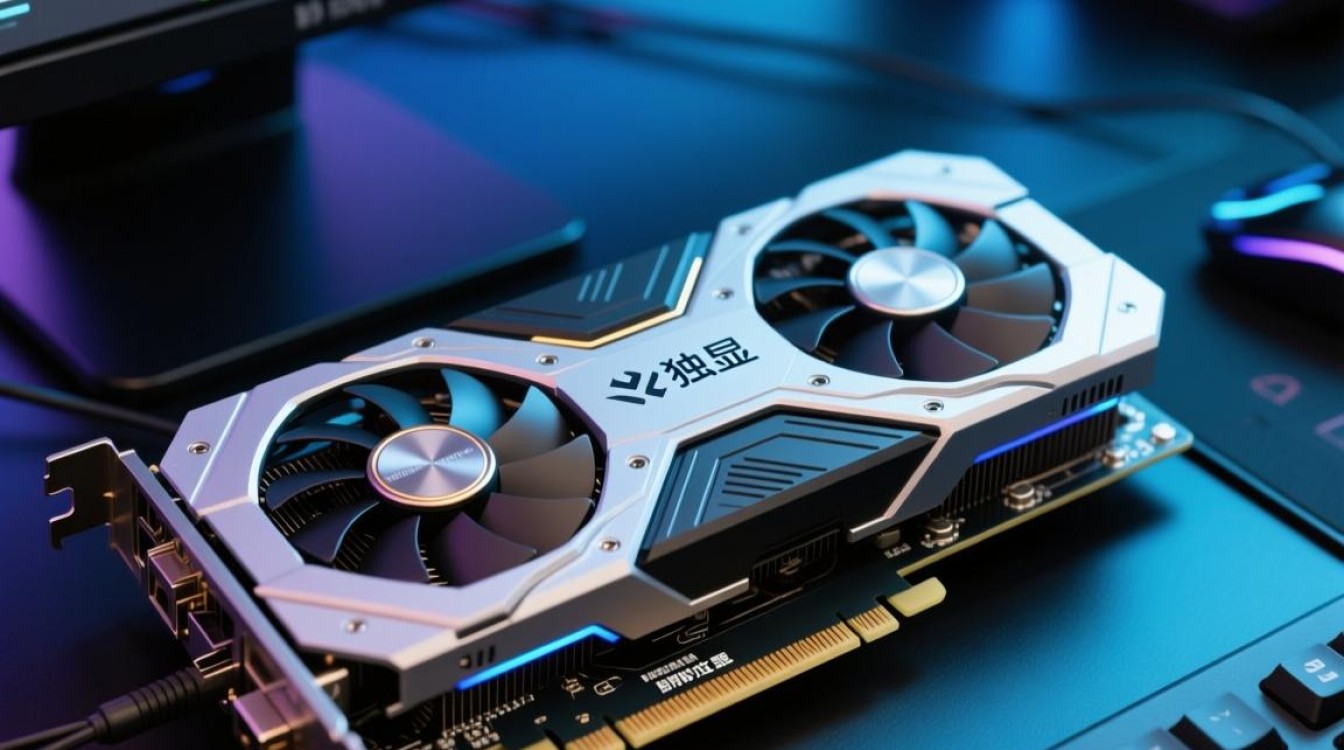
- 右键点击桌面空白处,选择“显示设置”。
- 在“显示”选项卡中,点击“高级显示设置”。
- 在“显示适配器”选项卡中,选择要使用的显卡。
- 点击“设置”按钮,根据提示开启独显。
macOS系统:
- 点击屏幕左上角的苹果菜单,选择“系统偏好设置”。
- 点击“显示器”选项,然后在“显示”下拉菜单中选择独显。
注意事项
在开启独显时,请注意以下几点:
- 确保系统温度在正常范围内,避免因过热导致硬件损坏。
- 根据实际需求选择合适的显卡,避免过度使用导致性能下降。
- 定期检查显卡散热情况,确保显卡风扇正常工作。
FAQs
Q1:独显开启后,为什么电脑运行速度没有明显提升?A1:独显开启后,只有在支持独立显卡的软件中运行时,才能感受到性能的提升,如果软件不支持或优化不佳,可能不会出现明显的速度提升。
Q2:独显开启后,如何关闭独显使用集成显卡?A2:在操作系统中,可以通过以下步骤关闭独显使用集成显卡:
- 右键点击桌面空白处,选择“显示设置”。
- 在“显示”选项卡中,点击“高级显示设置”。
- 在“显示适配器”选项卡中,选择要使用的集成显卡。
- 点击“设置”按钮,根据提示关闭独显。


