
什么是桥接?
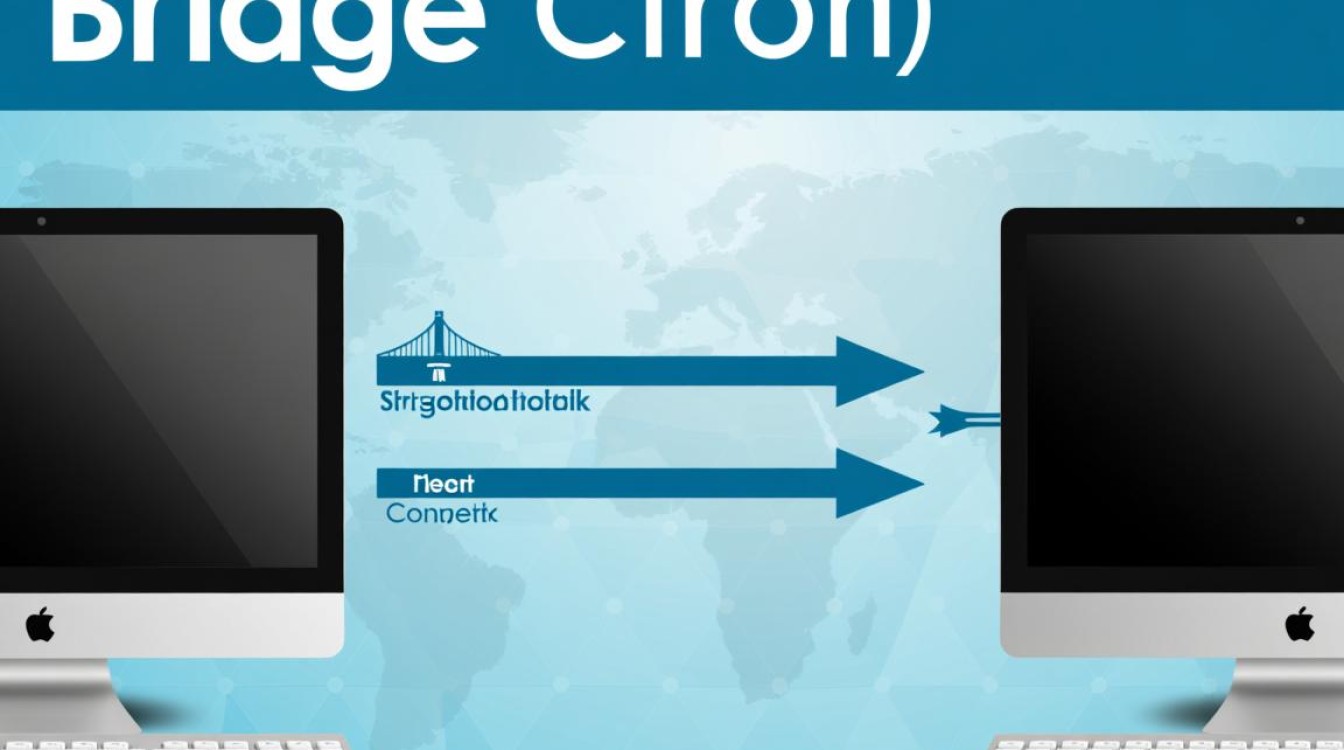
桥接(Bridge)是一种网络连接方式,它可以将两个或多个网络连接起来,形成一个更大的网络,在家庭或小型办公环境中,桥接通常用于连接两个或多个无线网络,以便设备可以在不同的网络之间无缝切换。
腾达路由器桥接的步骤
准备工作
在开始桥接之前,请确保您有以下设备:
- 腾达路由器
- 电脑或智能手机
- 网线
- 无线网络名称和密码(如果需要)
连接路由器
将腾达路由器通过网线连接到您的调制解调器或光猫,如果您的路由器支持无线连接,请确保无线功能已开启。
登录路由器管理界面
在电脑或智能手机上,打开浏览器,输入路由器的IP地址(通常是192.168.1.1),然后输入用户名和密码登录,默认用户名和密码通常为admin。

设置桥接模式
登录后,找到“无线设置”或“桥接设置”选项,选择“桥接模式”。
配置桥接参数
在桥接参数设置页面,您需要输入以下信息:
- 桥接模式:选择“桥接模式”
- 桥接名称:输入您希望设置的桥接名称
- 桥接密码:输入您希望设置的桥接密码
- 网络名称(SSID):输入您希望设置的无线网络名称
- 网络安全类型:选择您希望设置的安全类型(如WPA2-PSK)
- 密码:输入您希望设置的无线网络密码
保存设置
完成以上设置后,点击“保存”按钮,等待路由器重启。
连接设备
在您的电脑或智能手机上,搜索并连接您设置的无线网络名称,输入密码后即可连接。
桥接注意事项
- 确保两个路由器处于同一网络环境中,否则无法实现桥接。
- 桥接后的网络速度可能会受到影响,建议在桥接前进行测试。
- 如果您需要连接多个路由器,请确保每个路由器的无线名称和密码一致。
FAQs
Q1:桥接后,如何将设备从桥接网络切换回主网络?
A1:在桥接网络中,您可以通过以下步骤将设备切换回主网络:
- 在设备上,断开桥接网络的连接。
- 连接主网络的无线网络,输入密码后即可连接。
Q2:桥接后,如何将桥接网络设置为默认网络?
A2:在桥接网络中,您可以通过以下步骤将桥接网络设置为默认网络:
- 在设备上,断开主网络的连接。
- 连接桥接网络的无线网络,输入密码后即可连接。
- 在设备设置中,将桥接网络设置为默认网络。


