
在数字图像处理中,去除图片背景是一项常见的任务,它可以用于图像编辑、图像识别等领域,以下是一篇关于如何去除图片背景的详细指南。
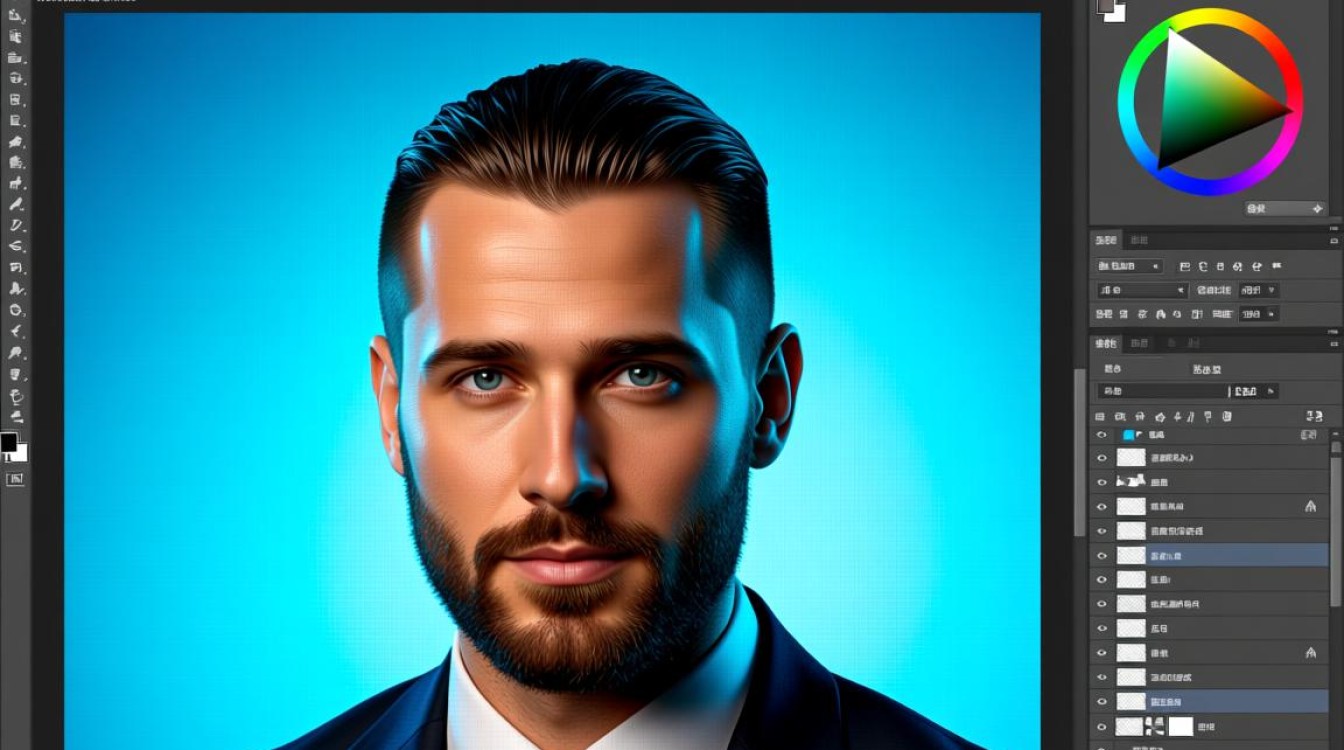
选择合适的工具
图像编辑软件
- Adobe Photoshop:功能强大,适合专业用户。
- GIMP:免费开源,功能丰富,适合初学者。
- Canva:界面友好,适合快速去除背景。
在线工具
- Remove.bg:简单易用,适合快速处理。
- Clipping Magic:提供多种编辑选项,适合精细操作。
使用图像编辑软件去除背景
Photoshop去除背景
- 打开Photoshop,导入图片。
- 选择“魔棒工具”(Wand Tool),点击图片中需要去除的背景区域。
- 按下“Shift”键,继续点击其他背景区域,直到整个背景被选中。
- 点击“选择”菜单中的“反向选择”(Inverse),选中前景。
- 按下“Delete”键删除背景。
- 保存或导出图片。
GIMP去除背景
- 打开GIMP,导入图片。
- 选择“颜色选择工具”(Color Select Tool),调整容差值,选择背景颜色。
- 点击“选择”菜单中的“选择相似颜色”(Select Similar)。
- 点击“编辑”菜单中的“清除”(Clear)。
- 保存或导出图片。
使用在线工具去除背景
Remove.bg
- 访问Remove.bg网站。
- 上传图片。
- 系统自动识别并去除背景。
- 下载去除背景后的图片。
Clipping Magic
- 访问Clipping Magic网站。
- 上传图片。
- 使用鼠标手动绘制前景区域。
- 调整裁剪边缘,直到满意。
- 下载去除背景后的图片。
注意事项
- 背景复杂度:背景越简单,去除效果越好。
- 前景边缘:确保前景边缘清晰,避免模糊。
- 颜色差异:背景与前景颜色差异越大,去除效果越好。
常见问题解答(FAQs)
问题1:如何处理半透明背景?
解答:对于半透明背景,可以使用图像编辑软件中的“图层”功能,将背景图层设置为“透明度”模式,然后调整透明度,直到达到理想效果。
问题2:去除背景后,如何调整图片大小?
解答:在图像编辑软件中,选择“图像”菜单中的“图像大小”(Image Size),输入新的宽度和高度值,然后点击“确定”即可调整图片大小。
通过以上步骤,您可以轻松地将图片背景去除,并根据自己的需求进行编辑和调整,无论是专业用户还是初学者,掌握这些技巧都将大大提高您的图像处理能力。


