如何在视频或图片中添加特效?
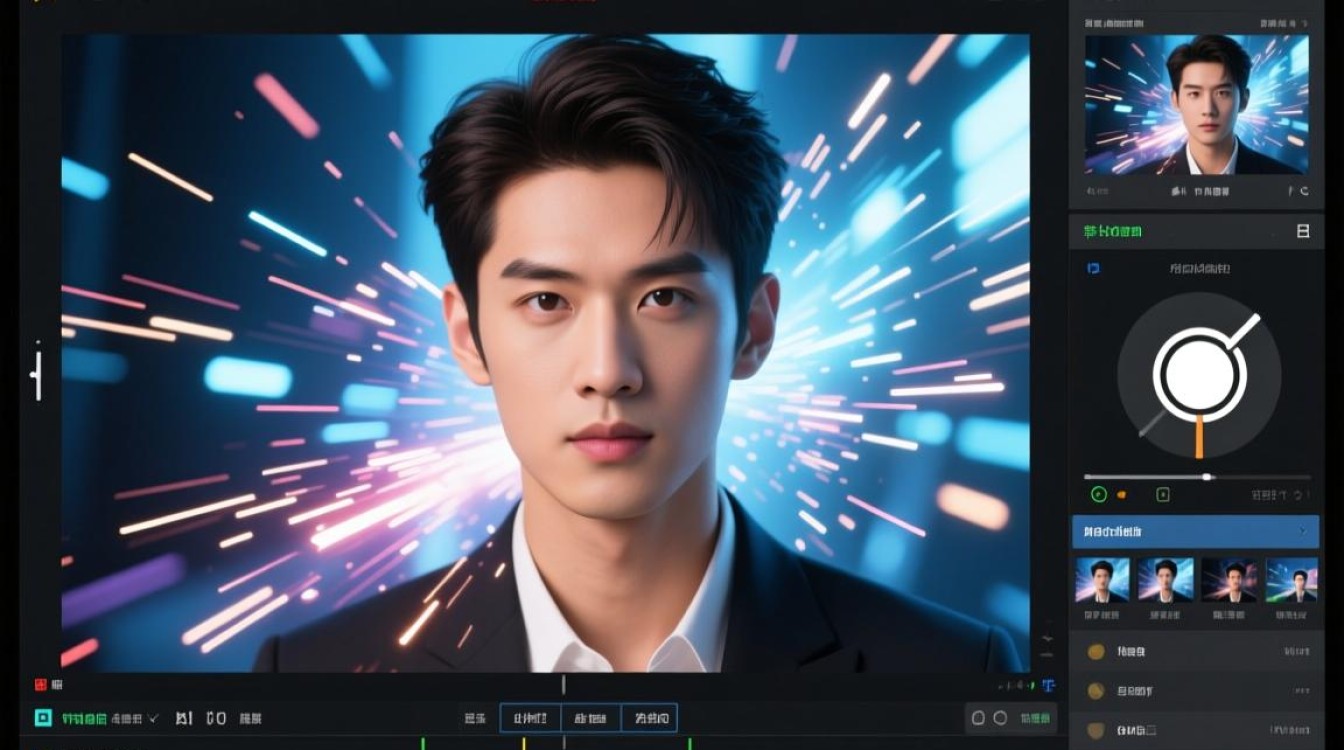
随着科技的发展,特效已经成为视频和图片制作中不可或缺的一部分,无论是为了增强视觉效果,还是为了传达特定的情感或氛围,添加特效都能起到画龙点睛的作用,以下是一些如何加特效的方法和技巧:
选择合适的特效软件
Adobe After Effects
- 特点:功能强大,适合专业用户。
- 适用场景:动画、电影、广告等。
Final Cut Pro X
- 特点:界面友好,操作简便。
- 适用场景:视频剪辑、制作等。
DaVinci Resolve
- 特点:色彩校正和音频处理功能强大。
- 适用场景:电影、电视节目等。
HitFilm Express
- 特点:免费且功能丰富。
- 适用场景:初学者和小型项目。
学习基本操作
在开始添加特效之前,了解软件的基本操作是非常重要的,以下是一些基础步骤:
导入素材
将视频或图片素材导入到软件中。
创建项目
设置项目的分辨率、帧率等参数。
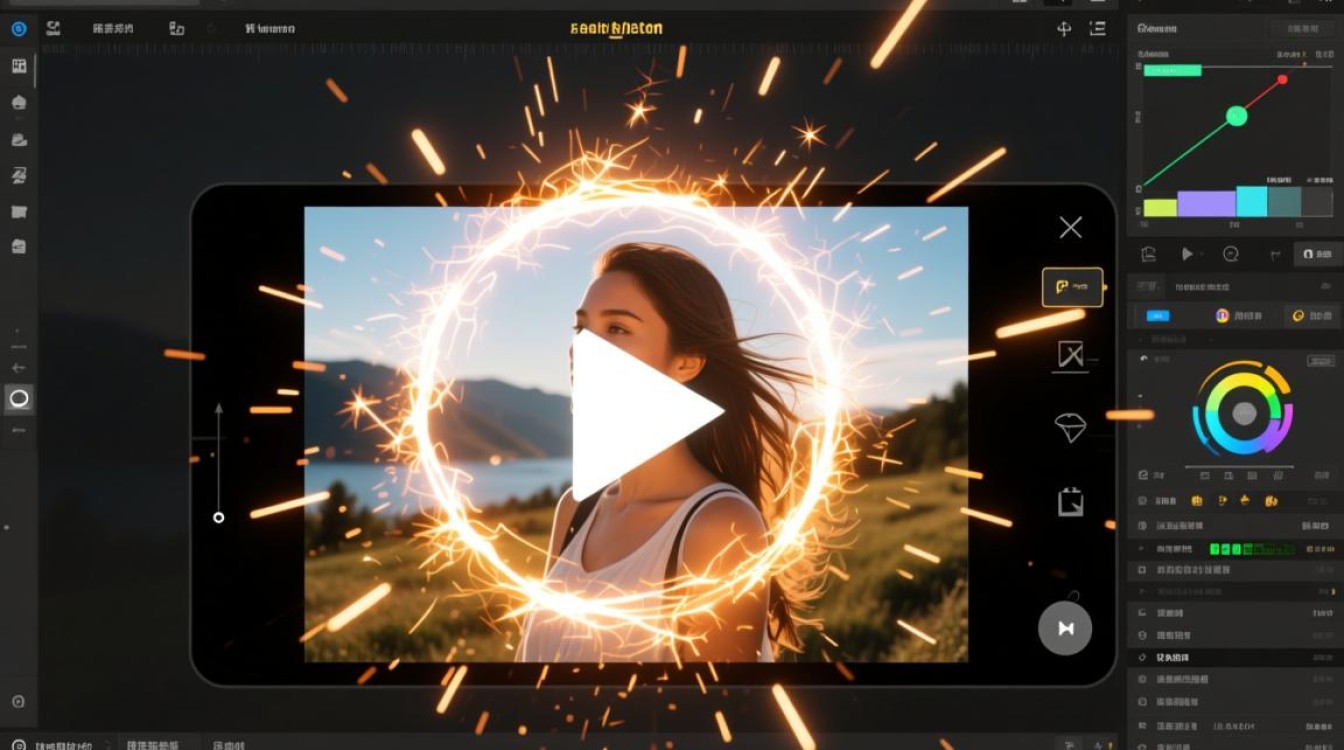
选择特效
在软件的特效库中寻找合适的特效。
添加特效
以下是一些常用的特效类型及其添加方法:
视频特效
- 模糊:使用模糊滤镜或调整清晰度参数。
- 亮度/对比度调整:使用亮度/对比度特效或调整图层属性。
- 颜色校正:使用颜色校正工具调整色彩平衡。
图像特效
- 马赛克:使用马赛克滤镜或调整像素大小。
- 光照效果:使用光照效果工具模拟光照。
- 滤镜应用:应用各种滤镜,如黑白、复古等。
调整特效参数
添加特效后,需要对参数进行调整,以达到最佳效果:
- 时间轴调整:调整特效的持续时间。
- 图层顺序:调整图层顺序,改变特效的叠加效果。
- 动画效果:为特效添加动画,使其动态变化。
保存和导出
完成特效制作后,保存项目并导出最终的视频或图片。
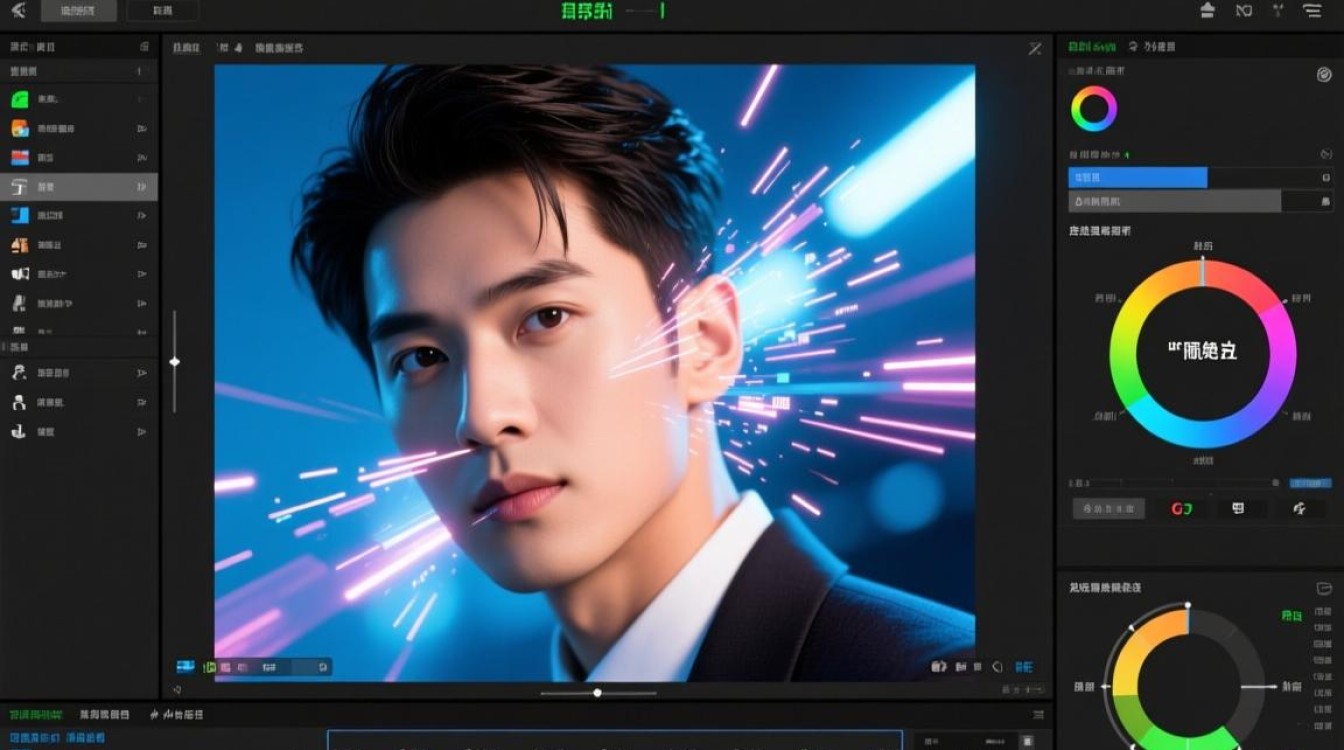
表格:常用特效及其作用
| 特效类型 | 作用 |
|---|---|
| 模糊 | 降低图像清晰度,模拟模糊效果 |
| 亮度/对比度调整 | 改变图像的亮度或对比度 |
| 颜色校正 | 调整图像的色彩平衡 |
| 马赛克 | 将图像分割成小块,模拟马赛克效果 |
| 光照效果 | 模拟光照效果,增强图像立体感 |
| 滤镜应用 | 应用各种滤镜,改变图像风格 |
FAQs
Q1:如何将特效应用到整个视频或图片上?A1:在特效软件中,可以通过创建一个覆盖整个画面的图层,然后将特效应用到该图层上,这样,特效就会自动应用到整个视频或图片上。
Q2:特效参数调整时,如何找到合适的值?A2:特效参数的调整没有固定的值,主要取决于个人喜好和创意,可以通过试错法,逐渐调整参数,直到达到满意的效果,可以参考一些教程或作品,获取灵感。