
在Adobe After Effects(简称AE)中,倒放视频是一种常见的视频编辑技巧,可以让视频呈现出时间逆转的效果,以下是如何在AE中实现视频倒放的具体步骤和技巧。
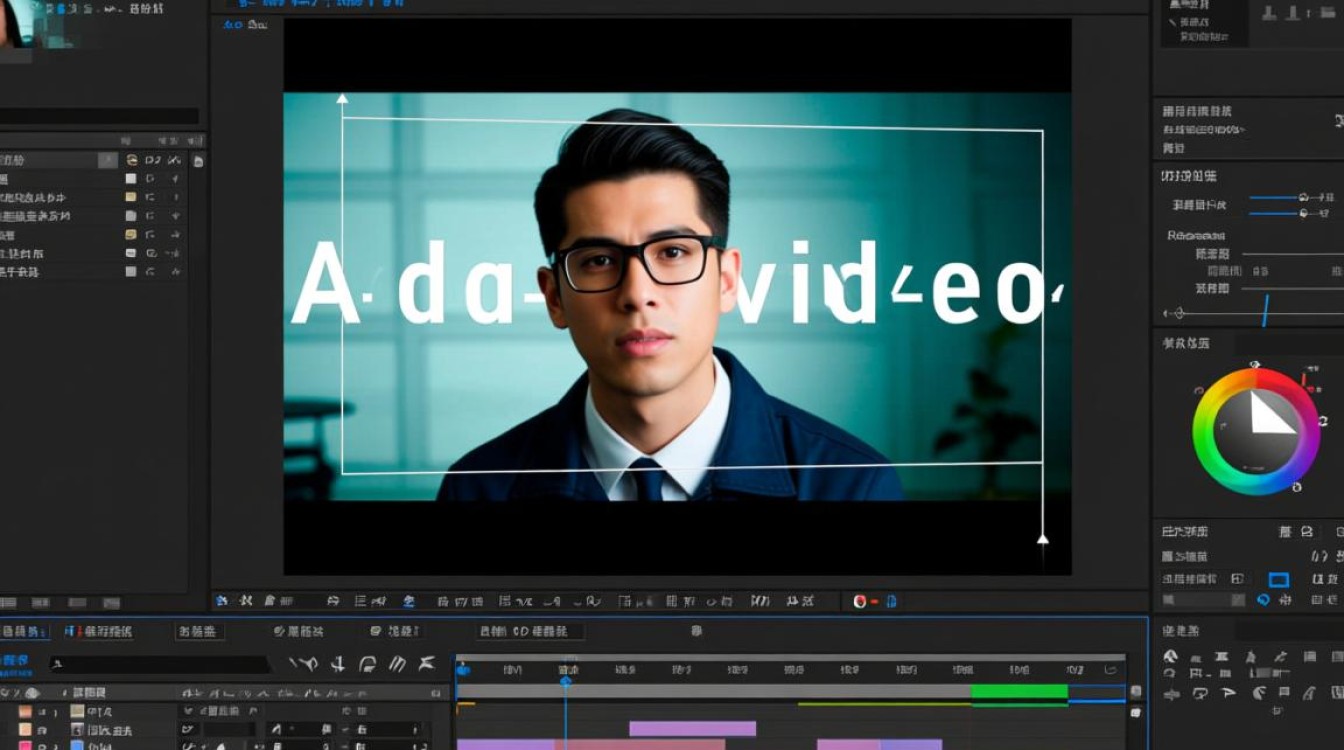
基础准备
在开始倒放视频之前,确保你已经打开了Adobe After Effects软件,并且已经导入了你想要倒放的视频素材。
创建新合成
- 打开AE,点击“文件”>“新建”>“合成”。
- 在弹出的窗口中设置合成的大小、持续时间等参数,然后点击“确定”。
导入视频素材
- 点击“文件”>“导入”>“文件”。
- 选择你的视频素材,点击“导入到”按钮,将其导入到项目中。
- 将视频素材拖拽到合成的时间线中。
设置关键帧
- 在时间线中找到视频素材的图层。
- 点击图层,选择“效果”>“时间”>“时间重置”。
- 在效果控制面板中,将“时间重置”的“速度”设置为-100%。
调整倒放速度
- 在效果控制面板中,找到“时间重置”的“时间重置”属性。
- 点击“时间重置”旁边的倒三角按钮,创建一个关键帧。
- 将时间线拖动到视频的结束位置,然后调整“时间重置”的“速度”为-100%。
- 点击“时间重置”旁边的倒三角按钮,再次创建一个关键帧。
- 将时间线拖动到视频的开始位置,将“时间重置”的“速度”设置为100%。
渲染输出
- 点击“文件”>“渲染”>“队列”。
- 在弹出的窗口中设置输出模块的参数,如格式、编码等。
- 点击“渲染”按钮开始渲染。
小贴士
- 在倒放视频时,如果视频素材的帧率不是25fps或30fps,可能需要调整时间重置的“速度”值以匹配原始视频的帧率。
- 如果视频素材中包含音频,倒放时音频也会随之倒放,可能需要根据实际需求调整音频的播放速度。
表格:倒放视频参数调整
| 参数 | 说明 | 举例 |
|---|---|---|
| 时间重置 | 控制视频播放速度的属性 | 速度设置为-100% |
| 时间线 | 通过拖动时间线来调整关键帧的位置 | 将关键帧分别设置在视频开始和结束位置 |
| 帧率 | 视频的播放速度,需要与原始视频帧率匹配 | 原始视频帧率为25fps |
| 音频 | 如果视频包含音频,倒放时音频也会倒放 | 根据需要调整音频播放速度 |
FAQs
Q1:如何调整倒放视频的播放速度?
A1:在AE中,可以通过调整“时间重置”效果中的“速度”参数来控制视频的播放速度,将“速度”设置为负值可以实现倒放效果,数值越小,倒放速度越快。
Q2:倒放视频时,如何处理音频播放问题?
A2:倒放视频时,音频也会随之倒放,如果需要调整音频播放速度,可以在音频图层上添加“时间重置”效果,并调整其“速度”参数,对于某些特殊情况,可能还需要调整音频的相位,以避免播放时出现异常。


