
准备工作
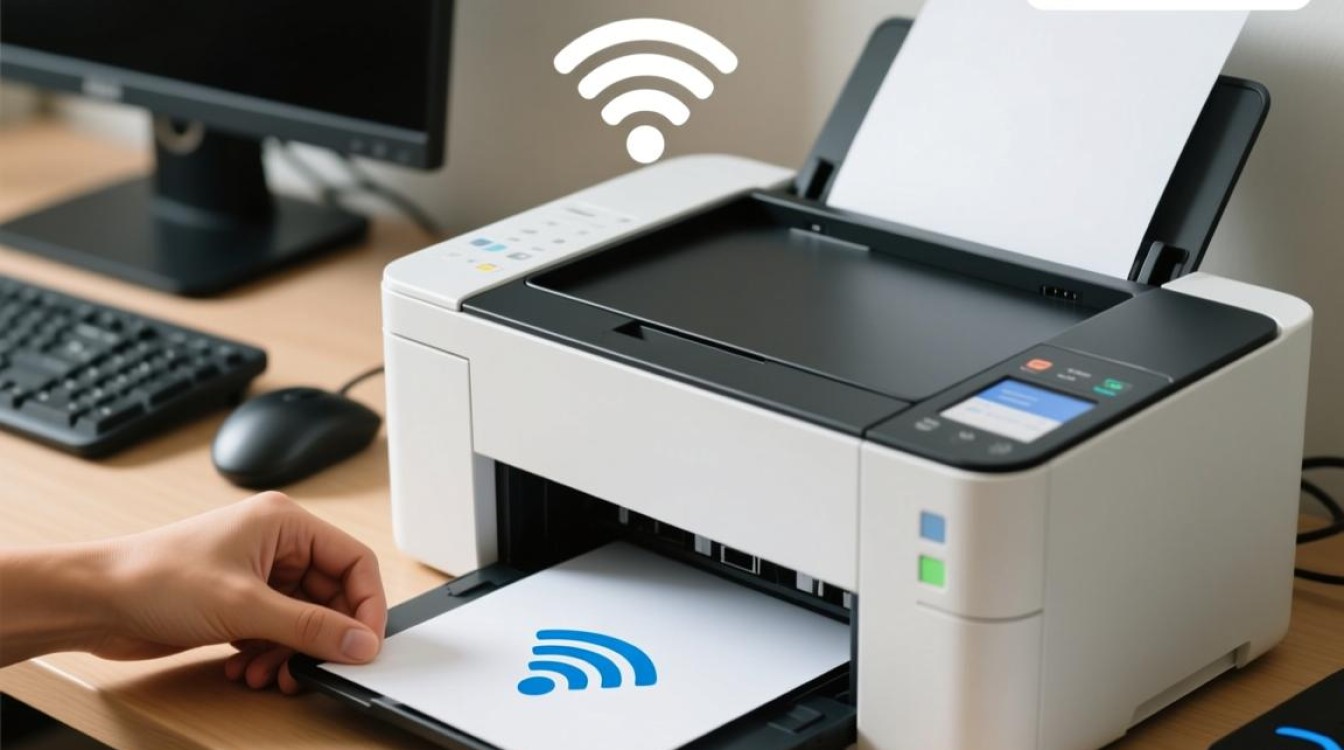
在添加无线打印机之前,您需要做好以下准备工作:
- 确保您的电脑操作系统支持无线打印机连接。
- 检查打印机的电源线和网络线是否完好。
- 准备一张空白打印纸,用于测试打印效果。
连接无线打印机
以下是连接无线打印机的步骤:
开启打印机:打开打印机的电源,确保打印机处于正常工作状态。
设置无线连接:
- 如果您的打印机有内置无线模块,通常在打印机正面或背面会有一个无线设置按钮,按下该按钮,打印机将自动搜索可用的无线网络。
- 在打印机显示屏上选择您的无线网络名称,并输入相应的密码。
电脑设置:
- 打开电脑,进入“控制面板”。
- 点击“设备和打印机”。
- 选择“添加打印机”或“添加设备”。
搜索打印机:
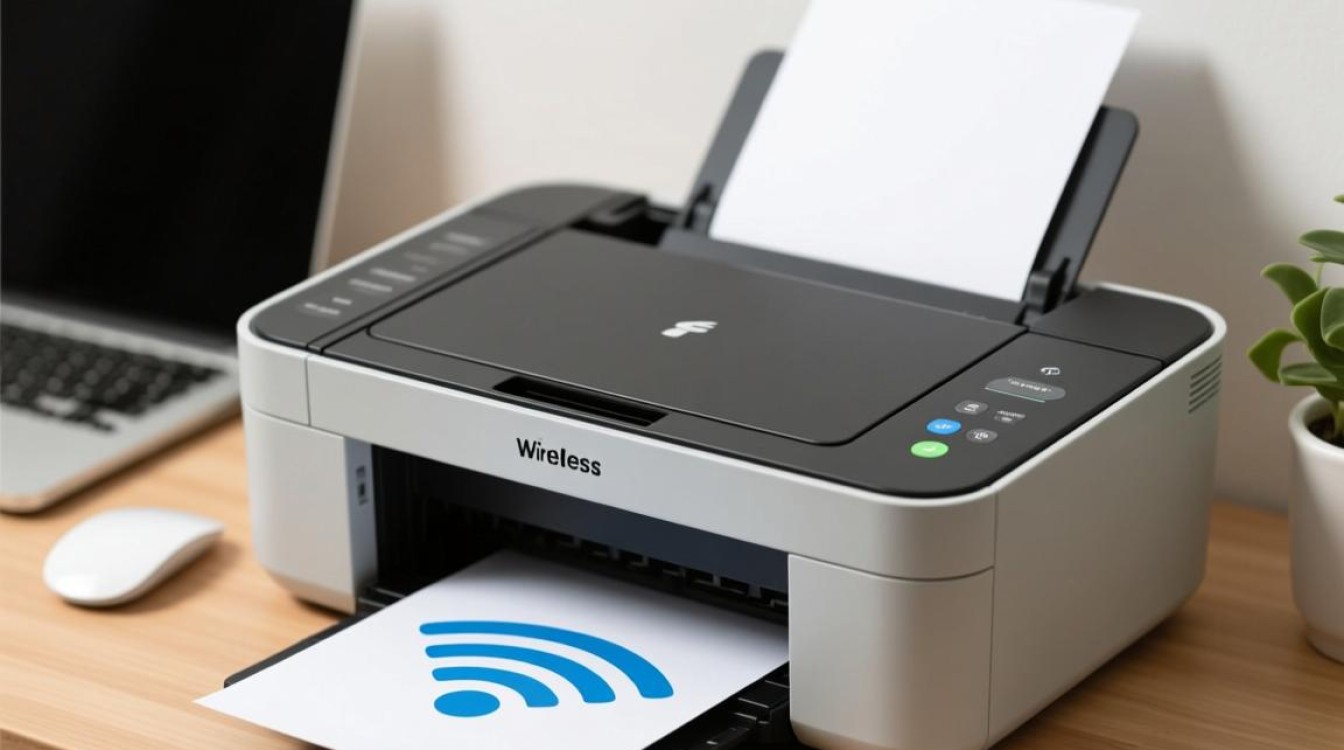
- 在弹出的窗口中,选择“添加无线打印机”或“添加网络、无线或蓝牙打印机”。
- 系统会自动搜索可用的无线打印机。
选择打印机:
在搜索结果中找到您的打印机,点击“下一步”。
安装驱动程序:
如果您的电脑中没有安装打印机驱动程序,系统会提示您安装,根据提示操作,插入打印机驱动光盘或从官方网站下载。
完成设置:
安装完成后,打印机将自动添加到“设备和打印机”列表中,您可以开始使用无线打印机进行打印了。
注意事项
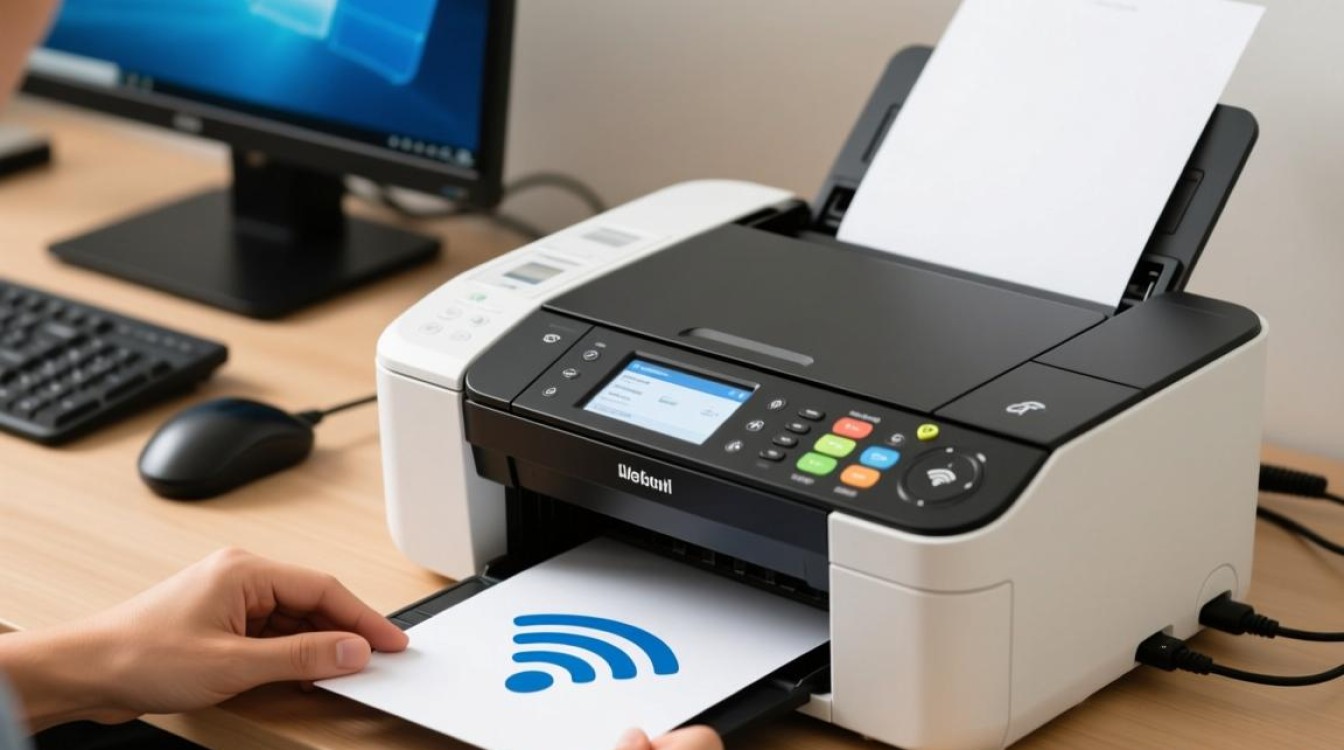
保持网络稳定:连接无线打印机时,请确保您的无线网络稳定,避免在信号不稳定的情况下进行连接。
更新驱动程序:定期检查打印机驱动程序的更新,以确保打印效果和系统兼容性。
电源管理:在长时间不使用打印机时,请关闭打印机的电源,以节省能源。
常见问题解答(FAQs)
Q1:如何知道我的打印机是否支持无线连接? A1:查看打印机的说明书或官方网站,通常在产品规格或技术参数部分会说明是否支持无线连接。
Q2:无线打印机连接失败怎么办? A2:首先检查无线网络是否稳定,然后重新启动打印机和电脑,如果问题依旧,尝试将打印机连接到路由器,排除中间设备的问题,如果问题仍然存在,可以联系打印机制造商的技术支持。


